Uvozna kalkulacija
Kalkulacija uvoza se radi na istoj putanji kao i fakture dobijene od domaćih pravnih lica na putanji robno -> nabavka -> UF kalkulacija.
Pre otpočinjanja izrade neophodno je da podesite u šifarniku komitenata da je status i kategorija ovog komitenta definisana kao inokomitent. Neophodno je da uradite ovo podešavanje, jer će se prilikom pozivanja ino komitenta pojaviti dodatna polja koja morate da popunite prilikom izrade.
Kao i kod domaće kalkulacije postupak izrade novog dokumenta je:
- Nov nalog,
- Komitent,
- Magacin,
- Dokument,
- Datumi - prometa, valute, prijema (uvozni pdv-e se ne unosi putem kalkulacije pa datum pdv-a ostavite da bude isti kao datum prometa i pravilo pdv-a nije potrebno da bude definisano),
- Broj ulaznog dokumenta,
- Iznos računa - unosi se vrednost u dinarskoj protivvrednosti,
- Valuta uvoza,
- Kurs uvoza.
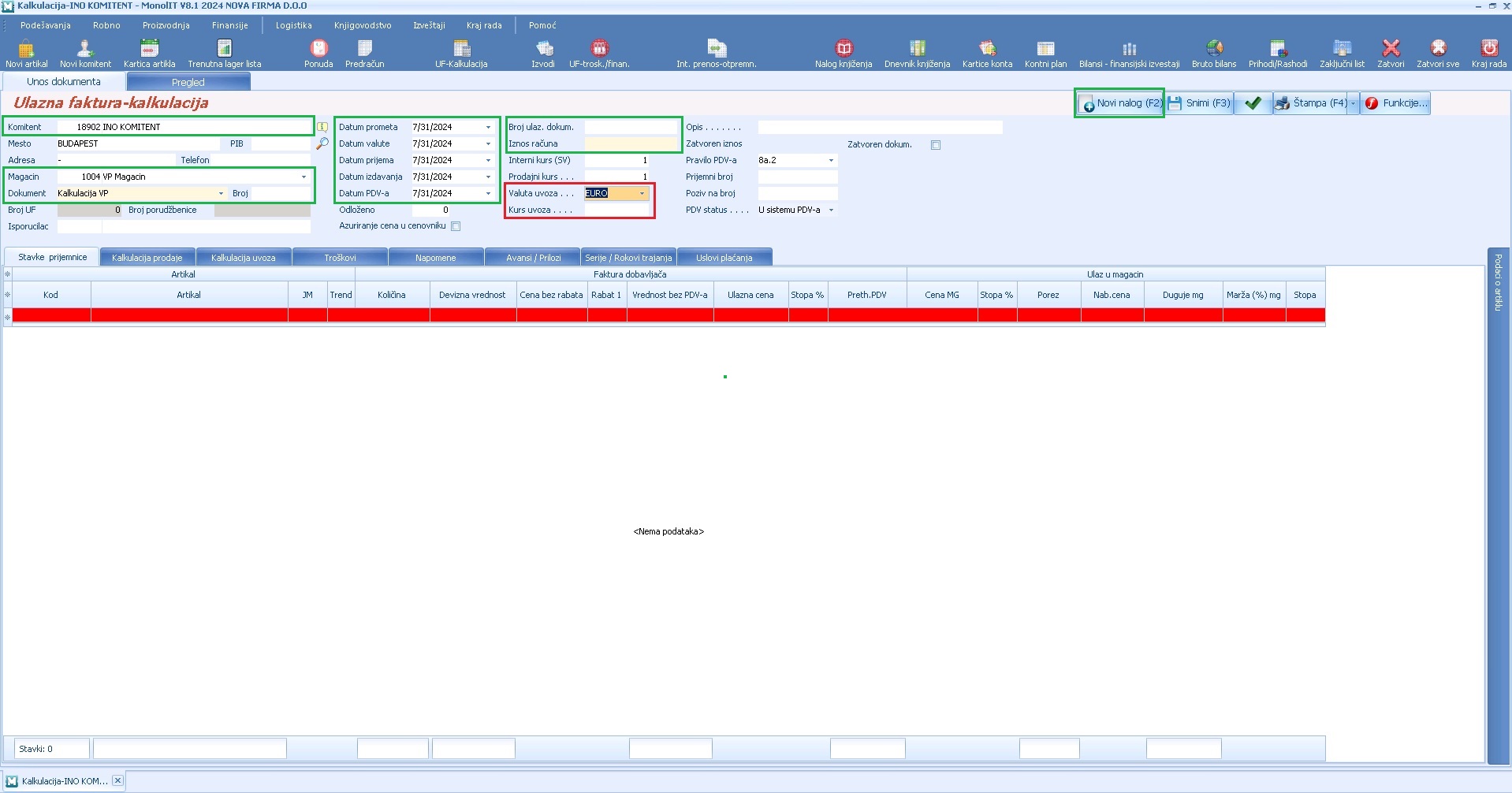
Unos stavki dokumenta odnosno prijemnice:
Unesite artikle sa fakture - možete ih pronaći putem šifre artikla, ili barkoda u koloni kod, a po delu naziva artikla u koloni artikal.
U delu faktura od dobavljača unosite sledeće podatke:
- Količinu nabavljene robe,
- Deviznu vrednost artikla - program će na osnovu unetog kursa izračunati vrednost u dinarsku protivvrednost bez PDV-a, a samim tim i ulaznu cenu.
- Poresku stopu će automatski povući da je 0%.
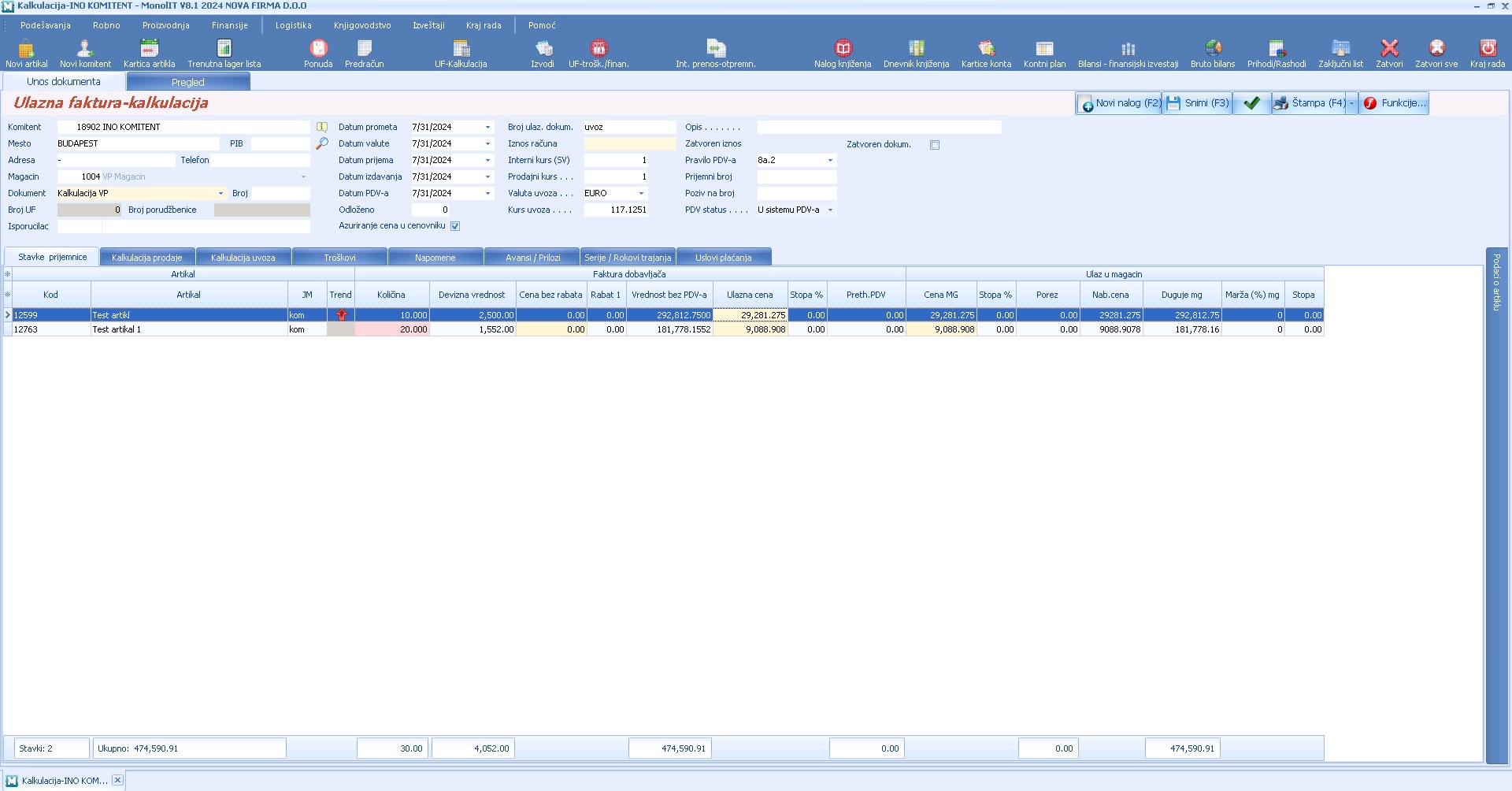
Strelicom na dole na tastaturi dodajete novi red i radite unos sledećeg artikla sa fakture. I tako dok ne unesete sve stavke sa fakture.
Ukoliko ste uneli pogrešan artikal na kalkulaciji označite red gde se nalazi taj artikal (bitno je da se vidi strelica sa strane >) i obrišite ga klikom na dugme Delete. Pitaće vas da li ste sigurni i kliknite na "da". Ili na desni klik miša izaberete opciju obriši red. Nakon poslednjeg artikla na kalkulaciji strelicom na dole ćete dodati nov red za artikal i tu uneti ispravan artikal.
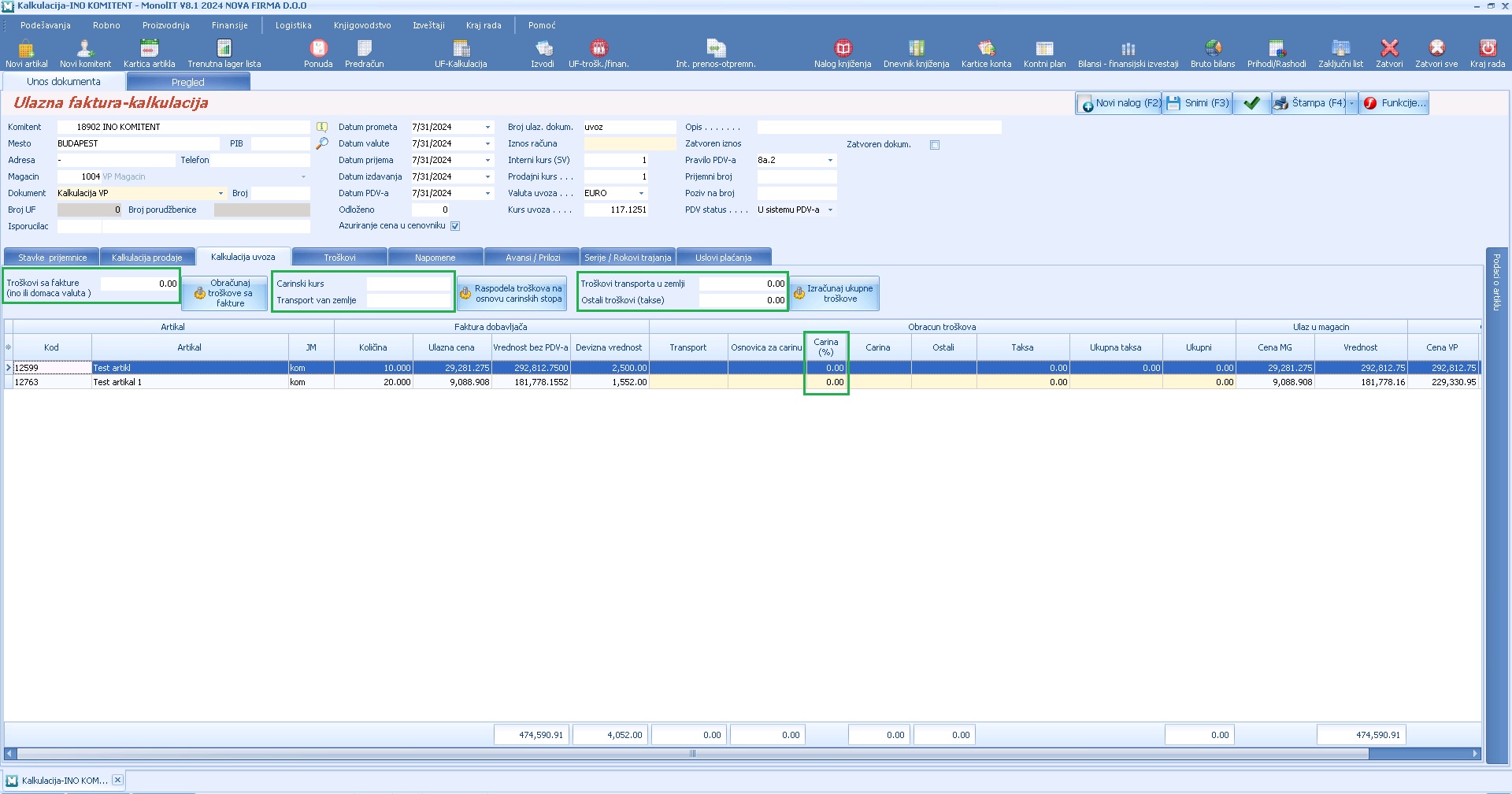
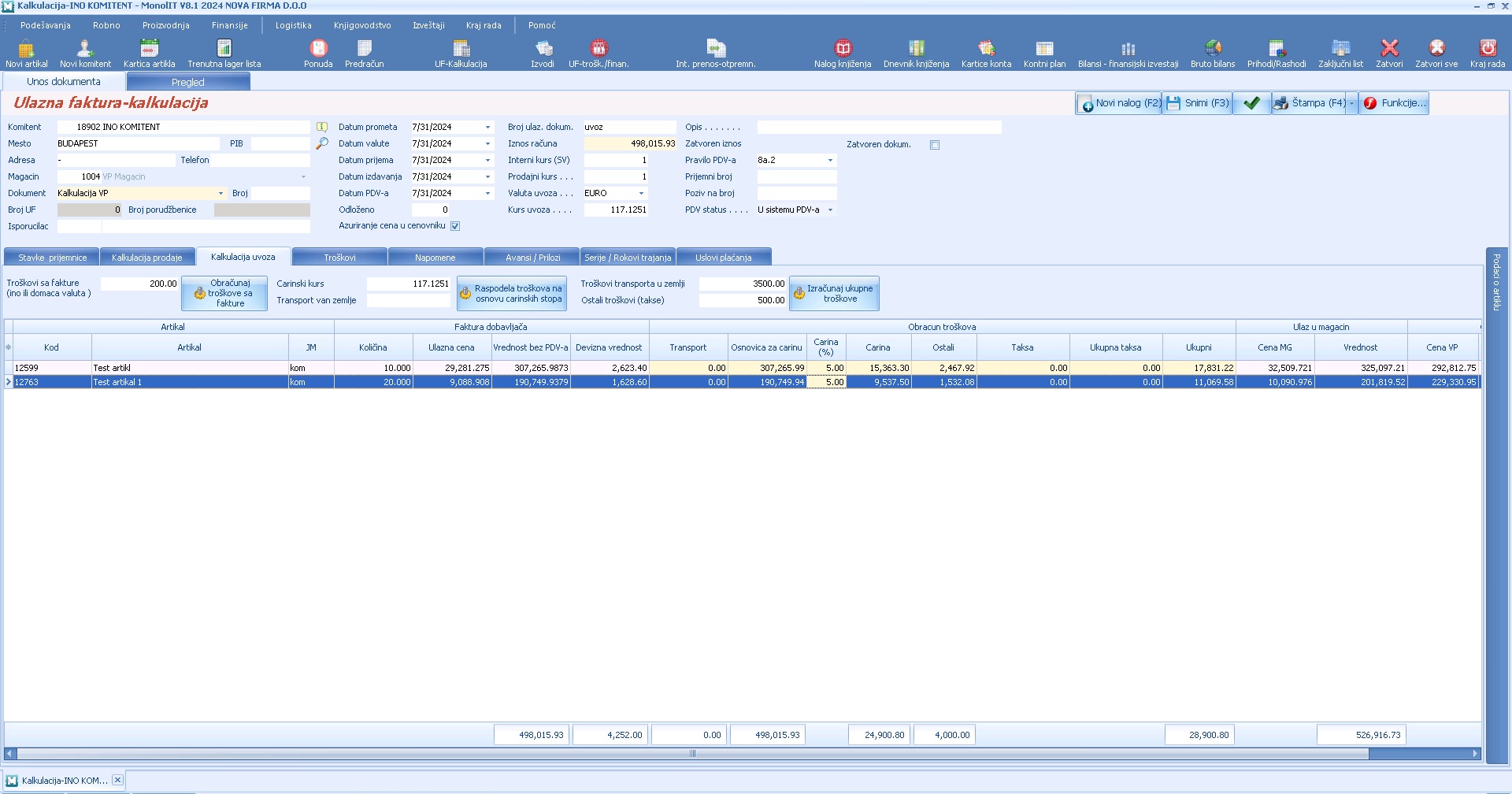
Na tabu Kalkulacija uvoza prvo definišemo podatke za obračun zavisnih troškova.
- Troškovi sa fakture (ino ili domaća valuta) - ukoliko imate vrednost dodatnog troška koje je ino dobavljač iskazao na svojoj fakturi (transport i sl.). Iznos ove vrednosti će se rasporediti na unete stavke i uvećati vrednost fakture.
- Carinski kurs,
- Transport van zemlje - ukoliko postoji (unosi se vrednost u dinarima),
- Carinska stopa - u koloni carinska stopa upisuje se carinska stopa za dati artikal. Napomena: carinske stope možete da unesete kod artikla na kartici Carinske tarife i prilikom izrade ino kalkulacije program će automatski povući definisanu carinsku stopu za dati artikal.
- Troškovi transporta u zemlji (unosi se vrednost u dinarima),
- Ostale troškovi - takse (unosi se vrednost u dinarima),
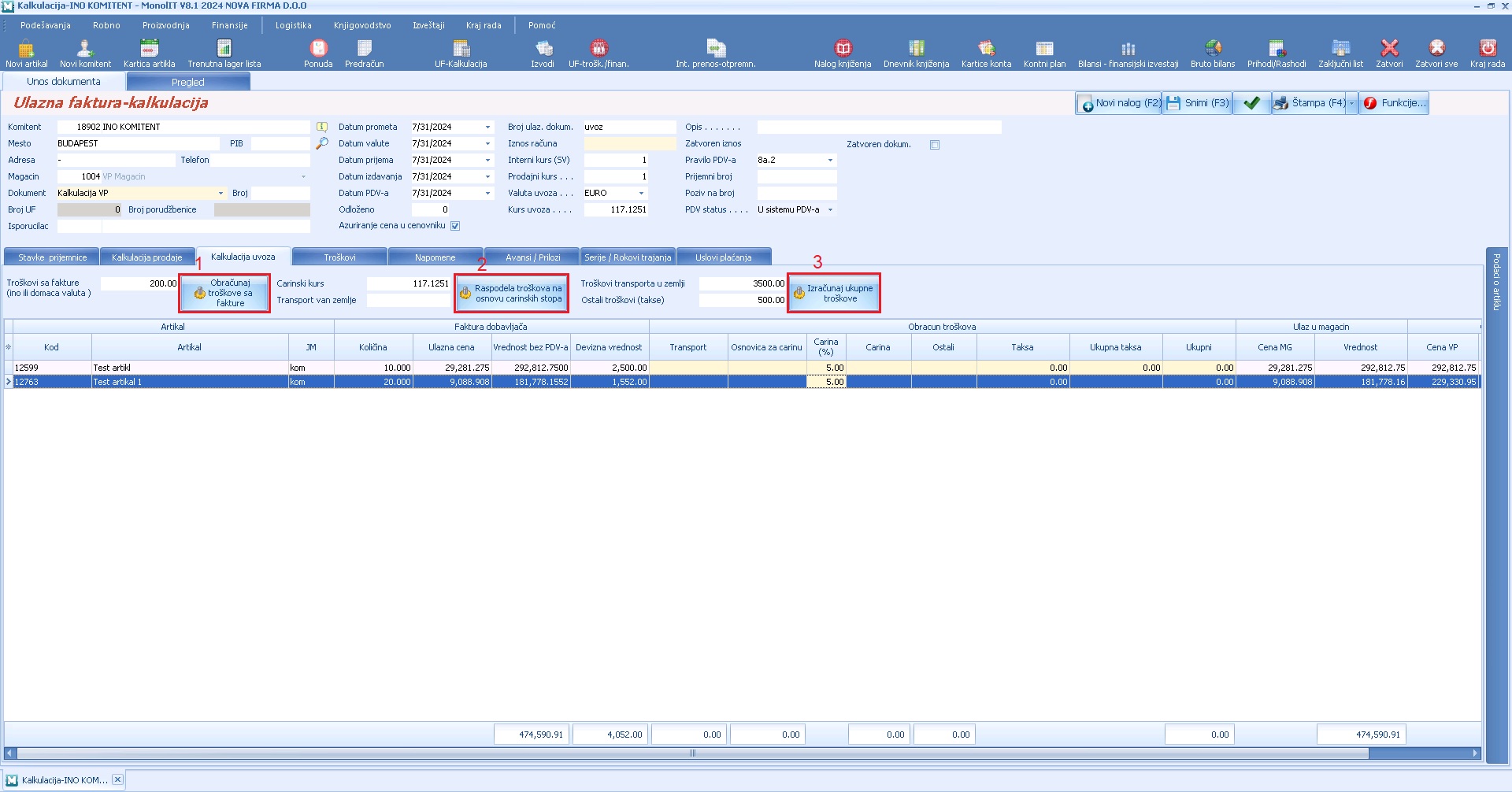
Nakon unosa podataka obračun troškova radite sledećim redosledom:
- Obračunaj troškove sa fakture - iznos ove vrednosti će se rasporediti na unete stavke i uvećati vrednost fakture. Napomena: Svaki obračun toliko puta povećava vrednost fakture. Ukoliko ste više puta kliknuli izmenite vrednosti u delu faktura od dobavljača i pustite ponovo obračun.
- Raspodela troškova na osnovu carinskih stopa - više se obračun osnovice za carinu i iznos carine za svaki artikal.
- Izračunaj ukupne troškove - računa ostale troškove i ukupne troškove.
Nakon unosa na tabu Kalkulaciji prodaje definišite prodajne cene artikala.
U koloni nab. cena možete videti nabavnu cenu artikla sa zavisnim troškovima koja može da vam pomogne pri formiranju prodajnih cena.
U delu cenovnik veleprodaje i cenovnik maloprodaje program će povući trenutno aktuelnu cenu artikala. Ukoliko je artikal nov i cena se sad formira, ili za neki postojeći artikal menjate cenu cenu možete promeniti direktno u kolonama cena VP ili cena MP. Ili možete uneti procenat marže (kolone marža % VP i marža % MP) gde će program na osnovu ulazne cene i procenta marže formirati cenu. Naravno tako dobijenu cenu možete promeniti i zaokružiti cenu.
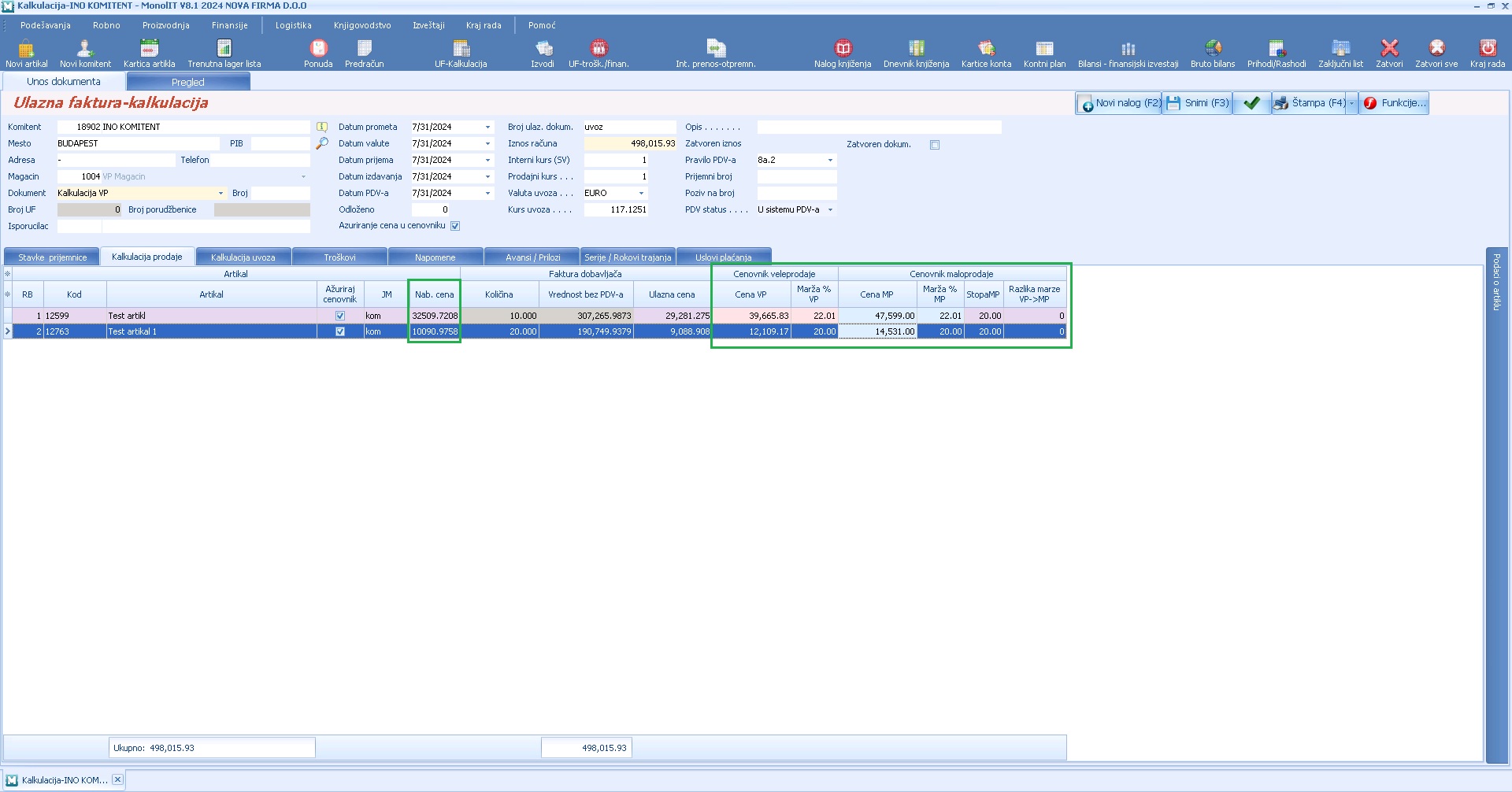
Ukoliko radite ulaz u magacin iz kog ne radite prodaju, ovaj unos prodajnih cena možete da preskočite.
Nakon unosa svih potrebnih podataka unetu kalkulaciju snimite na dugme Snimi. Na dugme štampa možete da odštampate urađenu kalkulaciju.
Snimanjem uvozne kalkulacije roba se automatski stavlja na stanje, ide u kep knjigu i pravimo obavezu prema dobavljaču. Napomena: Na osnovu dokumenta koji ste izabrali pri izradi zavisi šta će od ovih stavki biti izvršeno.
Pregled uvoznih kalkulacija
Pregled svih urađenih kalkulacija za magacin možete videti na kartici Pregled. Odaberite magacin, vremenski period i kliknete na dugme pregled. Prikaz faktura je po datumu prijema.
Opcije koje postoje su iste kao kad radite domaću kalkulaciju.
Kada označite željenu kalkulaciju desnim klikom možete da:
- Izmenite dokument,
- Kopirate dokument,
- Stornirate dokument,
- Otvorite dokument samo za pregled,
- Obrišete dokument,
- Proknjižite dokument,
- Nalog knjiženja - vidite proknjiženi nalog,
- Pošalji u pripremu plaćanja,
- Unos dokumenta - unos pdf dokumenta
- Grid mode - uključite/isključite
- Odobrite eFakturu na SEF-u i
- Export u excel.
Takođe možete ponovo da odštampate kalkulaciju klikom na Štampaj.
Dok na dugme Funkcije nakon što ste obeležili određeni dokument možete da:
- Otvorite karticu artikla,
- Karticu komitenta - finansijsku karticu,
- Stornirate dokument,
- Pronađete dokument,
- Raspodela po nalozima otpreme i mestima isporuke i
- Proknjiži dokument.
Ukoliko obrišete magacin, a ostavite dokument kao kriterijum prikazaće sve napravljene kalkulacije za sve magacine.
Napomena:
- U pregledu računa ako je dokument crveno obojen to znači da je ulazna faktura proknjižena u knjigovodstvu i ne možete da radite izmenu ili brisanje dok god knjigovodstvo ne rasknjiži.
- Takođe program vam neće dozvoliti da obrišete ili promenite vrednost fakture ukoliko je povezana sa izvodom. Prvo morate da razvežete, a nakon toga ćete moći da uradite izmenu ili brisanje.
- U uvoznoj kalkulaciji se ne unosi iznos osnovice i pdv-a uvoza. Unos ovog podatka radite putem troškovne fakture (UF-finansijske). Pročitajte uputstvo za unos troškovne fakture za više informacija.