Rad sa PDA uredjajima - prijem/otprema robe
Na putanji:
Podešavanja/Administracija/Podešavanja matične firme/Podešavanje sistema/PDA uređaji potrebno je ukljuciti sledeće opcije:
Rad u magacinu sa PDA uređajima
Kreiraj nalog na PDA uređaju nakon kreiranja naloga prijema
Kreiraj nalog na PDA uređaju nakon kreiranja naloga otpreme
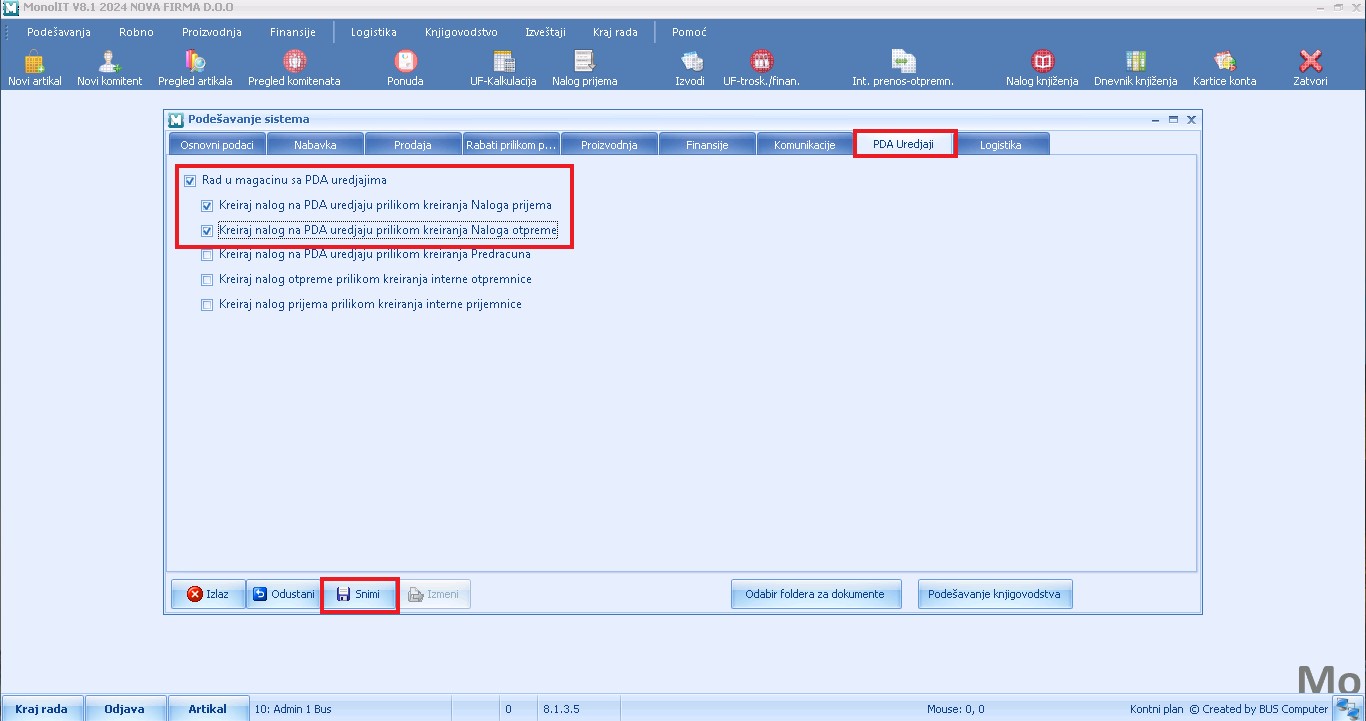
Nakon podešavanja možemo da započnemo sa izradom dokumenata.
Prijem robe
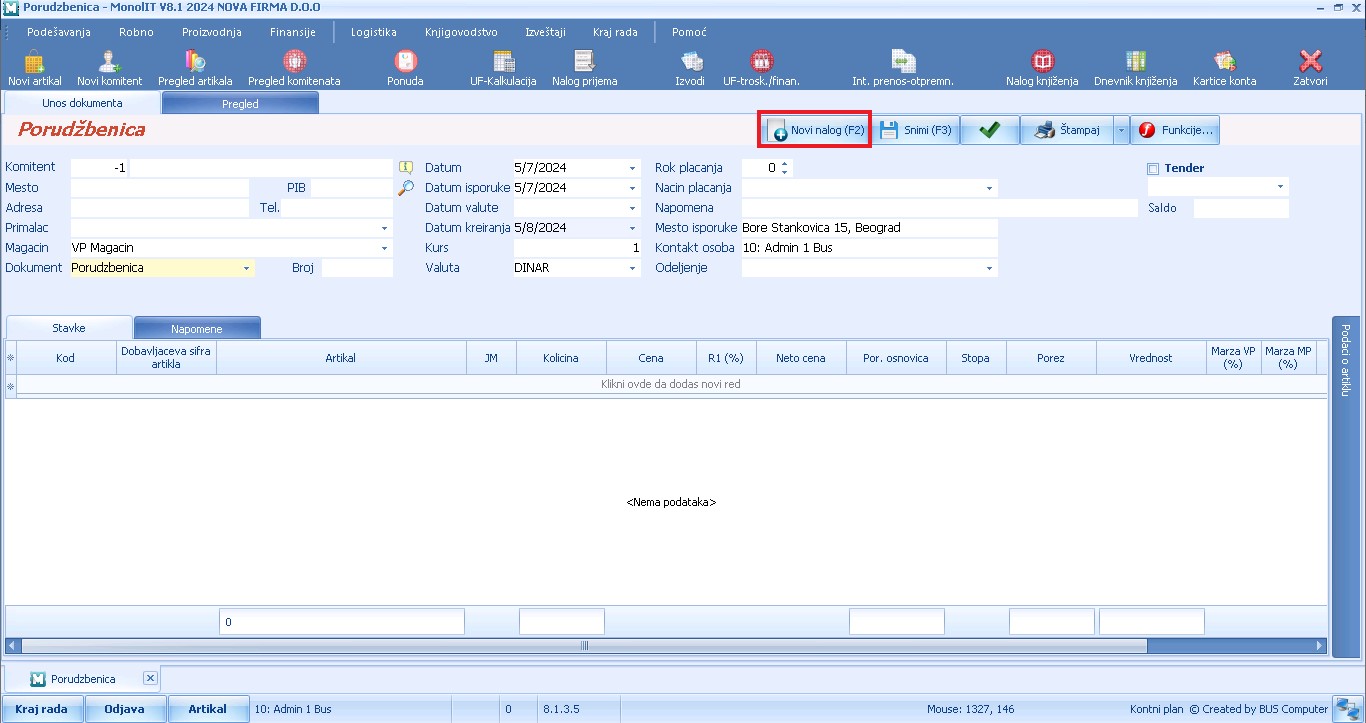
Pritiskom na Nov nalog započinjemo izradu Porudžbenice.
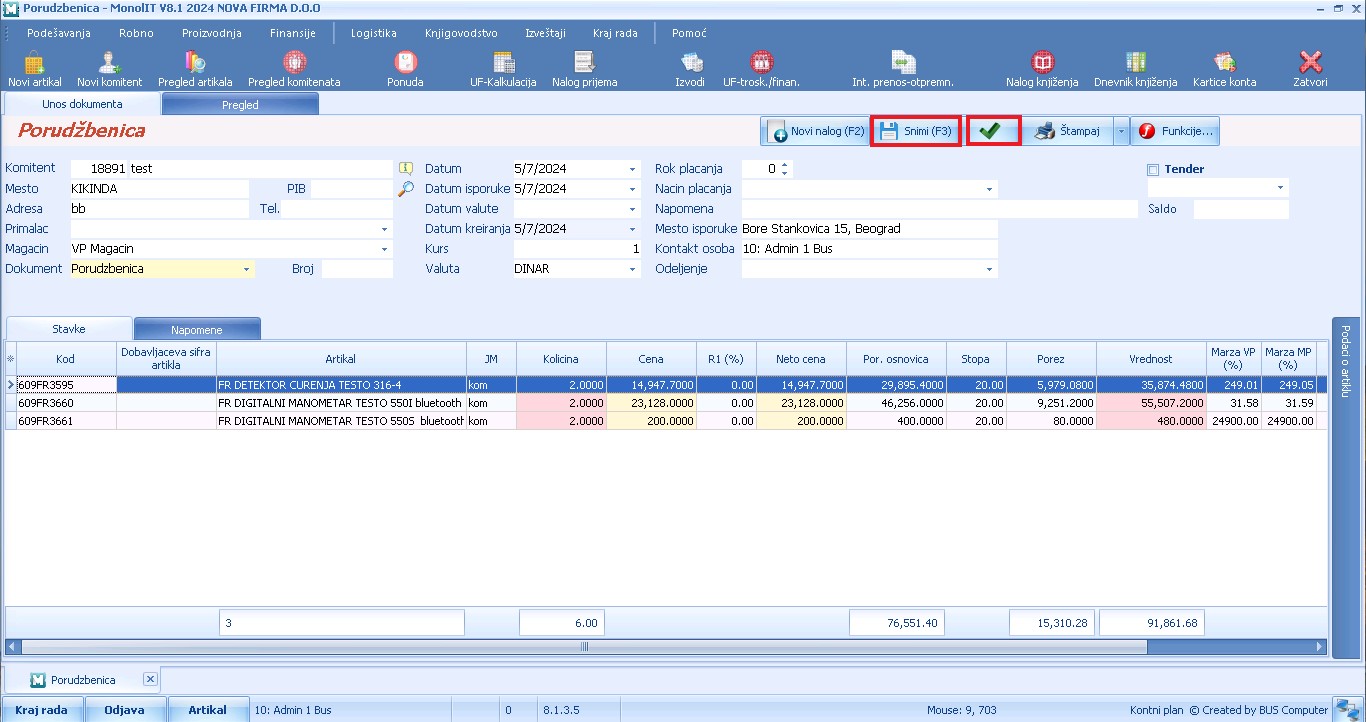
Kreiranu porudžbenicu potrebno je snimiti i verifikovati.
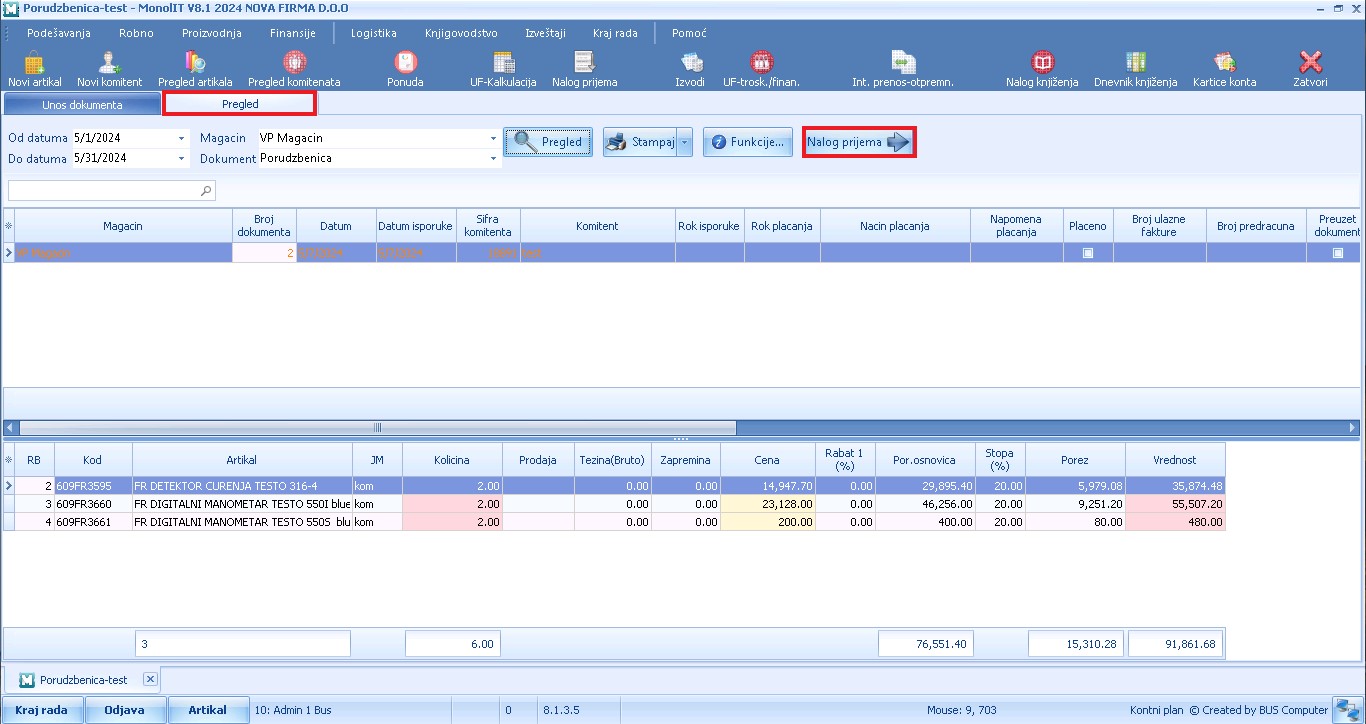
Iz pregleda porudžbenica pronađemo željenu porudžbenicu, obeležimo je i kreiramo nalog prijema.
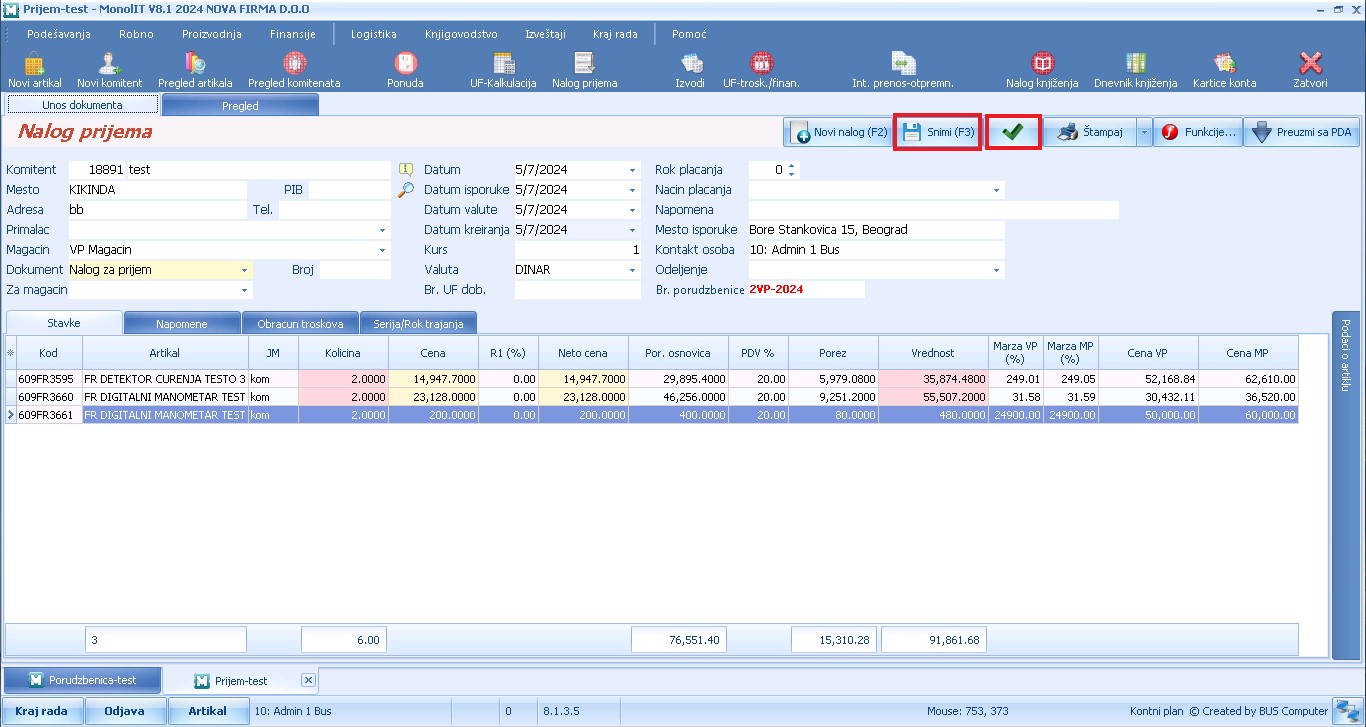
Otvoriće nam se nalog prijema sa svim podacima kao na porudžbenici.
Nalog prijema je potrebno snimiti, a zatim i verifikovati kako bi se video na PDA uređaju.
Otprema robe
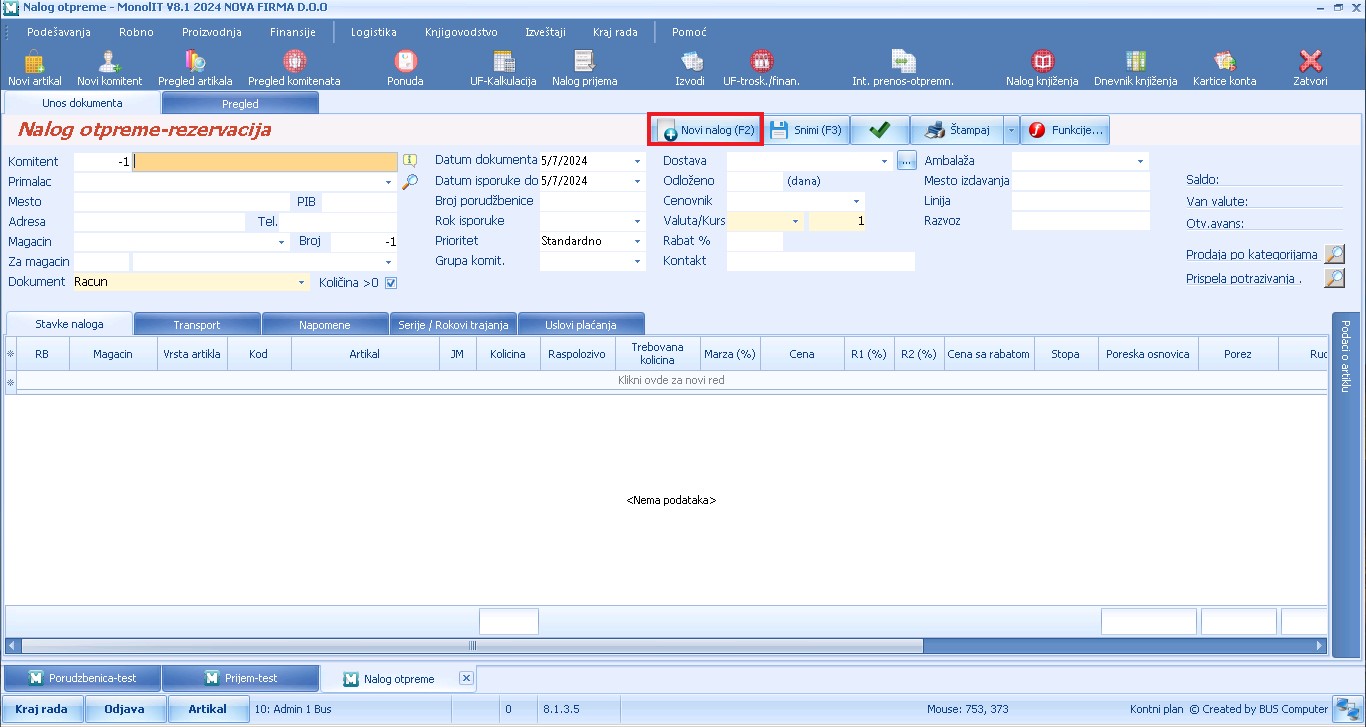
Pritiskom na Nov nalog započinjemo unos Naloga otpreme-rezervacije.
Unosom stavki program automatski snima rezervaciju. Jedino ako menjate neki podatak u zaglavlju rezervacije morati kliknuti na dugme Snimi.
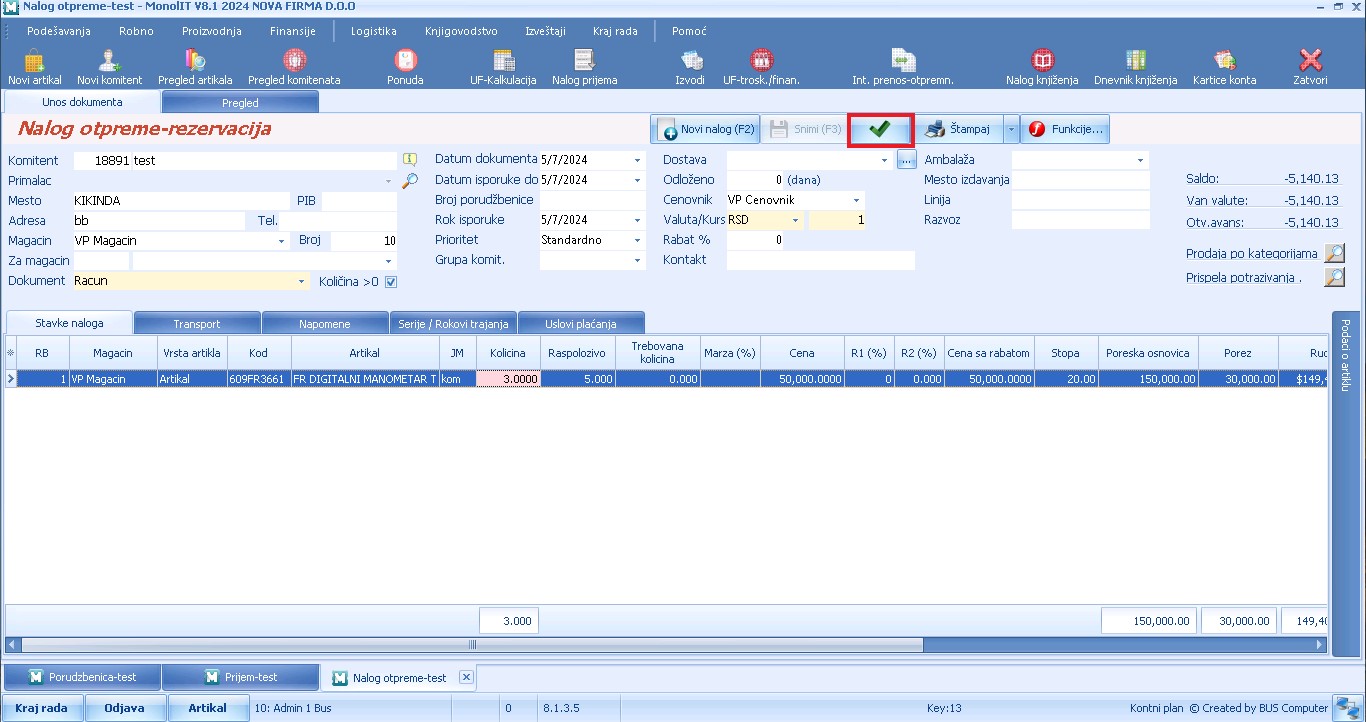
Nakon kreiranja naloga otpreme potrebno ga je verifikovati kako bi se video na PDA uređajima.
PDA uređaji
Nakon instalacije i pokretanja aplikacije potrebno je ući u podešavanja.
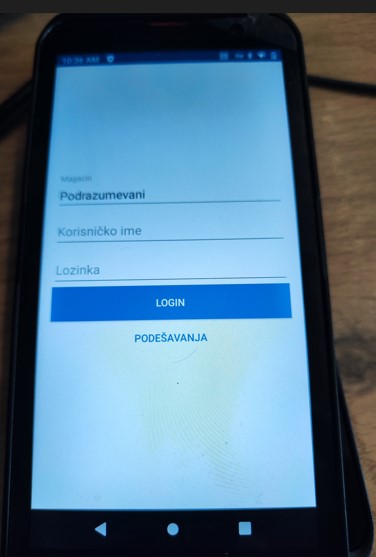
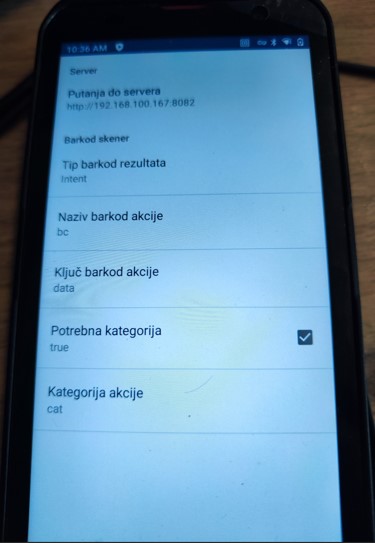
Podešavanja za Urovo uređaje potrebno je da budu kao na slici.
Nalog prijema
Nakon logovanja u aplikaciji pojavljuje se sledeći ekran:
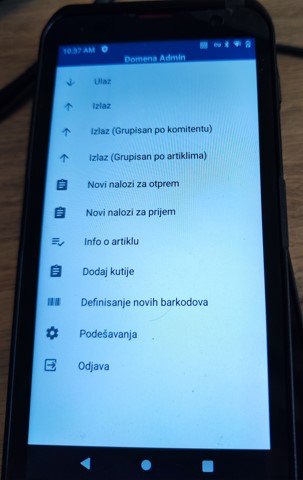
Za nalog prijema potrebno je odabrati opciju Ulaz.
Kada smo odabrali opciju Ulaz u aplikaciji će se prikazati spisak svih ne završenih naloga prijema.
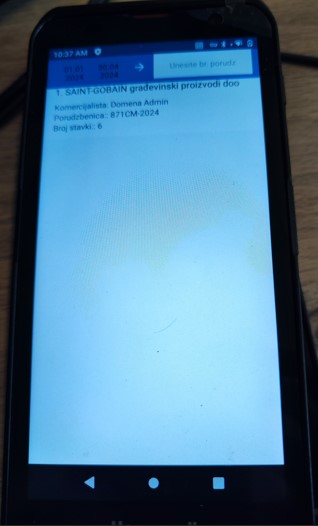
Odabirom nekog naloga prijema aplikacija prikazuje spisak svih artikala na tom nalogu.
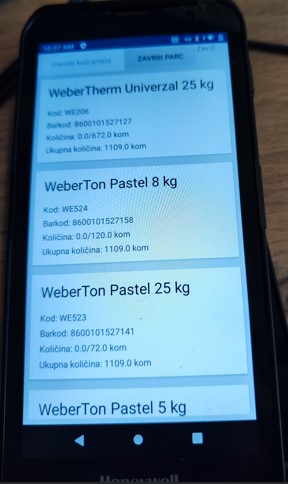
Skeniranjem barkoda ili klikom na artikal iz liste otvara se ekran za unos količine.
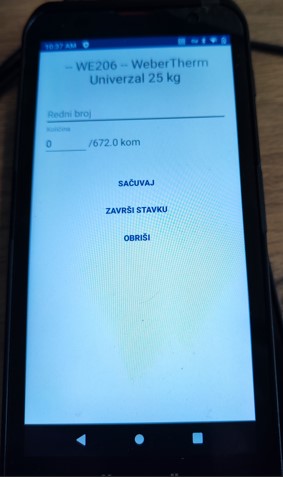
Kada unesemo redni broj stavke i količinu sa otpremnice, ako je stigla sva poručena količina, odabraćemo dugme SAČUVAJ, a zatim ZAVRŠI STAVKU i tada stavka nestaje iz liste na nalogu.
Ako nije stigla sva količina, odabraćemo dugme SAČUVAJ i izaći iz stavke, tada stavka ostaje u listi na nalogu.
Nastavljamo tako do poslednje stavke. Nakon završetka nalog se automatski završava i nestaje iz liste aktivnih naloga.
Ako postoje stavke koje nisu stigle ili nije stigla kompletna količina, na vrhu ekrana možemo da odaberemo dugme ZAVRŠI PARC što signalizira Monolitu da je nalog završen, ali da nisu sve stavke završene. Nalog ostaje u listi naloga, ali je označen sivom bojom.
Nalog otpreme
Nalog otpreme započinjemo tako što odaberemo Izlaz na početnom ekranu.
Nakon odabira opcije aplikacija prikazuje spisak svih aktivnih naloga otpreme.
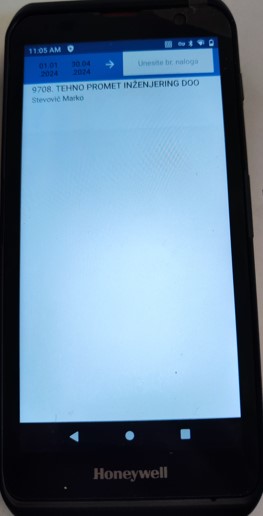
Kada odaberemo željeni nalog aplikacija otvara spisak artikala za otpremu na tom nalogu.
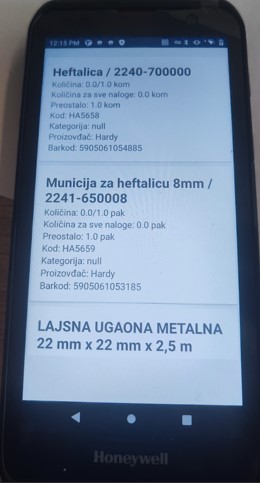
Skeniranjem barkoda nekog od artikala ili odabirom artikla iz liste otvara se prozor za unos količine:
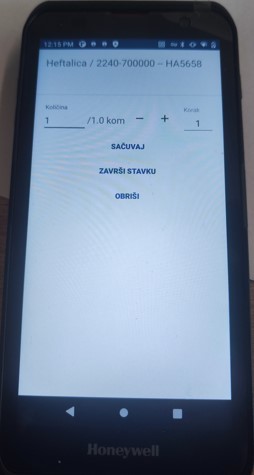
Unosimo količinu i biramo dugme SAČUVAJ, a zatim dugme ZAVRŠI STAVKU.
Nakon toga aplikacija nas vraća na listu artikala, a artikal nestaje sa liste.
Kada dođemo do poslednje stavke aplikacija automatski završava nalog i vraća nas na listu naloga otpreme.
Ručni nalog prijema
Ukoliko u sistemu ne postoji dokument za nalog prijema, moguće je uneti količine za prijem kroz opciju Nov nalog za prijem na početnom ekranu.
Nakon odabira opcije otvara se ekran sa spiskom ne završenih novih naloga za prijem ili prazan ekran.
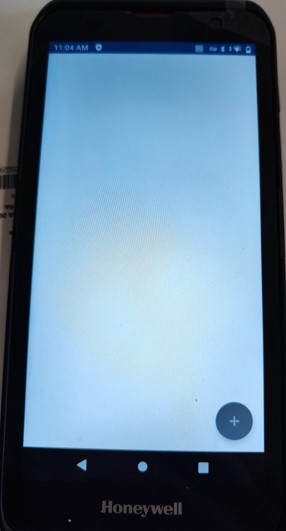
Klikom na dugme + u donjem desnom uglu ekrana otvara se ekran za unos novog naloga prijema.
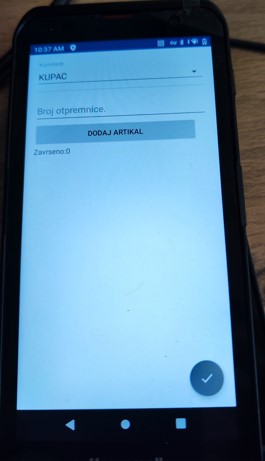
U polju komitent potrebno je pronaći komitenta od kog je stigla roba i uneti broj otpremnice ukoliko znamo.
Dodavanje artikala u nalog vršimo skeniranjem barkoda artikla.
Nakon uspešnog pronalaska artikla otvara se ekran za unos rednog broja i količine.
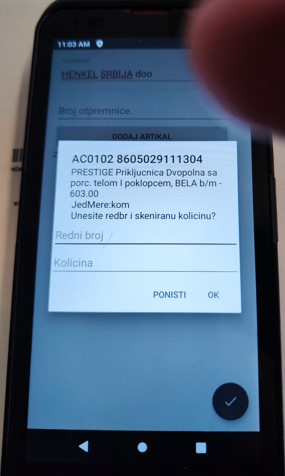
Ako ne možemo da skeniramo barkod možemo da odaberemo opciju dodaj artikal, gde unosom barkoda artikla i stiskom na dugme lupe pronalazimo artikal.
Kada smo dodali sve artikle na nalog pritisnemo dugme u donjem desnom uglu ekrana da završimo nalog.
Aplikacija nas vraća na listu naloga, sklanjajući trenutni nalog sa liste.