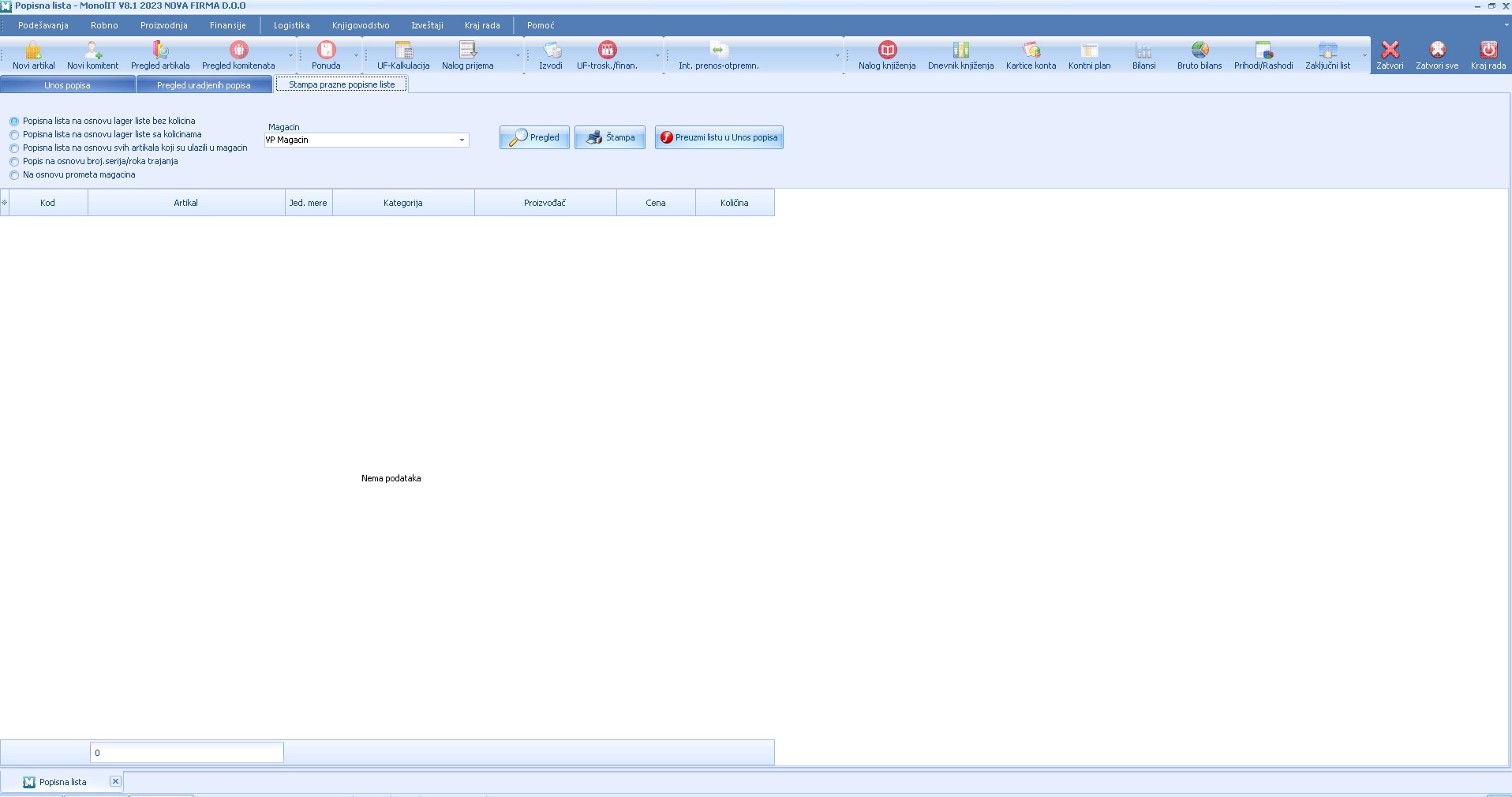
Unos popisa
Popisnu listu pravimo na putanji robno -> razni dokumenti -> popisna lista.
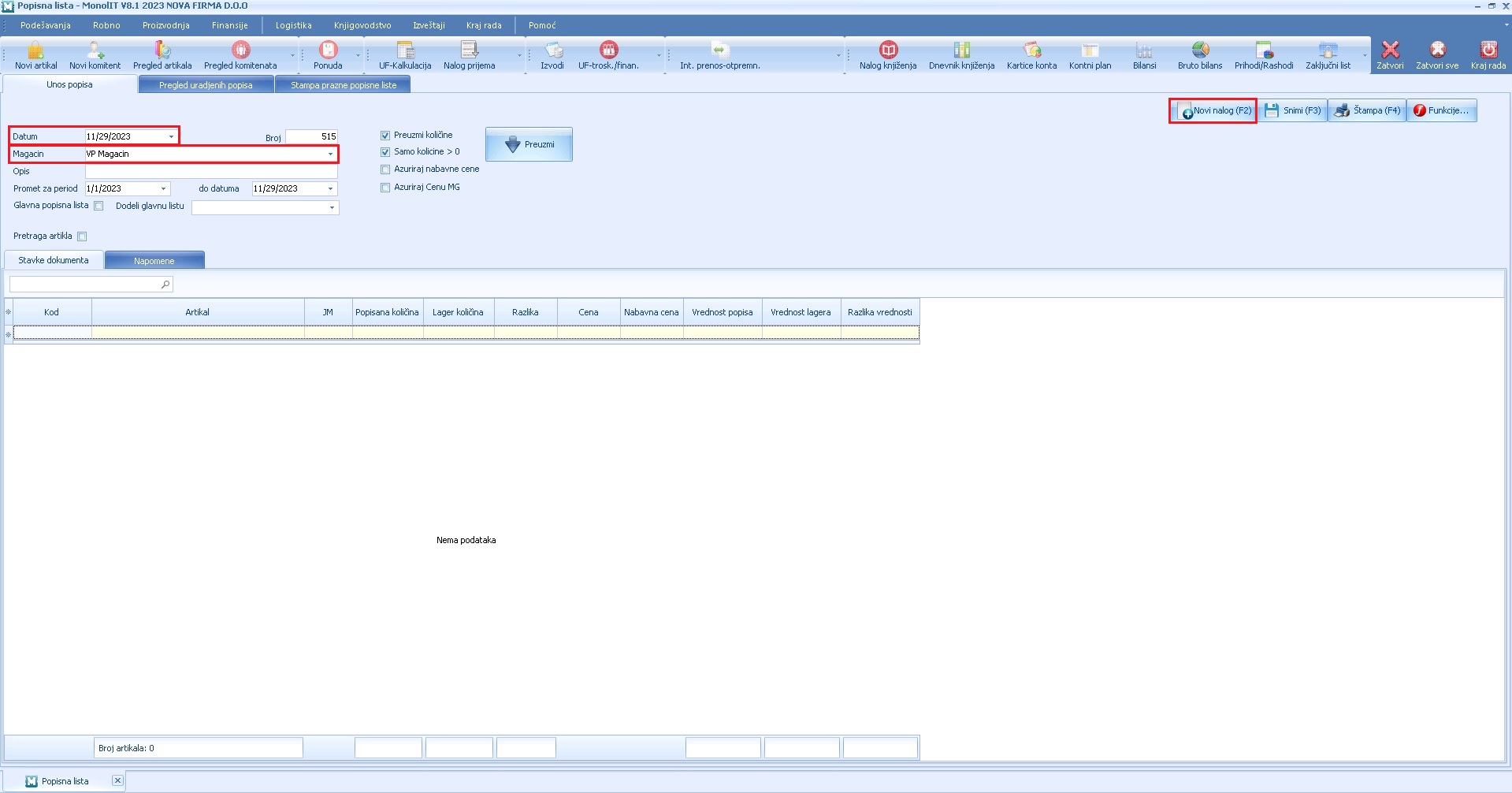
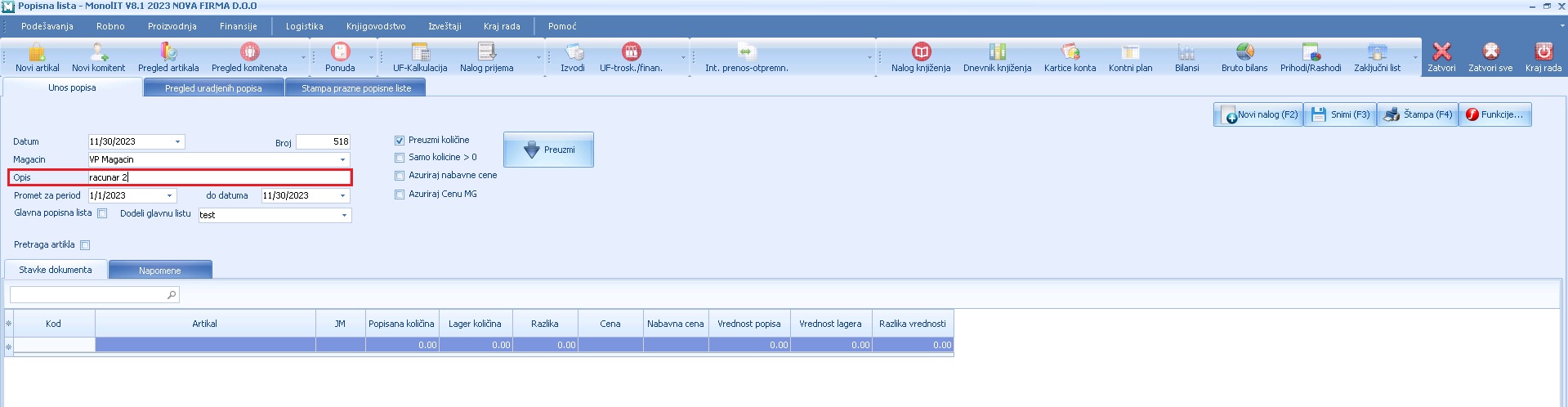
Na prvom tabu Unos popisa formiramo popisnu listu za određeni magacin za koji radite popis.
Popisnu formiramo na sledeći način
- Kliknemo na nov nalog;
- Izaberemo datum popisa;
- Izaberemo magacin za koji radimo popis;
- Unesite opis popisne liste;
- Promet za period je od 01.01. do datuma na koji radite popis;
- Štiklirajte da li je glavna popisna lista ukoliko želite da otvarate pomoćne popisne liste.
Štiklirajte dodatna podešavanja:
- Preuzmi količine - ako je štiklirano u popisane količine će biti prepisane lager količine.
- Samo količine > 0 da preuzmete samo koliine koje su veće od nule, ukoliko preuzimate lager na izabrani datum.
- Ažuriraj nabavne cene - ukoliko radite naknadnu izmenu popisa.
- Ažuriraj cenu mg - ukoliko radite naknadnu izmenu popisa.
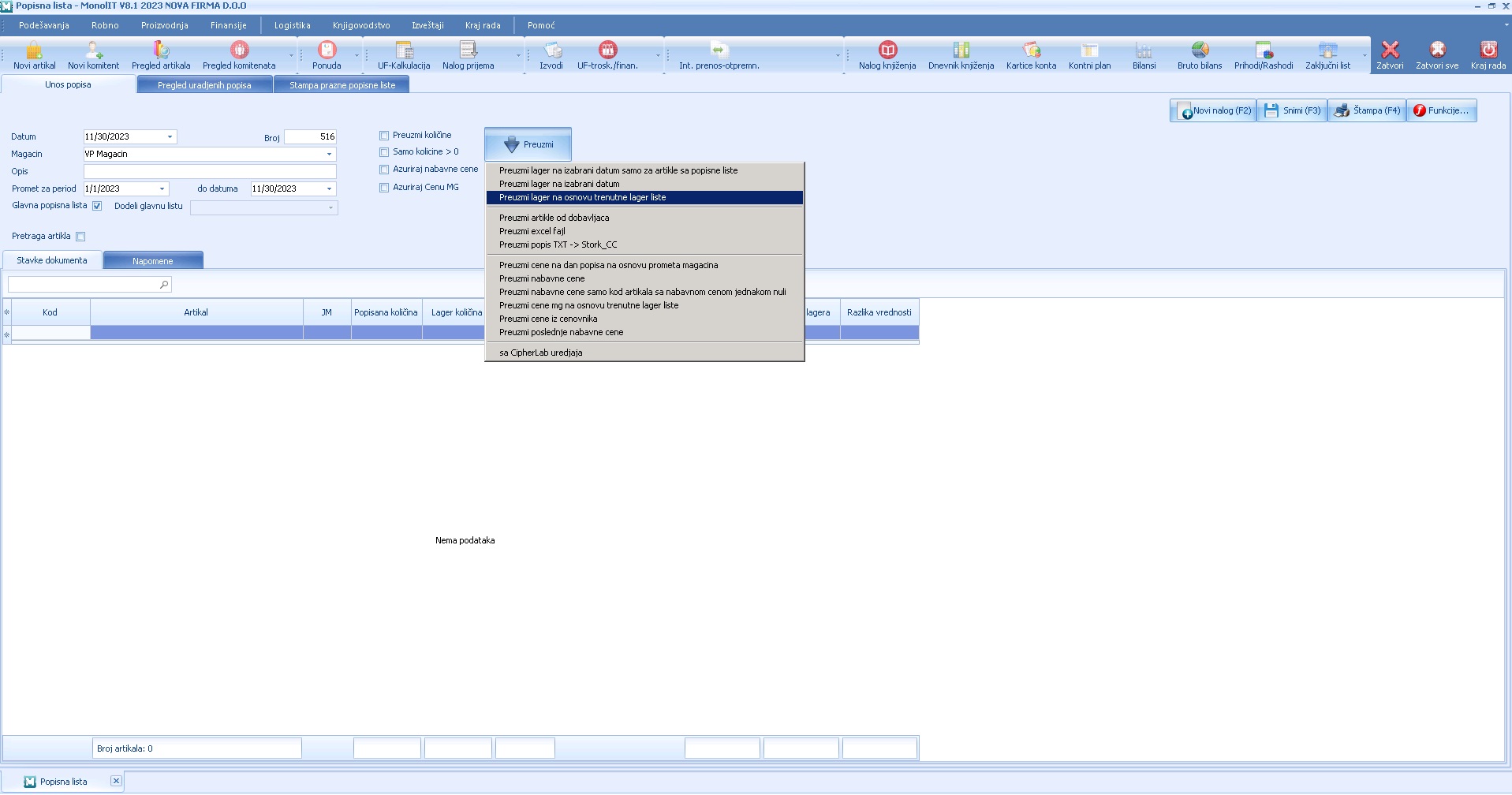
Na dugme preuzmi radimo preuzimanje lagera. Opcije su:
- Preuzmi lager na izabrani datum samo za artikle sa popisne liste - naknadna izmena popisne liste ukoliko su rađene ispravke lager količina,
- Preuzmi lager na izabrani datum (promet magacina) - preuzimanje lagera na izabrani datum ukoliko radite naknadni unos popisne liste ili preuzimate stanje lagera na datum u prošlosti,
- Preuzmi lager na osnovu trenutne lager liste - preuzimanje trenutne lager liste za odabrani magacin,
- Preuzmi artikle od dobavljača - izborom dobavljača preuzeće sve artikle nabavljenje od izabranog dobavljača,
- Preuzmi excel fajl - uvoz popisanih količina iz excel fajl po definisanom šablonu. Raspored kolona u excel fajlu će vam se prikazati klikom na ovu opciju,
Ovde se nalaze i opcije za naknadnu izmenu popisne liste:
- Preuzmi cene na dan popisa na osnovu prometa magacina,
- Preuzmi nabavne cene,
- Preuzmi nabavne cene samo kod artikala sa nabavnom cenom jednakom nuli,
- Preuzmi cene mg na osnovu trenutne lager liste,
- Preuzmi cene iz cenovnika,
- Preuzmi poslednje nabavne cene,
- Sa ChiperLab uređaja - uvoz popisanih količina.
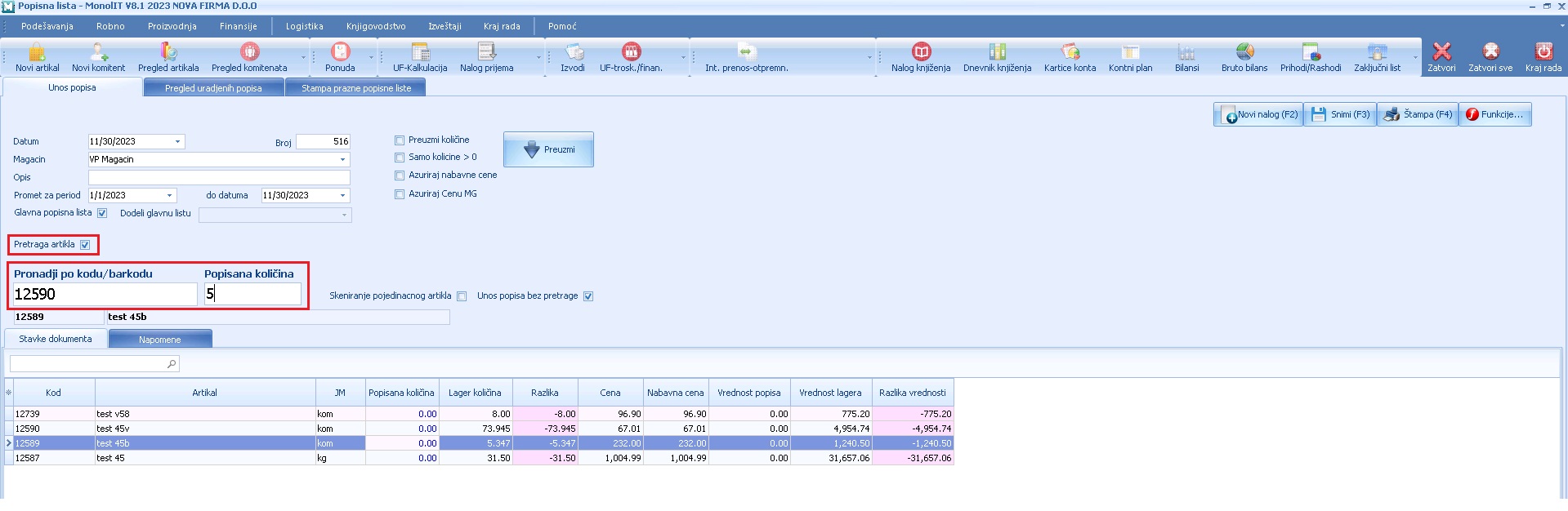
Kada ste preuzeli lager listu možete krenuti sa unosom popisanih količina. Opcije za unos popisanih količina jeste da unesete količine u datu kolonu kod željenog artikla ili da kliknete na pretragu artikla pa da putem pretrage radite unos popisanih količina. Svaki unos dodaje na već popisane količine. Kada ste uneli popisane količine kliknite na snimi.
Na desni klik mišem na određeni artikal postoje opcije da vidite karticu artikla, da izjednačite popisane sa lager količinama ili da izvezete podatke u excel. Dok na tabu napomene možete uneti članove komisije.
Napomena: Ukoliko želite snimite popisnu listu bez popisanih količina i onda ih naknadno unesite, jer ukoliko Vam nestane struje uneti podaci neće biti snimljeni.
Pregled urađenih popisa
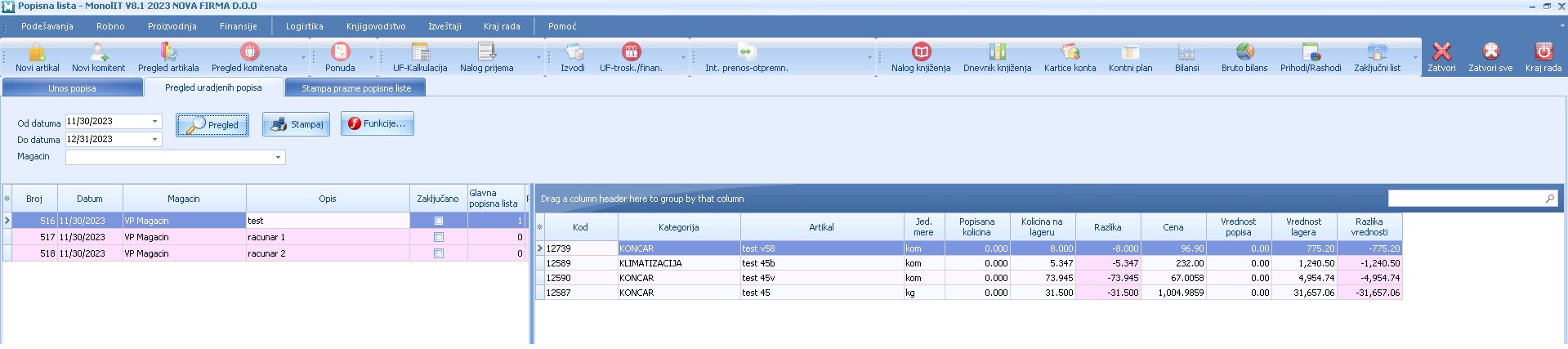
Na tabu pregled urađenih popisa možete da vidite sve urađene popise za određeni vremenski period i da ih odštampate klikom na Štampaj. Na desni klik na zaglavlje popisa možete da:
- Izmenite popisnu listu (svaku izmenu popisne liste snimite),
- Obrišete,
- Otvorite pomoćnu popisnu listu - da imate više pomoćnih popisnih lista koje kada završite popis možete da spojite u jednu popisnu listu.
- Dodaj u glavnu listu - da pomoćnu popisnu listu pripojite glavnoj popisnoj listi,
- Poređenje prometa magacina i popisne liste - prikazuje razlike između lager količine na popisnoj listi i prometa magacina,
- Zaključaj popis - zaključavanje popisa podrazumeva da više nisu moguće izmene odnosno da je popis završen,
- Otključaj popis - otključate popis kako biste mogli da uradite izmenu,
- Izvezete podatke u excel.
Prilikom formiranja pomoćne popisne liste program će otvoriti formu za unos popisa i u opisu upišite naziv liste npr. računar 1, računar 2 ili dr. kako biste u pregledu popisnih lista mogli lakše da pronađete željenu listu. Uvek na glavnu popisnu listu idete na otvori pomoćnu listu i otvorite koliko vam treba. Na glavnu popisnu listu se povlači lager dok na pomoćnim ne. Prilikom spajanja pomoćnih popisnih lista u glavnu popisnu listu pomoćne liste se automatski zaključavaju.
Kada ste završili popis na dugme funkcije možete da napravite:
- Nalog viška - otvoriće formu naloga viška/manjka i povući višak sa popisne liste. Proverite podatke i snimite.
- Nalog manjka - otvoriće formu naloga viška/manjka i povući manjak sa popisne liste. Proverite podatke i snimite.
- Nalog viška/manjka - otvoriće formu naloga viška/manjka i povući i višak i manjak sa popisne liste na jednom dokumentu. Proverite podatke i snimite.
- Nalog do nule,
- Nalog otpisa - otvoriće formu naloga otpisa izlaz i povući manjak sa popisne liste. Proverite podatke i snimite.
- Preneti u početno stanje - na osnovu popisne liste formira se početno stanje za sledeću godinu.
U pregledu popisa na stavkama na desni klik postoje opcije izvoza podataka u excel, negativne količine (prikaz samo manjka), pozitivne količine (prikaz samo viška) ili sve količine (prikaz cele popisne liste).
Napomena: Dokument nalog manjka ne ide direktno u pdv-e knjigu, samo skida količinu sa stanja i ide u kep knjigu. Pročitajte uputstvo za nalog viška/manjka kako da vrednost naloga manjka prebacite u pdv-e knjigu izlaznih računa.
Štampa prazne popisne liste
Popisnu listu možete da odštampate praznu izborom željenog magacina i određene opcije za prikaz. Takođe datu listu možete da preuzmete u unos popisa klikom na dugme Preuzmi listu u unos popisa. Takođe na desni klik možete da izvezete podatke u excel.