Rezervaciju robe možete da napravite na putanji robno -> prodaja -> nalozi otpreme (F5).
Nalog otpreme kreirate ukoliko želite da rezervišete određene količine artikala za određenog komitenta. Rezervacija ne skida robu sa stanja, nego rezerviše određene količine i ne dozvoljava vam da tu količinu prodate nekom drugom.
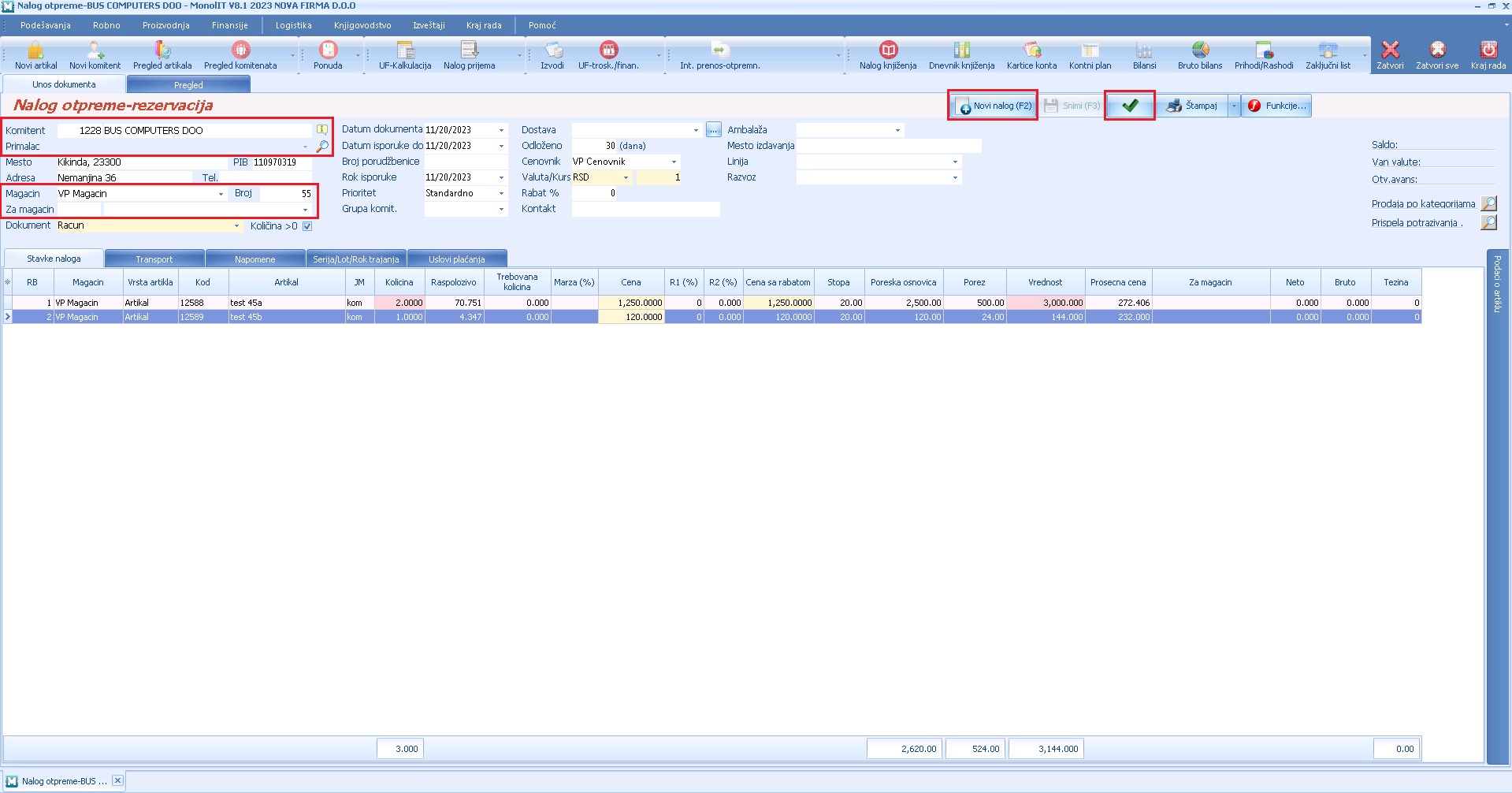
Novu rezervaciju kreirate tako što:
- Kliknete na Nov nalog,
- Pronađite komitenta za kog želite da napravite rezervaciju,
- Definišite primaoca odnosno mesto isporuke ako imate potrebe za tim,
- Izaberite u polju magacin u kom magacinu se roba rezerviše, a u polju "za magacin" definišite magacin iz kog će biti napravljen račun. Ukoliko će za magacin biti isti kao magacin nema potrebe da ga definišete.
Stavke naloga
Unesite artikle, količine i cene. Artikle pronađite putem pretrage dela naziva artikla, koda ili barkoda.
Cenu će da povuče po važećem cenovniku za tog komitenta, s tim da uvek možete promeniti i upisati drugu cenu. Ovde možete da definišete odmah cene po kojima želite da prodate datom komitentu i da posle od ove rezervacije napravite račun.
Ukoliko čekirate da je količina veća od nule dozvoliće da rezervišete samo količinu koju imate na stanju (automatski podešeno). Ukoliko ne čekirate da je veće od nule dozvoliće da rezervišete količinu koju nemate na stanju.
Na desni klik mišem na određeni artikal postoje dodatne opcije: da otvorite karticu artikla, obrišete red, ili sve redove, poslednjih pet prodaja za datog komitenta, rezervacije, ulaz robe, predračune, sačuvate izgled tabele i sl.
Stavke mogu da budu iz samo jednog magacina, a mogu da budu i iz više magacina. Odaberete magacin iz kog izdajete stavku u koloni magacin pre unosa artikla.
Na karticama transport, napomene, serija/lot/rok plaćanja i uslovi plaćanja možete da unesete i druge potrebne podatke.
Prilikom unosa prve stavke na rezervaciji ista se automatski snima.
Klikom na dugme Štampaj možete da odštampate rezervaciju.
Ako od rezervacije želite da napravite račun, rezervaciju morate da verifikujete. Verifikaciju radite tako što kliknete na dugme √. Takođe klikom na ovo dugme nalog se šalje na PDA uređaj za magacionera (ukoliko je podešen rad sa PDA uređajem).
Napomena: Nakon verifikacije samo radnik koji ima prava ima mogućnost izmene naloga otpreme.
Na kartici Pregled možete videti sve rezervacije tako što odaberete vremenski period, čekirate da li želite da vidite sve naloge, otvorene ili završene.
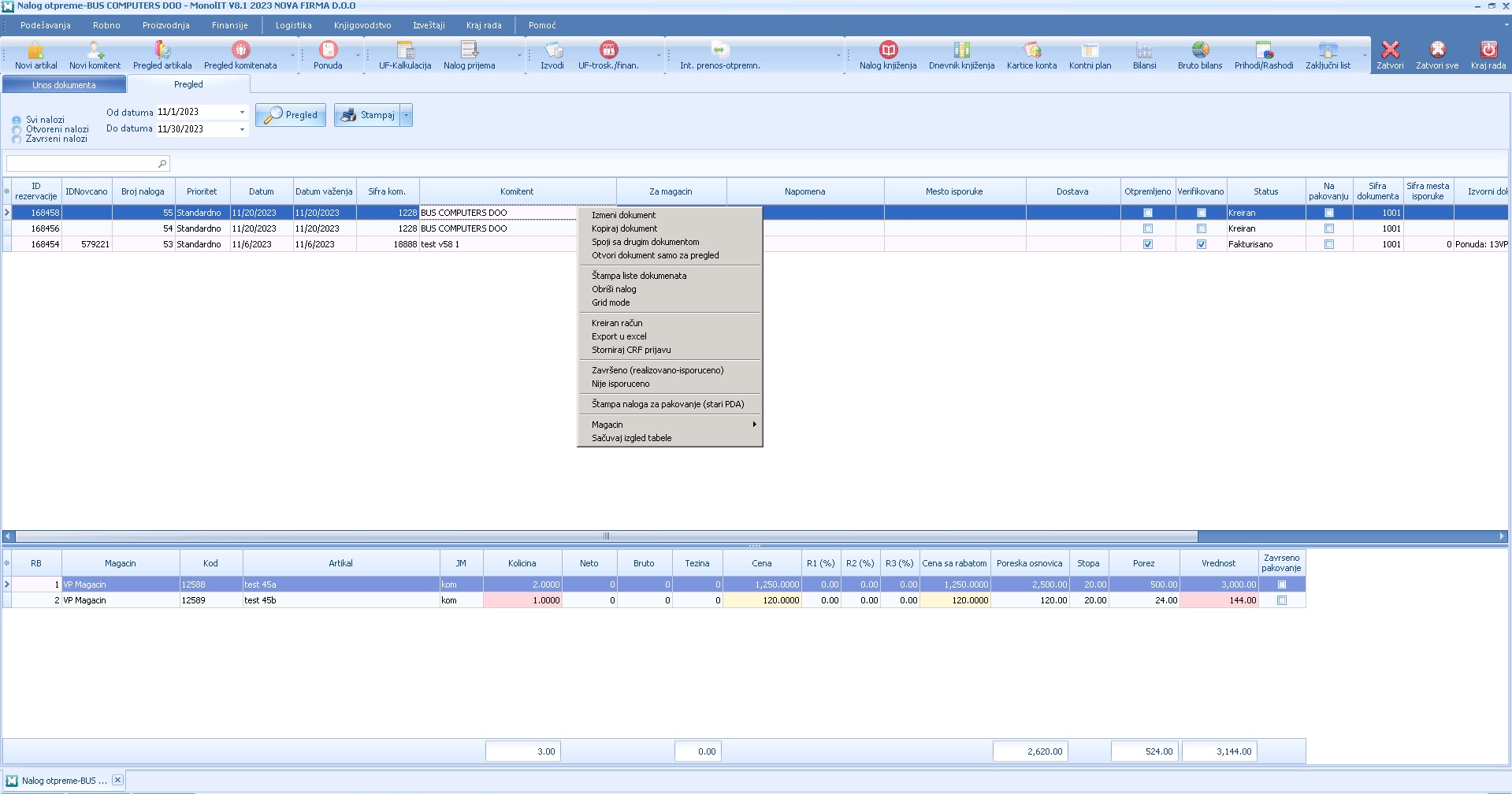
Desnim klikom na željenu rezervaciju možete da je:
- Izmenite - ukoliko je nalog otpreme verifikovan samo radnik koji ima dodatna prava za izmenu može da promeni. Prilikom izmene unosi se razlog i komentar;
- Kopirate;
- Otvorite dokument samo za pregled;
- Obrišete nalog - ukoliko je nalog verifikovan ne možete da ga obrišete. Možete samo da označite da je nalog završen;
- Kreiran račun - da vidite štampu kreiranog računa (ukoliko je od naloga napravljen račun);
- Završeno (realizovano - isporučeno) - da označite da je rezervacija završena odnosno vratite količine u raspoložive ako kupac odustane. Ukoliko je verifikovan nalog ovo može da uradi samo radnik koji ima pravo i unosi se razlog i komentar;
- Magacin - opcije ukoliko je nalog poslat na PDA uređaj.
- Export u excel i dr.
Rezervisanu količinu za određeni artikal možete da vidite na kartici artikla ili iz pregleda trenutne lager liste u koloni rezervisana količina. Za više informacija pročitajte uputstvo za karticu artikla i trenutnu lager listu.
Račun se pravi iz pregleda verifikovanih naloga otpreme na putanji robno -> prodaja -> pregled naloga otpreme -> pregled po nalozima. Za više informacija kako da napravite račun pročitajte uputstvo.