Robno knjižno odobrenje radite na putanji robno -> nabavka -> povratnica dobavljaču.
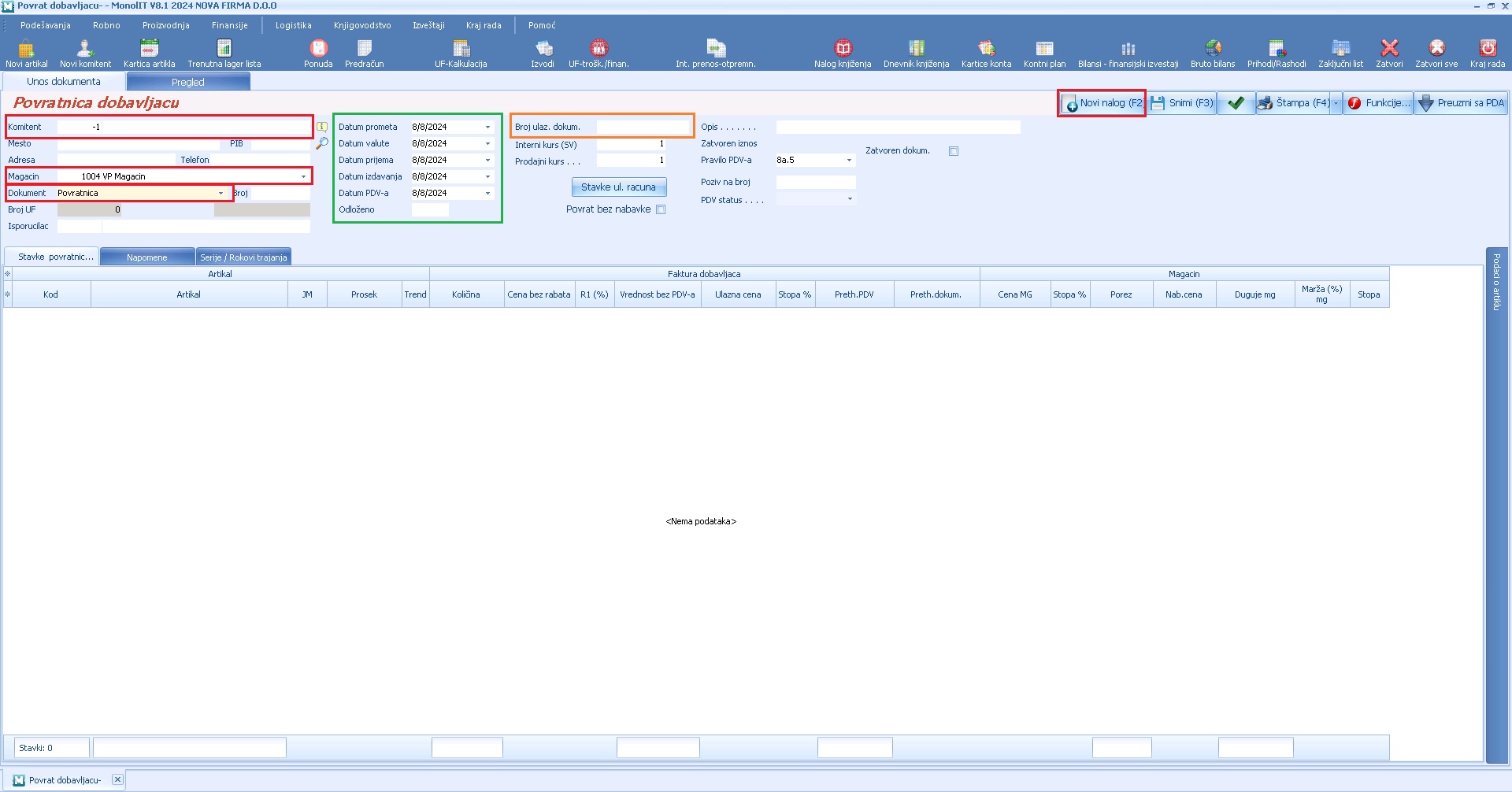
Postupak izrade je sličan kao kod kalkulacije, samo što su vrednosti u minusu. Postupak je sledeći:
- Nov nalog,
- Unesite naziv komitenta (putem pretrage dela naziva komitenata, putem šifre komitenta ili PIB-a);
- Izaberite magacin (za koji stavljate robu na stanje);
- Dokument (podrazumevani dokument je povratnica dobavljaču), možete promeniti ukoliko želiti drugi dokument;
- Datume prometa - prepisujete sa fakture dobavljača, a možete i ostaviti dan kada radite unos.
- Datum valute - ukoliko je kod komitenta definisano odloženo plaćenje dobavljaču automatski će biti izračunat datum valute, ukoliko nije biće upisan datum prometa. Naravno možete sami da promenite na datum koji želite;
- Datum PDV-a - datum kada imate pravo da odbijete pdv-e po datoj fakturi;
- Datum prijema - definišete datum kad je roba stvarno ušla u magacin i po datumu prijema stavlja na stanje, ažurira prosečne nabavne cene, upisuje u KEP knjigu i dr.;
- Broj ulaznog dokumenta - prepisuje broj fakture od dobavaljača. Ukoliko taj broj fakture već postoji unet za datog dobavljača program će vas obavestiti da postoji;
- Odloženo - možete uneti broj dana pa će program izračunati datum valute, na osnovu datuma prometa.
- Pravilo PDV-a - automatski povlači podešavanje sa dokumenta, ukoliko vam treba drugo slobodno promeniti. Promenom u zaglavlju menja se i na svim stavkama.
Unos stavki povratnice:
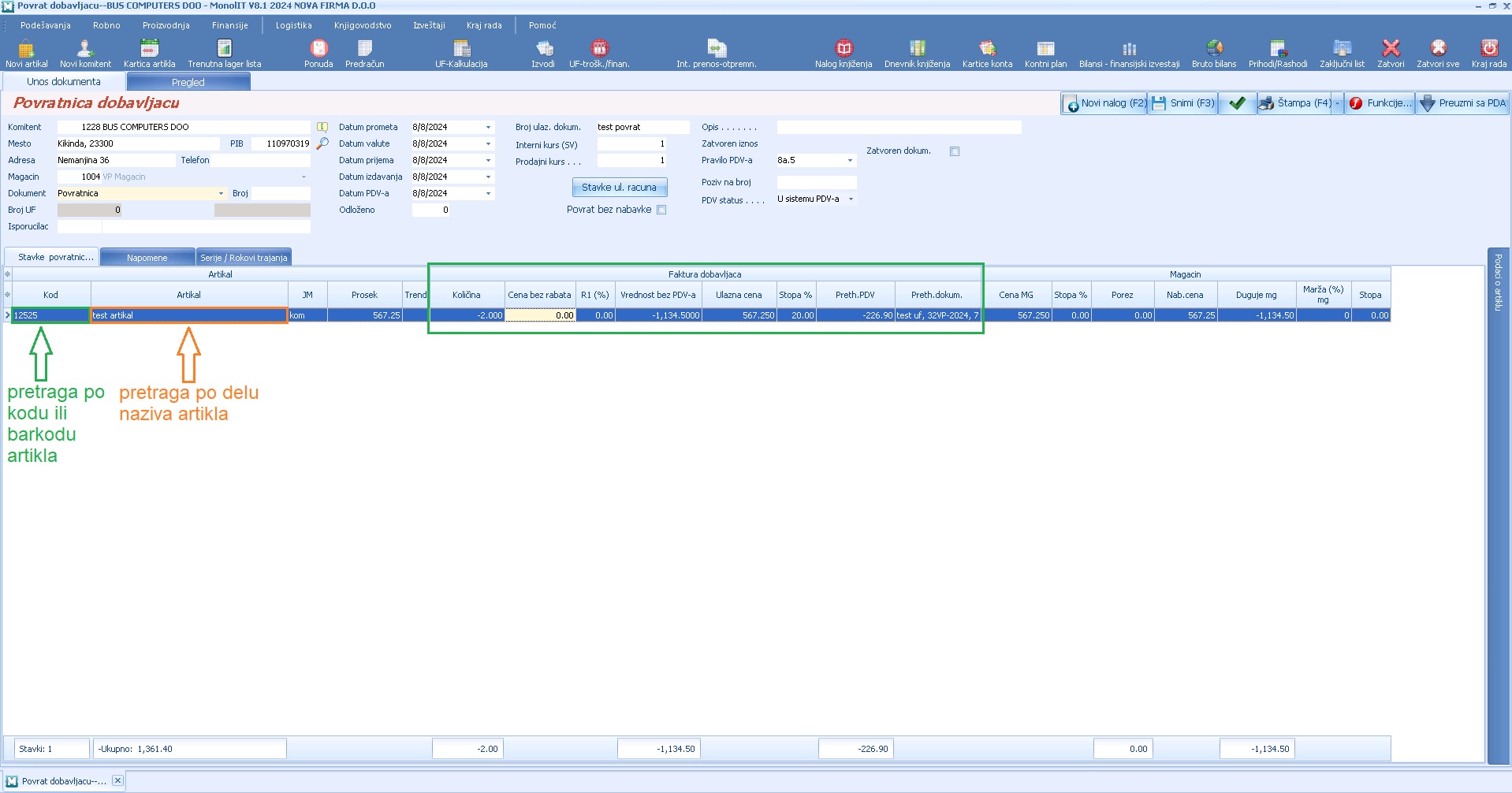
Unesite artikle sa knjižnog odobrenja - možete ih pronaći putem šifre artikla, ili barkoda u koloni kod, a po delu naziva artikla u koloni artikal.
U delu faktura od dobavljača unosite sledeće podatke.
- Količinu nabavljene robe - automatski će program prebaciti u minus količine,
- Unos vrednosti od dobavljača možete uneti na dva načina:
-
- Prvi je da unesete cenu bez rabata, rabat ako imate i program će izračunati poresku osnovicu i prethodni pdv-e. Možete da dodate dodatne kolone za rabate pa da unesete i njih.
- Drugi je da unesete vrednost bez PDV-a i program će automatski izračunati ulaznu cenu za artikal i prethodni pdv-e.
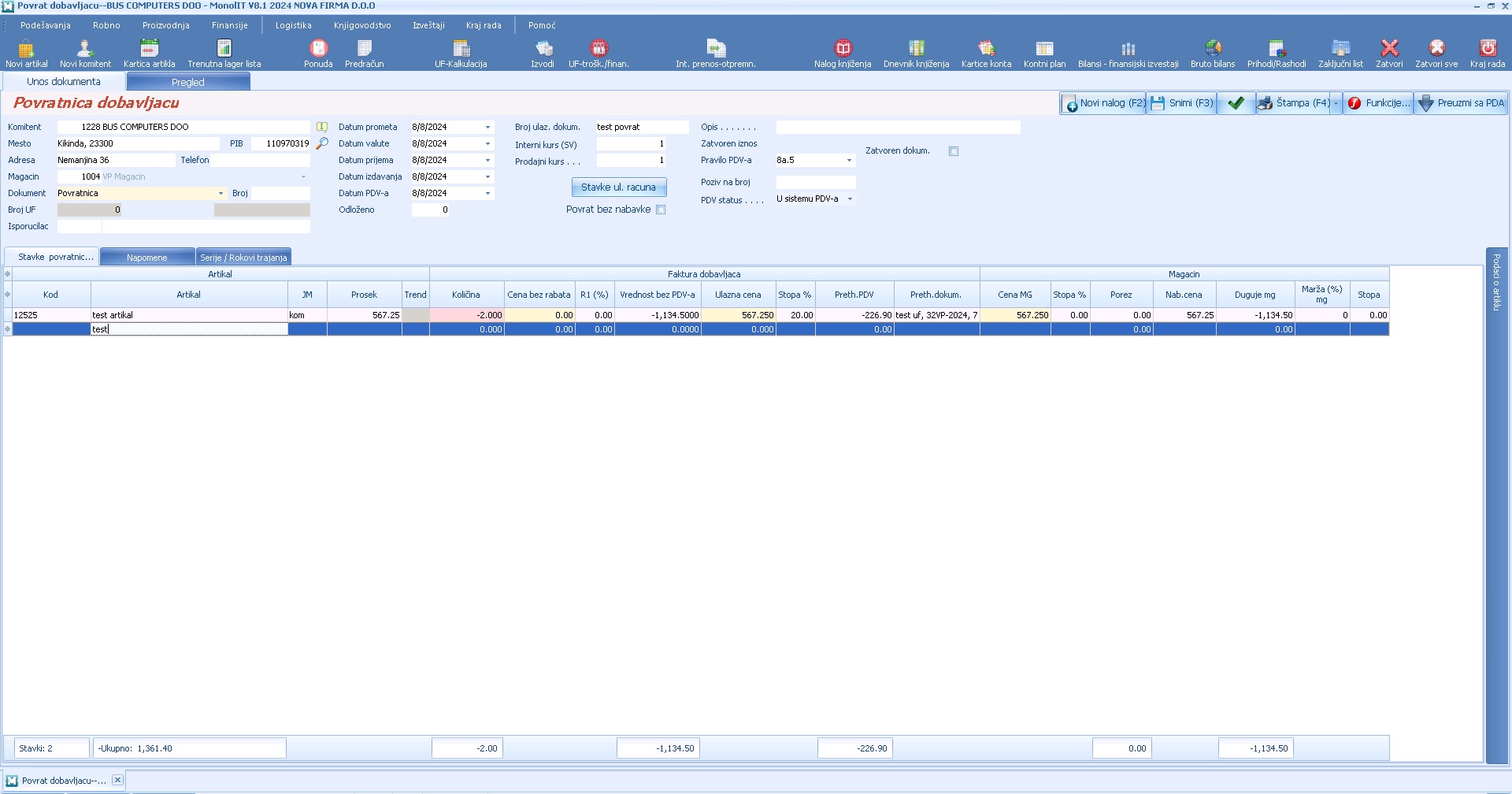
Poresku stopu povlači od podešavanja artikla odnosno ukoliko je komitent u pdv-u povući će poreske stope, a ukoliko nije stopa će automatski biti nula.
Strelicom na dole na tastaturi dodajete novi red i radite unos sledećeg artikla sa fakture. I tako dok ne unesete sve stavke sa fakture.
Ukoliko ste uneli pogrešan artikal na kalkulaciji označite red gde se nalazi taj artikal (bitno je da se vidi strelica sa strane >) i obrišite ga klikom na dugme Delete. Pitaće vas da li ste sigurni i kliknite na da. Ili na desni klik miša izaberete opciju obriši red. Nakon poslednjeg artikla na kalkulaciji strelicom na dole ćete dodati nov red za artikal i tu uneti ispravan artikal.
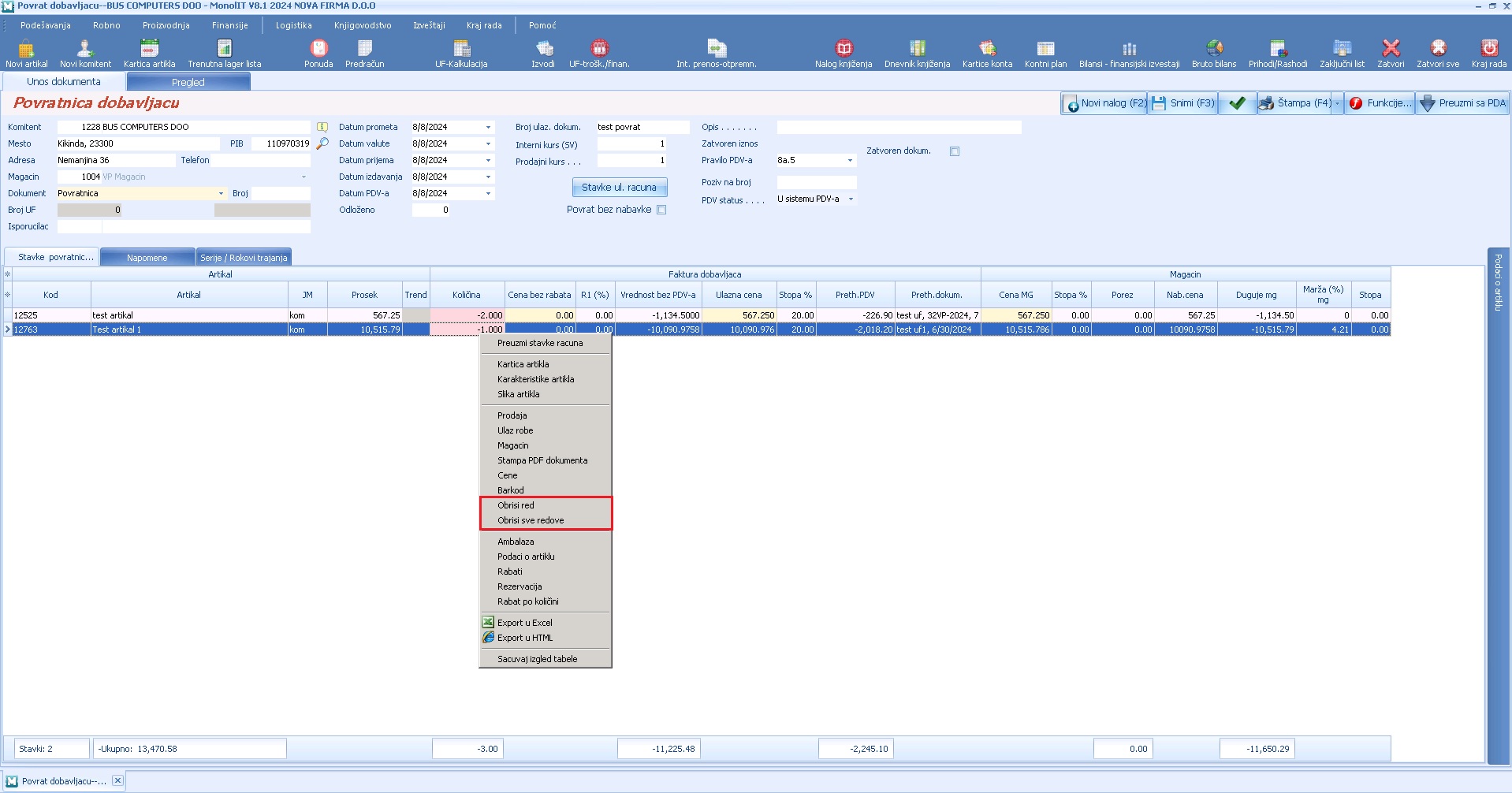
Na desni klik na bilo koji artikal imate dodatne opcije gde možete da vidite dodatne podatke o nekom artiklu.
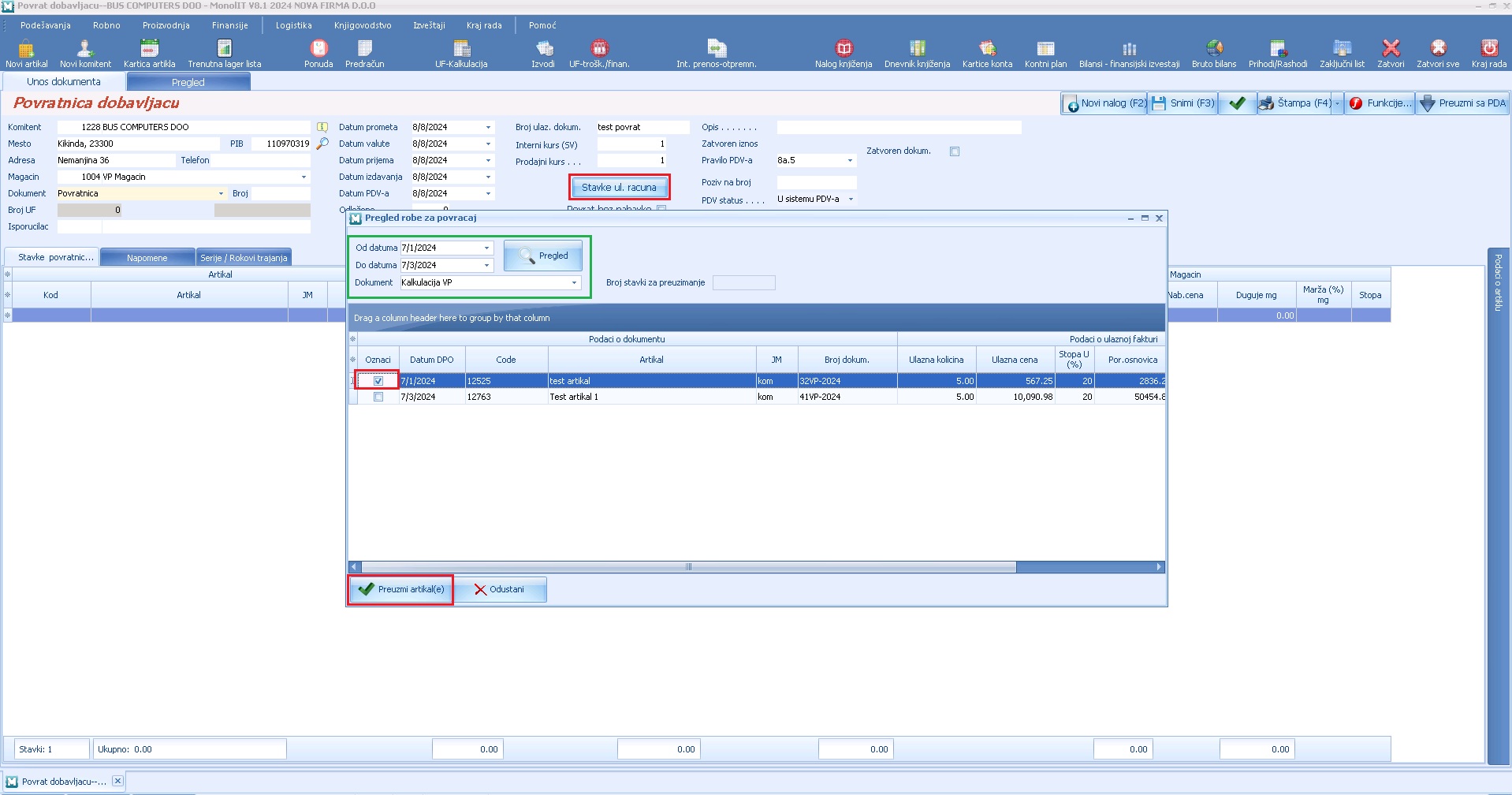
Unos stavki možete i da radite preko stavke ul. računa gde vam program nudi sve ulaze koje ste uradili od tog dobavljača i birate artikle koje želite da preuzmete. Klikom na ovo dugme otvoriće vam se prozor gde ćete definisati vremenski period i dokument sa kog želite da preuzmete i kliknite na pregled. Kad se prikažu svi artikli koje ste nabavili u tom periodu označite artikle koje želite da preuzmete i kliknite na preuzmi artikal(e). Ovom prilikom program preuzima količine i vrednosti sa datog ulaza. Potrebno je samo da promenite količine ukoliko su različite.
Na kartici Serije/rokovi trajanja možete uneti brojeve serija, za artikle koje pratite po serijskim brojevima. Artikal mora biti označen da se vodi po serijskim brojevima. Svaka serija mora biti otvorena u sistemu.
Nakon unosa svih potrebnih podataka unetu povratnicu dobavljača da snimite na dugme Snimi. Na dugme štampa možete da odštampate urađenu povratnicu.
Snimanjem povratnice roba se automatski skida sa stanja, ide u kep knjigu, ide u pdv-e knjigu ulaznih računa i pravimo obavezu prema dobavljaču. Napomena: Na osnovu dokumenta koji ste izabrali pri izradi zavisi šta će od ovih stavki biti izvršeno.
Prilikom unosa povratnice na opciji Funkcije postoje dodatne opcije gde možete da preuzmete knjižno odobrenje sa SEF-a.
Preuzimanje eRačuna sa SEF-a
Unos povratnice je olakšan tako da ne morate da unosite sve stavke nego da preuzmete knjižno odobrenje sa SEF-a.
Preuzimanje knjižnog odobrenja ne znači i njenogo odobravanje. Odobravanje radite na desni klik i izaberite opciju „odobri dokument“.
Unos započinjete kao i do sad nov nalog, izaberete magacin i dokument i nakon toga klikom na f-je izaberete opciju preuzmi eOdobrenje-> ili preuzmi eOdobrenje sa SEF-a ili preuzmi eOdobrenje sa servisa Moj-eračun u zavisnosti koji servis koristite.
Otvoriće vam se forma za pregled eFaktura. U datoj formi možete da uradite:
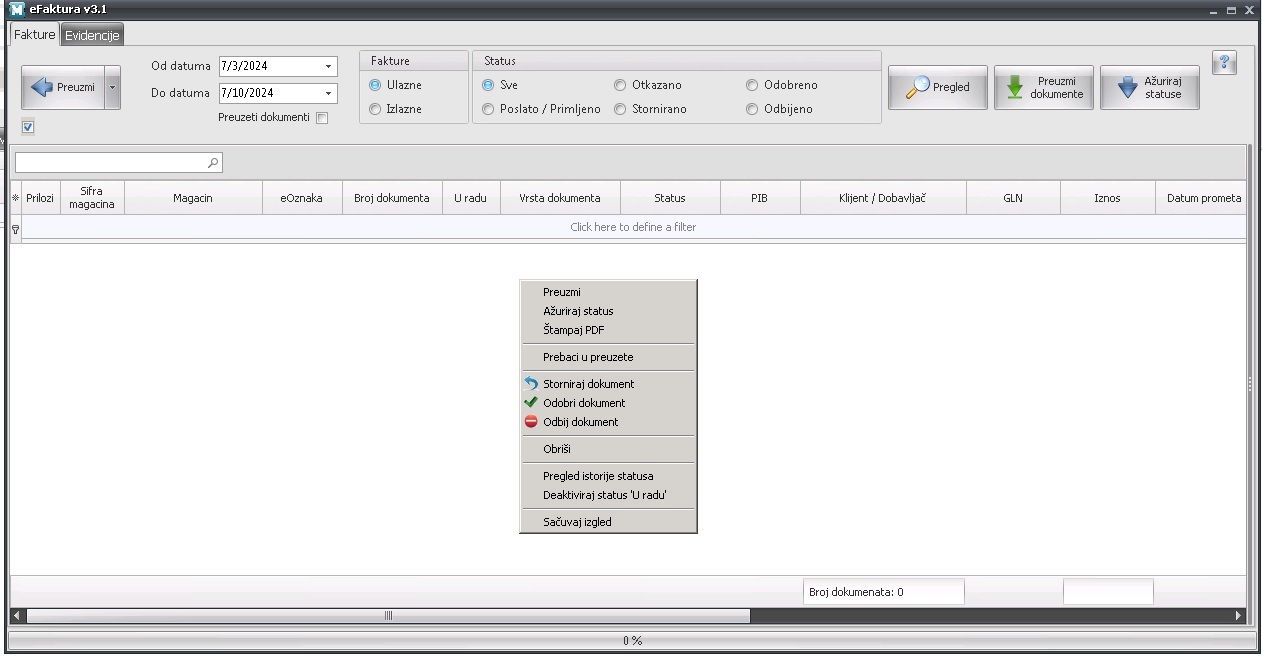
Pregled - vrši pregled već preuzetog spiska efaktura.
Preuzmi dokumente - preuzima nova dokumenta sa servisa eFaktura.
Ažuriraj statuse - ažirira sve statuse dokumenata već preuzetih faktura.
Štikliranjem "Preuzeti dokumenti" videćete samo preuzeta dokumenta. Pod preuzetim podrazumeva se da ste datu fakturu/povratnicu snimili, ako nije snimljena neće se nalazati u preuzetim.
Dok na desni klik možete da:
- Preuzmi - preuzmete eDokument,
- Ažuriraj status - ažurirate status datog dokumenta sa SEF-a.
- Štampaj PDF - štampa pdf dokument sa SEF-a.
- Prebaci u preuzete - prebacuje dokument u preuzete dokumente.
- Odobri dokument - odobrite dokument na SEF-u.
- Odbij dokument - odbijete dokument na SEF-u.
- Pregled istorije statusa - možete da vidite ko je i kad menjao status na željenom dokumentu.
- Deaktiviraj status U radu - svaki dokument koju neki korisnik preuzme program označava da je u radu kako bi drugi korisnik znao da je preuzeta od strane drugog.
- Sačuvaj izgled - podesite kolone koje želite da vidite i snimite podešavanja, takođe čuva i vremenski period koji ste definisali.
Pronađite željeno odobrenje i na desni klik ćete izabrati opciju preuzmi ili možete da kliknete na dugme preuzmi u gornjem levom
uglu. Na strelicu na dole kod dugmeta preuzmi možete da definišete u koji magacin želite da se zaprimi roba.
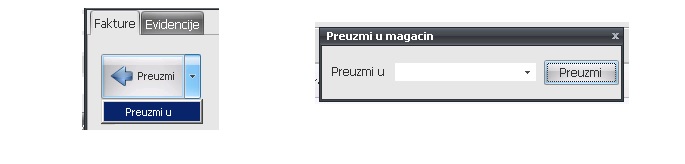
Ukoliko kliknete samo na preuzmi povućiće na magacin koji ste definisali pre preuzimanja dokumenta.
Ukoliko ste kod podešavanja vaših magacina uneli GLN broj onda prilikom preuzimanja dokumenta, ukoliko je dobavljač poslao GLN u eOdobrenju, automatski da veže odobrenje za dati magacin i da preuzme odobrenje za taj magacin.
Ako je dobavljač poslao pogrešan GLN broj objekta onda na strelicu na dole kod dugmeta preuzmi možete da definišete u koji magacin želite da se zaprimi roba.
Program će preuzeti komitenta (pretraga komitenta se radi po PIB-u). Ukoliko dati PIB ne postoji otvorite komitenta u šifarniku pa ili ponovo preuzmite odobrenje ili na samo već preuzetoj unesite komitenta.
Preuzeće datume, broj ulazne fakture, artikle i iznose sa preuzete fakture. Ako određeni artikal ne postoji u sistemu u delu faktura dobavljača neće imate poresku stopu, a samim tim ni podatak o prethodnom pdv-u. Nakon čega je potrebno da otvorite artikal u šifarniku i potvrdite na povratnici unos datog artikla.
Uparivanje artikala radi po barkodu artikla iz xml-a eOdobrenja i vašeg šifarnika artikala. Ako barkod artikla ne postoji u xml-u onda radi uparivanje po kodu artikla.
Nakon provere i unosa dodatnih podataka možete da snimite odobrenje.
Pregled povratnica
Pregled svih urađenih povratnica dobavljača za magacin možete videti na kartici Pregled. Odaberite magacin, vremenski period i kliknete na dugme pregled. Prikaz povratnica je po datumu prijema.
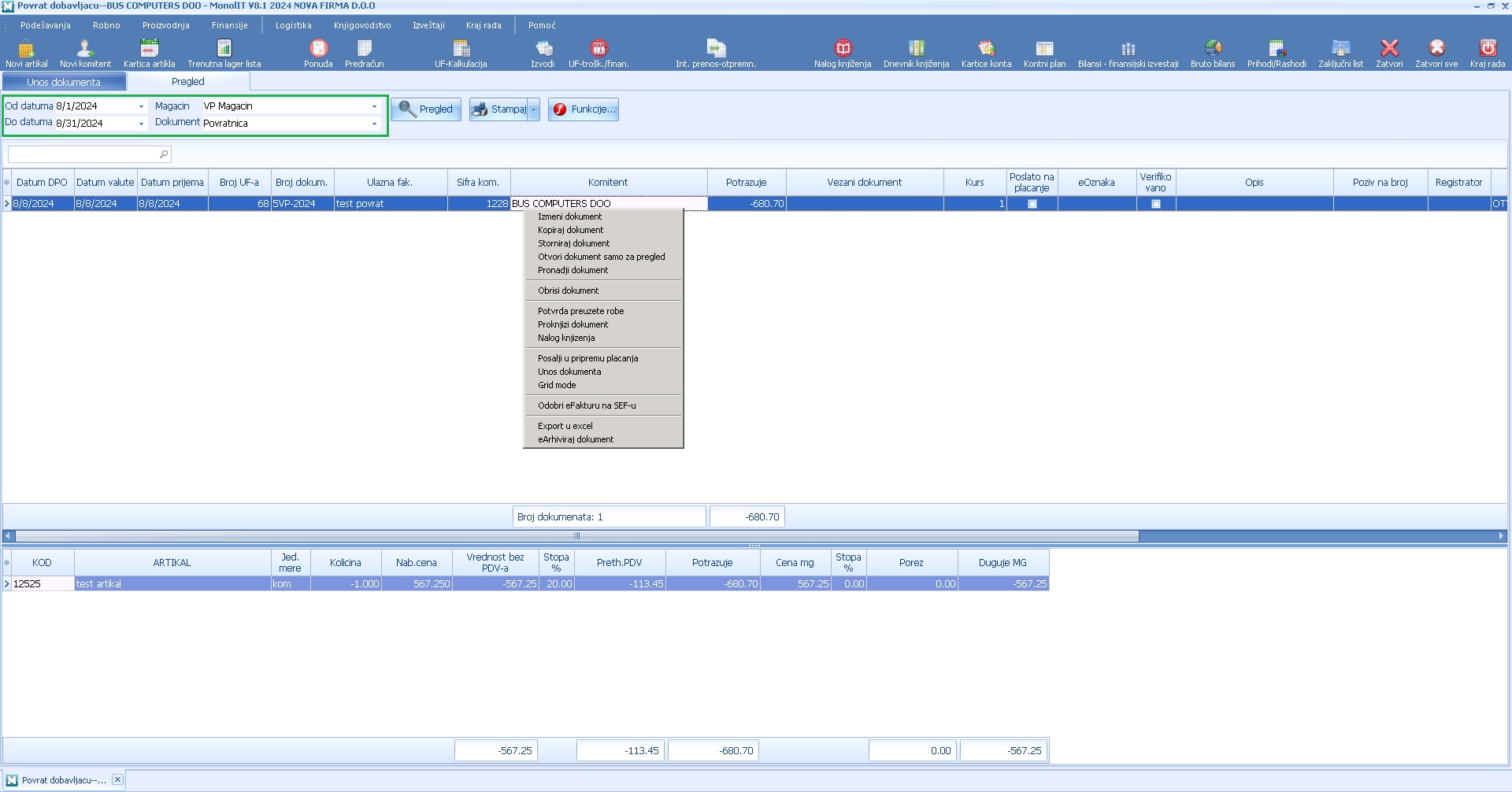
Kada označite željenu povratnicu desnim klikom možete da:
- Izmenite dokument,
- Kopirate dokument,
- Stornirate dokument,
- Otvorite dokument samo za pregled,
- Obrišete dokument,
- Proknjižite dokument,
- Nalog knjiženja - vidite proknjiženi nalog,
- Pošalji u pripremu plaćanja,
- Unos dokumenta - unos pdf dokumenta
- Grid mode - uključite/isključite
- Odobrite eFakturu na SEF-u,
- Odbijete eFakturu na SEF-u,
- Slanje izjave za korekciju prethodnog PDV-a (pročitajte uputstvo za slanje izjave za korekciju prethodnog PDV-a) i
- Export u excel.
Takođe možete ponovo da odštampate kalkulaciju klikom na Štampaj.
Napomena: Izmenu i brisanje povratnice može da radi korisnik kome je za to dodeljeno dodatno pravo.
Dok na dugme Funkcije nakon što ste obeležili određeni dokument možete da:
- Otvorite karticu artikla,
- Karticu komitenta - finansijsku karticu,
- Stornirate dokument,
- Pronađete dokument,
- Raspodela po nalozima otpreme i mestima isporuke i
- Proknjiži dokument.
Ukoliko obrišete magacin, a ostavite dokument kao kriterijum prikazaće sve napravljene kalkulacije za sve magacine.
Napomena:
U pregledu povratnica ako je dokument crveno obojen to znači da je povratnica dobavljaču proknjižena u knjigovodstvu i ne možete da radite izmenu ili brisanje dok god knjigovodstvo ne rasknjiži.
Takođe program vam neće dozvoliti da obrišete ili promenite vrednost povratnice ukoliko je povezana sa izvodom. Prvo morate da razvežete, a nakon toga ćete moći da uradite izmenu ili brisanje.