Račun za usluge pravite na sledećoj putanji robno -> prodaja -> račun za usluge.
Kroz ovu formu pravite račun ka pravnim licima i isti možete da pošaljete na SEF.
Postupak izrade je sledeći:
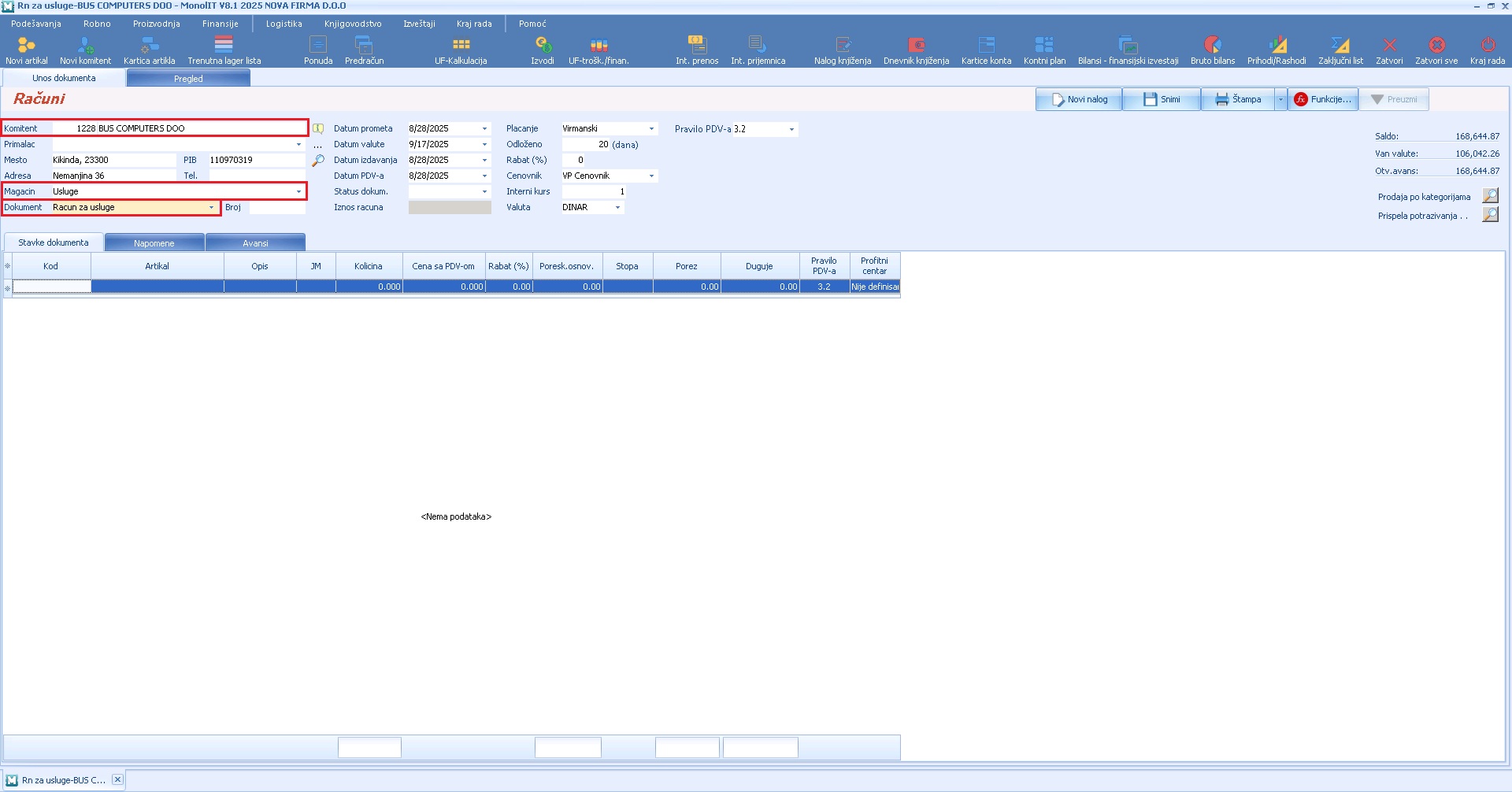
- Kliknite na Nov nalog. Za svaki dokument koji se pravi morate prvo kliknuti na nov nalog kako bi započeli izradu računa;
- Unesite komitenta - pronađite ga putem unosa dela naziva, PIB-a ili šifre;
- Primalac odnosno mesto isporuke - izaberite iz padajućeg menija. Ukoliko ne postoji željeno mesto isporuke možete ga otvoriti klikom na dugme sa tri tačkice.
- Magacin iz kog ćete napraviti račun (povlači podrazumevani magacin uslge od podešavanja, ukoliko želite da napravite fakturu iz drugog magacina izaberite željeni iz padajućeg menija);
- Odaberete dokument (povlači podrazumevani dokument 1003 Račun za usluge, a možete podesiti da povlači drugi kod podešavanja korisnika);
- Definišite datume prometa, valute, izdavanja, PDV-a i druge podatke. Datum prometa, datum izdavanja, PDV-a je uvek današnji datum. Datum valute ne morate uneti putem kalendara nego u polje odloženo možete uneti broj dana pa će program izračunati datum valute na osnovu datuma prometa. Takođe u šifarniku komitenata možete uneti odložen broj dana pa će program svaki put kad budete pravili račun za tog komitenta povući valutu
- Na kartici Stavke računa unesite: artikle, količinu i cenu.
Artikal možete pronaći putem unosa koda u koloni kod ili putem unosa dela naziva artikla u polju artikal, a količinu koju prodajete u koloni količina. Postoji i kolona opis gde možete da unesete dodatni opis za dati artikal.
Cenu artikla će povući iz cenovnika koji je vezan za datog komitenta. Ukoliko želite cenu možete promeniti upisom druge cene.
Prilikom formiranja krajnje cene možete uneti i rabate. Postoji mogućnost unosa tri rabata: rabat 1, rabat 2 i rabat 3. Rabate možete podesiti da automatski povlači na osnovu podešavanja kod komitenta (pročitajte uputstvo za pregled komitenata).
Enterom na tastaturi potvrdite unos datih podataka, a program će na osnovu unetih podataka izračunati iznos poreske osnovice i pdv-a. Poresku stopu povlači na osnovu poreske stope koja je definisana prilikom otvaranja artikla. Ukoliko pravite račun koje ima poresko oslobođenje onda u koloni stopa izaberite poresku stopu koja Vam je potrebna.
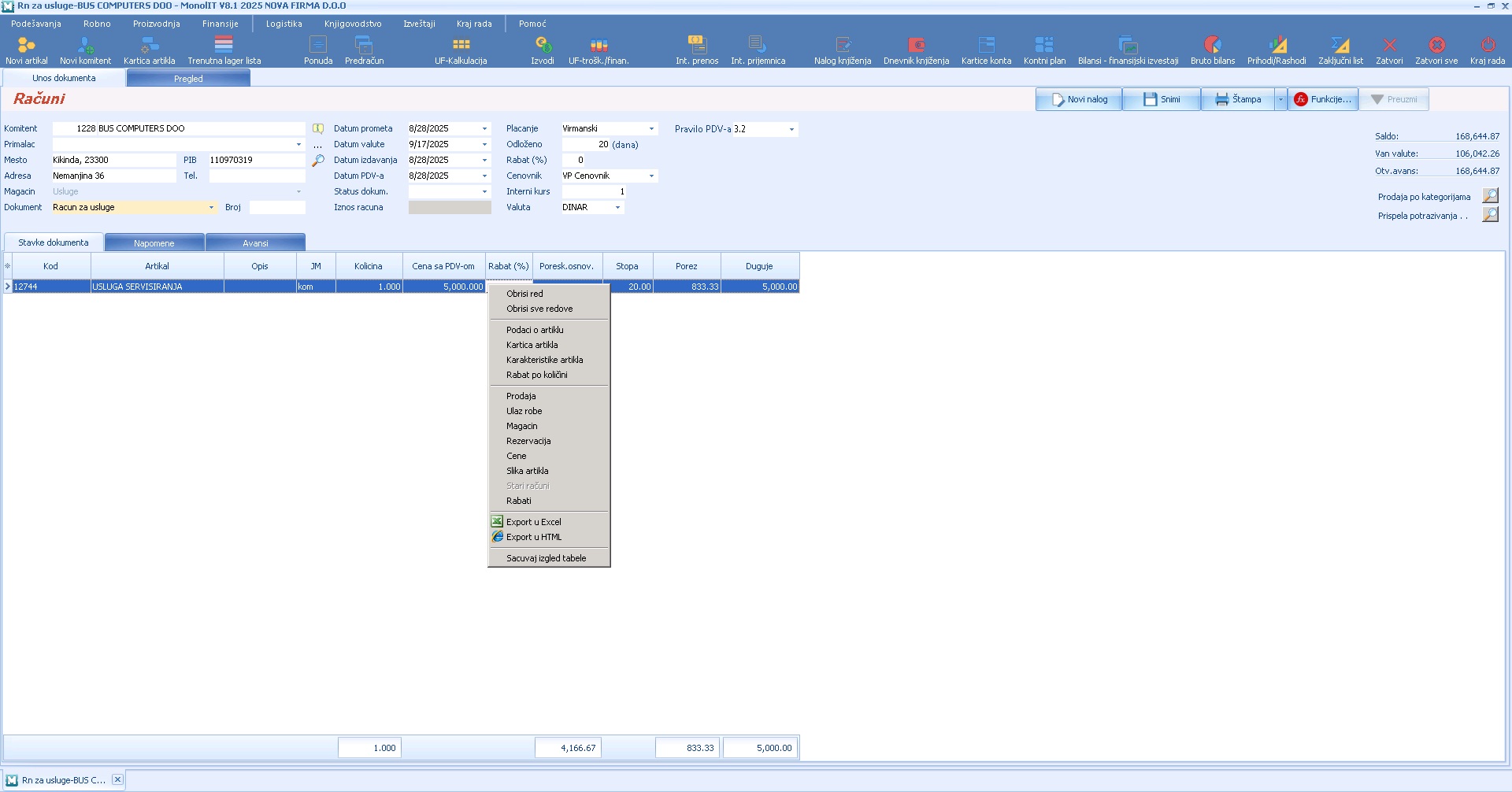
Desnim klikom miša na određeni artikal postoje dodatne opcije:
- Obriši red - obrišete pogrešno unesen artikal;
- Obriši sve redove - obriše sve stavke sa računa;
- Kartica artikla;
- Podaci o artiklu;
- Karakteristike artikla;
- Rabat po količini - da vidite unete uslove za količinski rabat;
- Ulaz robe - poslednjih 5 ulaza datog artikla;
- Rezervacija - prikaz rezervisanih količina datog artikla;
- Magacin - stanje datog artikla po magacinima;
- Rabati;
- Slika artikla;
- Cene - cene datog artikla po magacinima;
- Export u excel;
- Sačuvaj izgled tabele.
Strelicom na dole na tastaturi dodajete novi red za unos sledećeg artikla koji želite da fakturišete.
Napomena: Nemojte da radite prekucavanje po već unetom artiklu kako biste pronašli drugi artikal ukoliko ste pogrešan artikal stavili na račun. Obrišite pogrešan artikal sa računa i dodajte novi ispravan.
Kada ste završili unos stavki računa na tabu napomene možete da unesete dodatne podatke.
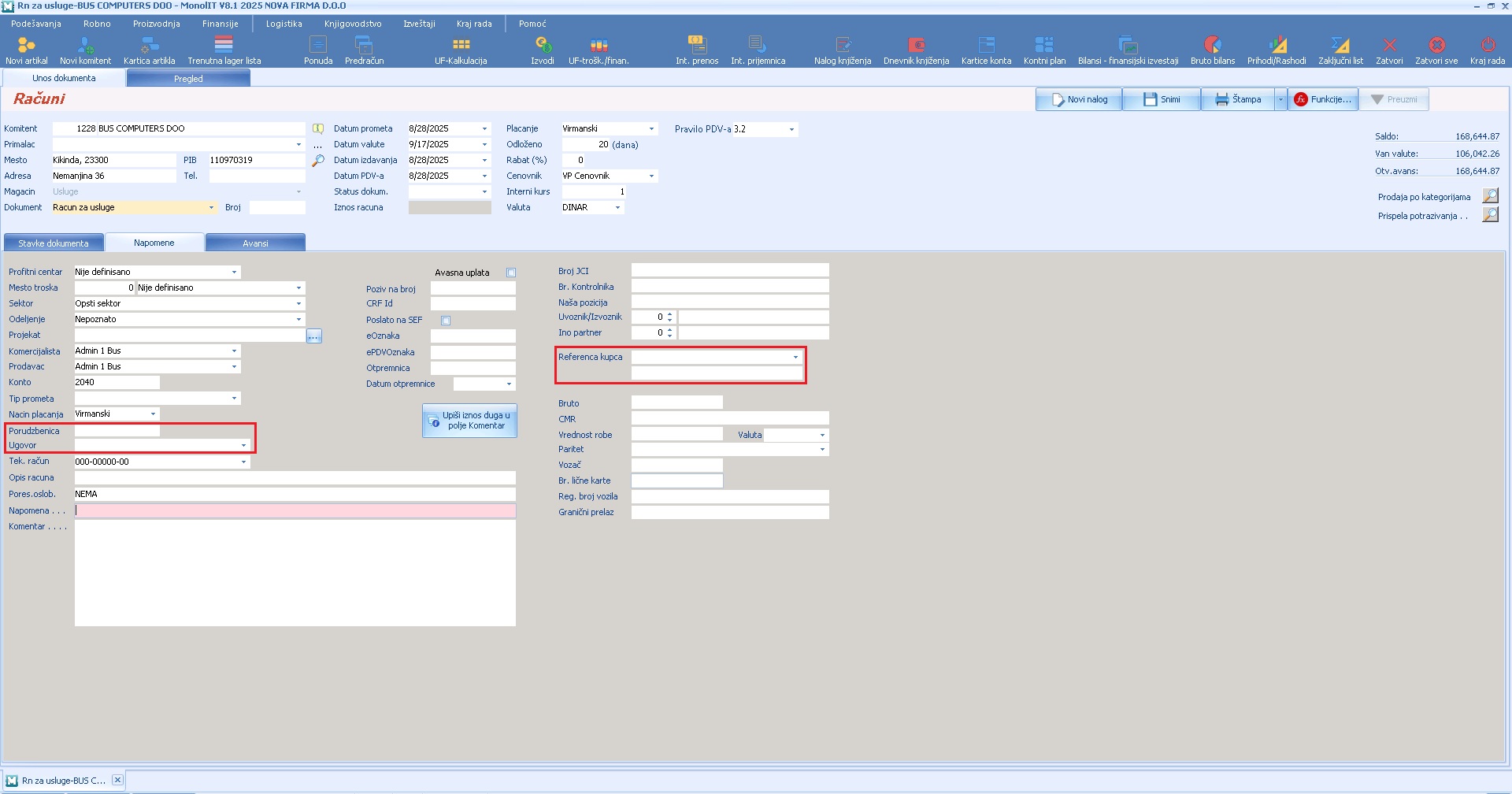
Na tabu napomene možete da unesete broj porudžbenice i ugovor koji su neophodni za slanje fakture na SEF budžetskom korisniku. Ugovor mora da bude otvoren u šifarniku na putanji podešavanje -> ugovori kako biste ga mogli izabrati prilikom izrade računa. Pročitajte uputstvo za unos ugovora.
Polje referenca kupca (interni broj za rutiranje) je isto podatak koji možete da unesete ukoliko Vam vaš kupac zahteva dati podatak za SEF. Referencu kupca možete da definišete kod komitenta ili da uradite ručan unos. Dok u polje napomena i komentar možete da unesete dodatni tekst koji treba da se vidi na računu. U polje komentar može da stane više karaktera nego u polje napomena.
Nakon unosa svih podataka na račun kliknite na dugme Snimi kako biste snimili račun. Ukoliko ne snimite unos i zatvorite program ili formu računa unos neće biti zapamćen. Na dugme Štampa možete da odštampate račun.
Na dugme Funkcije možete da:
- Avansni računi - povežete račun sa avansni računom;
- Preuzmi radni nalog iz servisa - preuzimanje radnog naloga iz servisnog modula.
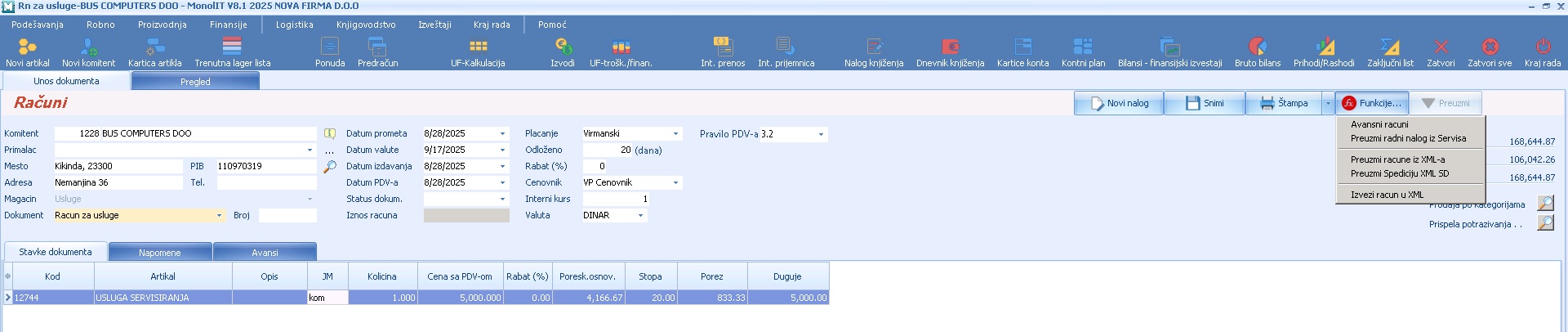
Konačni račun
Ukoliko postoji nezatvoren avans za određenog komitenta prilikom izbora komitenta na računu prikazaće se poruka da komitent ima nezatvorenih uplaćenih avansa. Ova poruka je obaveštenje i ne morate povezati avansni račun ukoliko se uplata ne odnosi na ovaj račun. Ukoliko želite da povežete avansni račun sa računom, nakon što ste uneli stavke računa, a pre snimanja računa, možete da napravite konačni račun tako što ćete kliknuti na dugme funkcije i izabrati opciju avansni računi (avans možete da povežete sa računom i nakon prvobitnog snimanja). Otvoriće se sledeća forma:
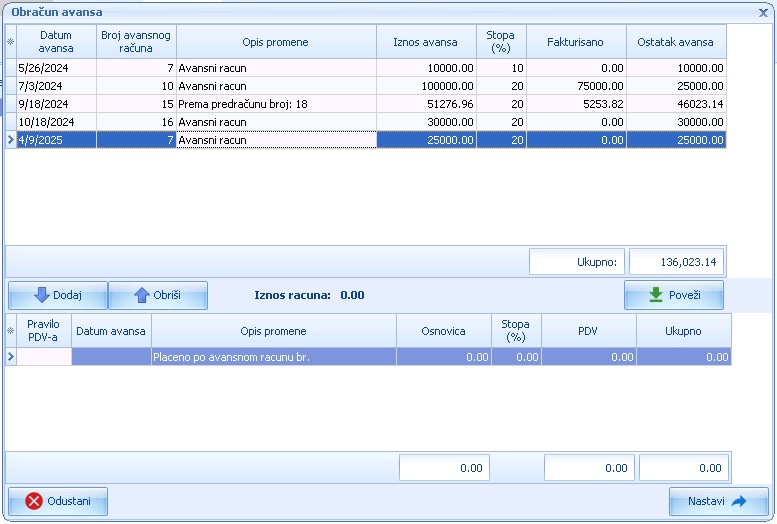
U gornjem delu prozora prikazaće Vam se računi za primljeni avans datog komitenta (može da postoji više avansnih računa i da više avansnih računa povežete sa jednim računom).
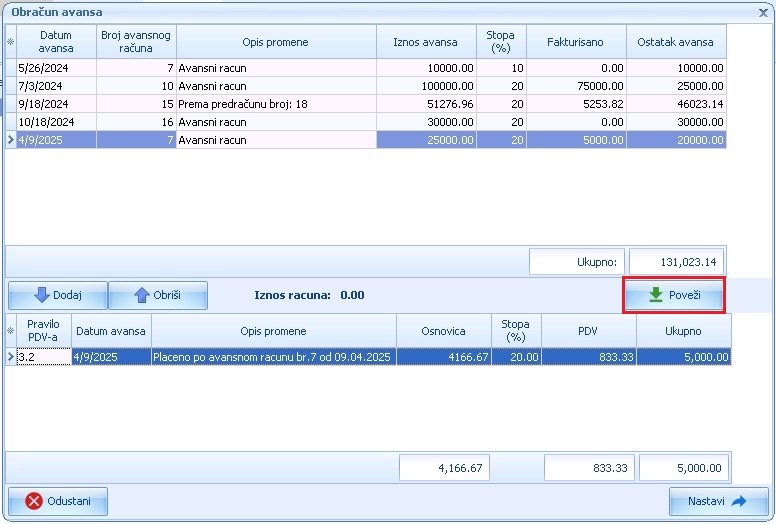
Izborom avansnog računa u gornjem delu i klikom na Poveži, avans će biti povezan u punom iznosu, ako je iznos avansa jednak ukupnom iznosu računa. U slučaju ako je iznos avansa veći od iznosa računa, prilikom povezivanja avansa biće povezan u iznosu računa, a ukoliko je iznos avansa manji od iznosa računa prilikom povezivanje biće povezan u iznosu avansnog računa.
Nakon što ste povezali prvi avansni račun kliknite na dugme Dodaj, izaberite drugi avansni račun koji želite da povežete sa ovim računom i kliknite na poveži. I tako za svaki avansni račun koji želite da povežete.
Nakon svakog povezivanja u donjem delu tabele će biti upisano na osnovu kog avansnog računa je plaćeno i u kom iznosu je povezano. A kod svakog avansnog računa koji ste povezali će biti umanjeno za iznos povezanog avansa i ostatak koji može da se poveže će biti upisan u koloni ostatak avansa.
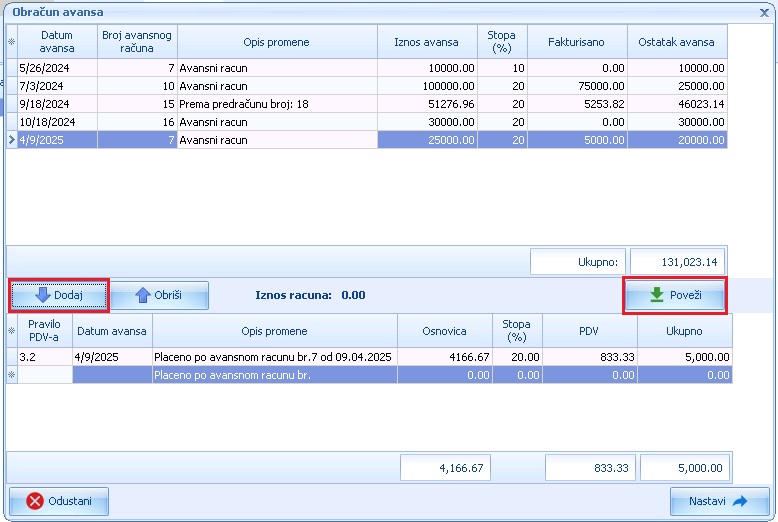
Nakon što povežete račun sa avansnim računom kliknite na dugme Nastavi. Na tabu Avansi biće prikazan iznos računa koji je povezan sa avansom. Nakon snimanja računa na štampi računa će pisati sa kojim avansnim računima i u kom iznosu je povezan račun.
Napomena: Ukoliko pre snimanja računa ne uradite povezivanje avansa klikom na dugme snimi program će vas pitati da li hoćete da povežete avans i ukoliko kažete da otvoriće vam se forma za povezivanje avansa.
Pregled računa
Na tabu pregled možete da vidite pregled svih napravljenih računa za određeni magacin, dokument i vremenski period.
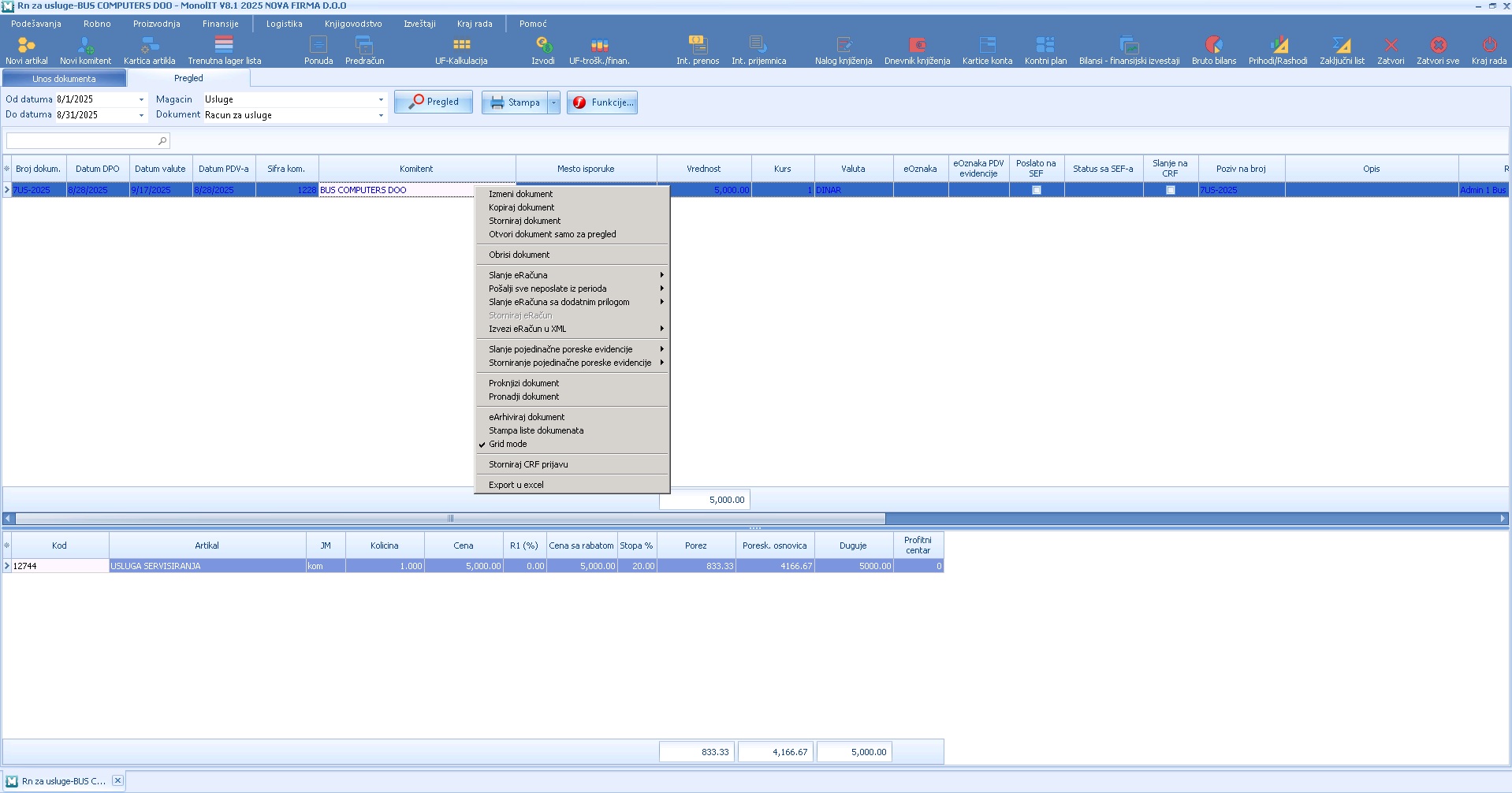
Računi koji su u pregledu plavo obojeni su računi za koje je vezan avansni račun odnosno konačni račun. Na desni klik mišem na određeni račun možete da:
- Izmenite dokument - nakon izmene računa snimite promene, jer ukoliko ne snimite vaše izmene neće biti sačuvane. Izmenu dokumenta ne možete da radite ukoliko je račun poslat na SEF.
- Kopiraj dokument - kopirate račun i formirate novi;
- Storniraj dokument - program pravi minusni račun, otvara se forma računa i ukoliko nešto treba promenite i zatim snimite dokument. Storniranje dokumenta ne možete da radite ukoliko je račun poslat na SEF. Možete da stornirate tek kad stornirate dokument na SEF-u;
- Otvori dokument samo za pregled - otvoranje dokumenta samo za pregled ukoliko je dokument proknjižen ili poslat na SEF;
- Obriši dokument - brisanje dokumenta ne možete da radite ukoliko je račun poslat na SEF;
- Proknjiži dokument - da se dokument proknjiži u knjigovodstvu (mora postojati šablon knjiženja da bi ova funkcija radila);
- Pronađi dokument - promenite status dokumenta da je vraćeno ili datum pdv-a;
- Štampa liste dokumenata - štampa svakog računa pojedinačno;
- Export u excel;
- Opcije za rad sa SEF-om.
Napomena: Naknadna promena vrednosti na računu ne menja automatski i iznos povezanog avansa. I ukoliko radite izmenu konačnog računa, npr. treba da promenite stavke ili cenu, prvo uradite razvezivanje avansa. Razvezivanje radite u prozoru gde ste i radili povezivanje avansa klikom na dugme obriši i zatim kliknite na nastavi i snimite izmenu računa. Program će vas pitati da li hoćete da povežete avansni račun, kliknite da ne želite. Račun kod kojeg smo razvezali avans u pregledu ne treba da bude plavo obojen. Zatim idite ponovo na izmenu računa, promenite šta želite i ukoliko treba ponovo povežite avans.
Slanje računa na SEF
Slanje računa na SEF se radi iz pregleda računa i na desni klik mišem na određenu fakturu se nalaze opcije za slanje bilo računa na SEF ili slanje u pojedinačnu evidenciju na SEF.
Račun možete da pošaljete na SEF izborom željene opcije:
- Slanje eRačuna - eFaktura (SEF) ili moj eRačun;
- Pošalji sve neposlate iz perioda - eFaktura (SEF) ili moj eRačun;
- Slanje eRačuna sa dodatnim prilogom - eFaktura (SEF) ili moj eRačun - izaberite dodatni prilog ili više njih i kliknete na pošalji.
Kada se pošalje račun on dobija eOznaku koja se vidi u pregledu računa u datoj koloni.
Takođe račun možete da pošaljete i u pojedinačnu poresku evidenciju na SEF:
- Slanje pojedinačne poreske evidencije - pošalji pojedinačnu poresku evidenciju ili pošalji sve neposlate pojedinačne poreske evidencije;
- Storniranje pojedinačne poreske evidencije - storniraj pojedinačnu poresku evidenciju ili storniraj sve priložene poreske evidencije.
Kada se pošalje račun taj račun dobija eOznaku PDV evidencije koja se vidi u pregledu računa u datoj koloni.
Napomena: Slanje eRačuna ili pojedinačne poreske evidencije može korisnik koji ima dozvole za rad sa SEF-om. Ukoliko su zamagljene ove opcije znači da nemate prava. Ukoliko treba da imate prava kontaktirajte vaše nadređene.
Možete i da stornirate račun na SEF-u tako što ćete izabrati opciju Storniraj eRačun. Klikom na ovu opciju program šalje zahtev SEF-u da se ovom računu promeni status u stornirano. Kada se promeni status iz pregleda računa nestaje eOznaka i onda možete da stornirate dokument kako biste vratili količinu na stanje i razdužili komitenta.
Napomena: Storniranje računa radite iz programa, ne preko portala SEF-a. Ako uradite direktno na SEF-u u programu neće biti skinuta eOznaka i nećete moći stornirati dokument.
Nakon što je faktura poslata na SEF ne postoji mogućnost naknadne izmene ili brisanja fakture.
Za slanje eFakture ka budžetskim korisnicima, neophodno je definisati sledeće podatke.
Podatke koje podešavate kod komitenta:
- JBKJS (Jedinstveni Broj Korisnika Javnih Sredstava) koji ako nemate možete pronaći na Uprava za trezor .
- Slanje na CRF - štiklirajte da li se faktura prosleđuje na CRF.
- Grupa KJS Trezor - kom tipu korisnika javnih sredstava pripada budžetski korisnik (šalju se fakture korisnicima koji pripadaju tipu 0, 1, 2, 4 i 6).
Podatke koje unosite prilikom izrade računa:
- Broj ugovora - ugovor mora biti unet u šifarniku ugovora (pročitajte uputstvo kako da otvorite novi ugovor na putanji podešavanja -> ugovori). Prilikom izrade računa na tabu napomene u polju ugovor pretragom ili izborom u padajućem meniju pronađite željeni ugovor.
- Broj narudžbenice/broj ponude – unosi se unosi se direktno prilikom izrade računa u zaglavlju računa polje porudžbenica.
Napomena: Ukoliko ste prvo započeli izradu računa pa ste primetili da niste uneli ugovor i onda ste ga otvorili u šifarniku. Kad se vratite na izradu računa, koji niste pre toga snimili, neophodno je da ponovo potvrdite komitenta kako bi program povukao nove podatke tj. novo uneti ugovor.
Najčešće greške prilikom slanja fakture na SEF:
- Neispravan PIB i matični broj kupca - ova dva podatka moraju da imaju zakonski definisan broj karaktera.
- Niste uneli ugovor ili broj porudžbenice/ponude/predračuna koju zahteva SEF prilikom slanja fakture budžetskom korisniku.
- Niste uneli ispravan JBBK/JBKJS broj.
- Označili ste da se faktura prosledi i na CRF (CIR), a kupac nije korisnik CRF-a (šalju se fakture korisnicima koji pripadaju tipu 0, 1, 2, 4 i 6).
- U nazivu artikla se nalaze tab-ovi, koji najčešće nisu vidljivi golim okom. Najčešće se pojavljuju kada kopirate naziv artikla sa nekog sajta.
- Niste definisali poresku stopu koju SEF zahteva (kod poreskih oslobođenja).
Na računu ne možete da imate dve različite poreske stope koje pripadaju istoj poreskoj PDV kategoriji (S20, S10, AE20, AE10, O, E, R, Z, SS, OE i N).
Na sledećem linku Uprava za trezor možete da proverite da li je vaš kupac korisnik javnih sredstava, koji mu je JBBK/JBKJS broj i kom tipu korisnika pripada.