Predračun komitentu možete da napravite na putanji robno -> prodaja -> predračun ili klikom na F4 na tastaturi.
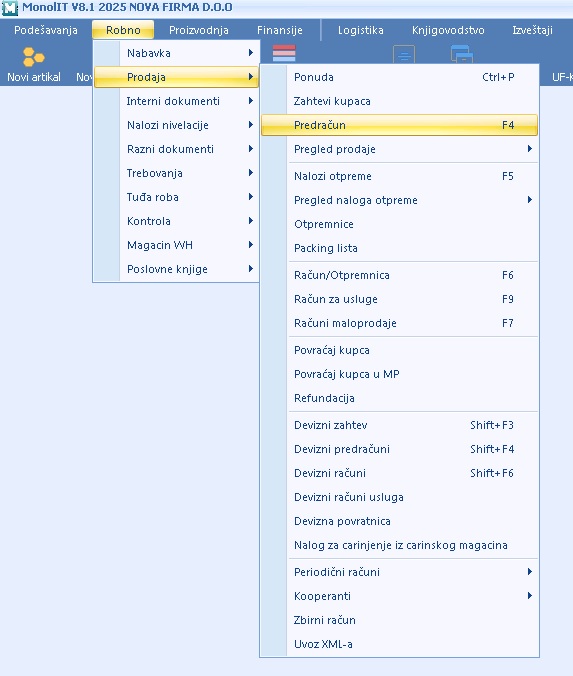
Predračun je dokument koji ne skida robu sa stanja i možete da stavite artikle koje trenutno nemate na stanju. Artikle koje želite da unesete moraju pre toga biti otvoreni u šifarniku artikala.
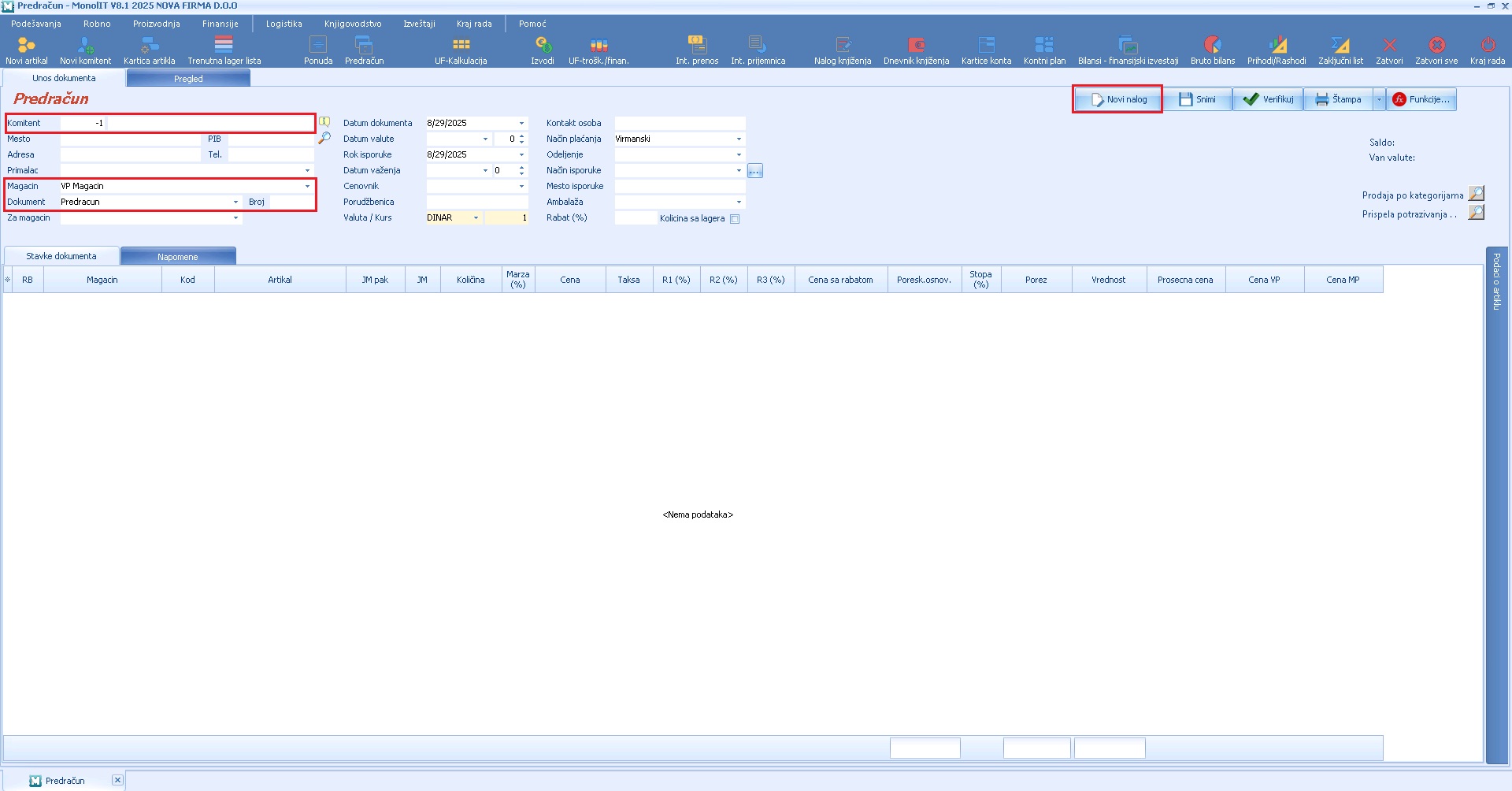
Postupak izrade predračuna je:
- Kliknite na Nov nalog. Za svaki dokument koji se pravi morate prvo kliknuti na nov nalog kako bi započeli izradu predračuna;
- Unesite komitenta - pronađite ga putem unosa dela naziva, PIB-a ili šifre;
- Primalac odnosno mesto isporuke - izaberite iz padajućeg menija.
- Magacin iz kog ćete prodati robu (povlači podrazumevani magacin od podešavanja korisnika, ukoliko treba da napravite predračun iz drugog magacina izaberite željeni iz padajućeg menija);
- Odaberete dokument - automatski povlači podrazumevani dokument predračun, ukoliko želite možete odabrati drugi iz padajućeg menija;
- Definišite datume dokumenta, valute, rok isporuke i druge podatke. Datum dokumenta i rok isporuke je uvek današnji datum. U šifarniku komitenata možete uneti odložen broj dana pa će program svaki put kad budete pravili predračun za tog komitenta povući valutu;
- Na kartici Stavke dokumenta unesite: artikle, količinu i cenu.
Artikal možete pronaći putem unosa koda ili barkoda u koloni kod ili putem unosa dela naziva artikla u polju artikal, a količinu koju prodajete u koloni količina.
Cenu artikla će povući iz cenovnika koji je vezan za datog komitenta. Ukoliko želite cenu možete promeniti upisom druge cene. Prilikom formiranja krajnje cene možete uneti i rabate. Postoji mogućnost unosa tri rabata: rabat 1, rabat 2 i rabat 3. Prilikom formiranja cene možete da koristite i kolonu marža, pa da na osnovu unosa određenog procenta marže formirate prodajnu cenu na osnovu prosečne nabavne cene. Rabate možete podesiti da automatski povlači na osnovu podešavanja kod komitenta (pročitajte uputstvo za pregled komitenata).
Enterom na tastaturi potvrdite unos datih podataka, a program će na osnovu unetih podataka izračunati iznos poreske osnovice i pdv-a. Poresku stopu povlači na osnovu poreske stope koja je definisana prilikom otvaranja artikla. Ukoliko pravite predračun koje ima poresko oslobođenje onda u koloni stopa izaberite poresku stopu koja Vam je potrebna.
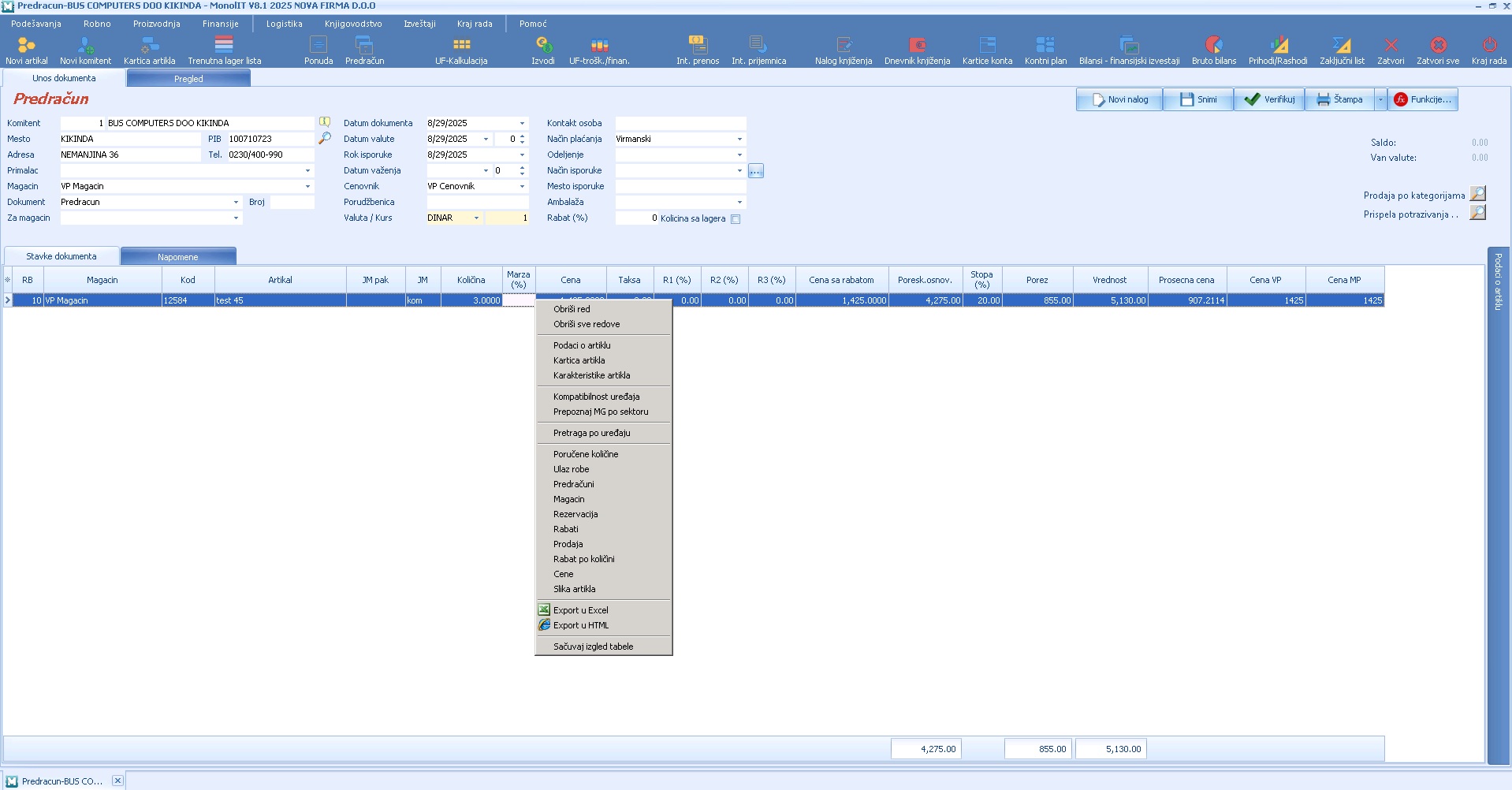
Desnim klikom miša na određeni artikal postoje dodatne opcije:
- Obriši red - obrišete pogrešno unesen artikal;
- Obriši sve redove - obriše sve stavke sa računa;
- Podaci o artiklu;
- Kartica artikla;
- Karakteristike artikla;
- Kompatibilnost uređaja;
- Prepoznaj MG po sektoru;
- Pretraga po uređaju;
- Poručene količine - pregled porudžbenica;
- Ulaz robe - poslednjih 5 ulaza datog artikla;
- Predračuni - poslednjih 5 predračuna;
- Magacin - stanje datog artikla po magacinima;
- Rezervacija - prikaz rezervisanih količina datog artikla;
- Rabati - rabat iz cenovnika;
- Prodaja - poslednjih 5 prodaja za datog komitenta;
- Rabat po količini - da vidite unete uslove za količinski rabat;
- Cene - cene datog artikla po magacinima;
- Slika artikla;
- Export u excel;
- Sačuvaj izgled tabele.
Strelicom na dole na tastaturi dodajete novi red za unos sledećeg artikla koji želite da unesete.
Na tabu napomene možete da unesete u polje napomena i komentar dodatni tekst koji treba da se vidi na predračunu. U polje komentar može da stane više karaktera nego u polje napomena.
Nakon unosa svih podataka na račun kliknite na dugme Snimi kako biste snimili predračun. Ukoliko ne snimite unos i zatvorite program ili formu predračuna, unos neće biti zapamćen. Na dugme štampaj možete da odštampate predračun dok na strelicu na dole pored dugmeta štampaj postoje dodatne štampe.
Pregled predračuna
Na tabu pregled možete da vidite pregled svih napravljenih predračuna za određeni magacin, dokument i vremenski period. Ukoliko obrišete magacin i kliknete na pregled prikazaće napravljene dokumente za sve magacine.
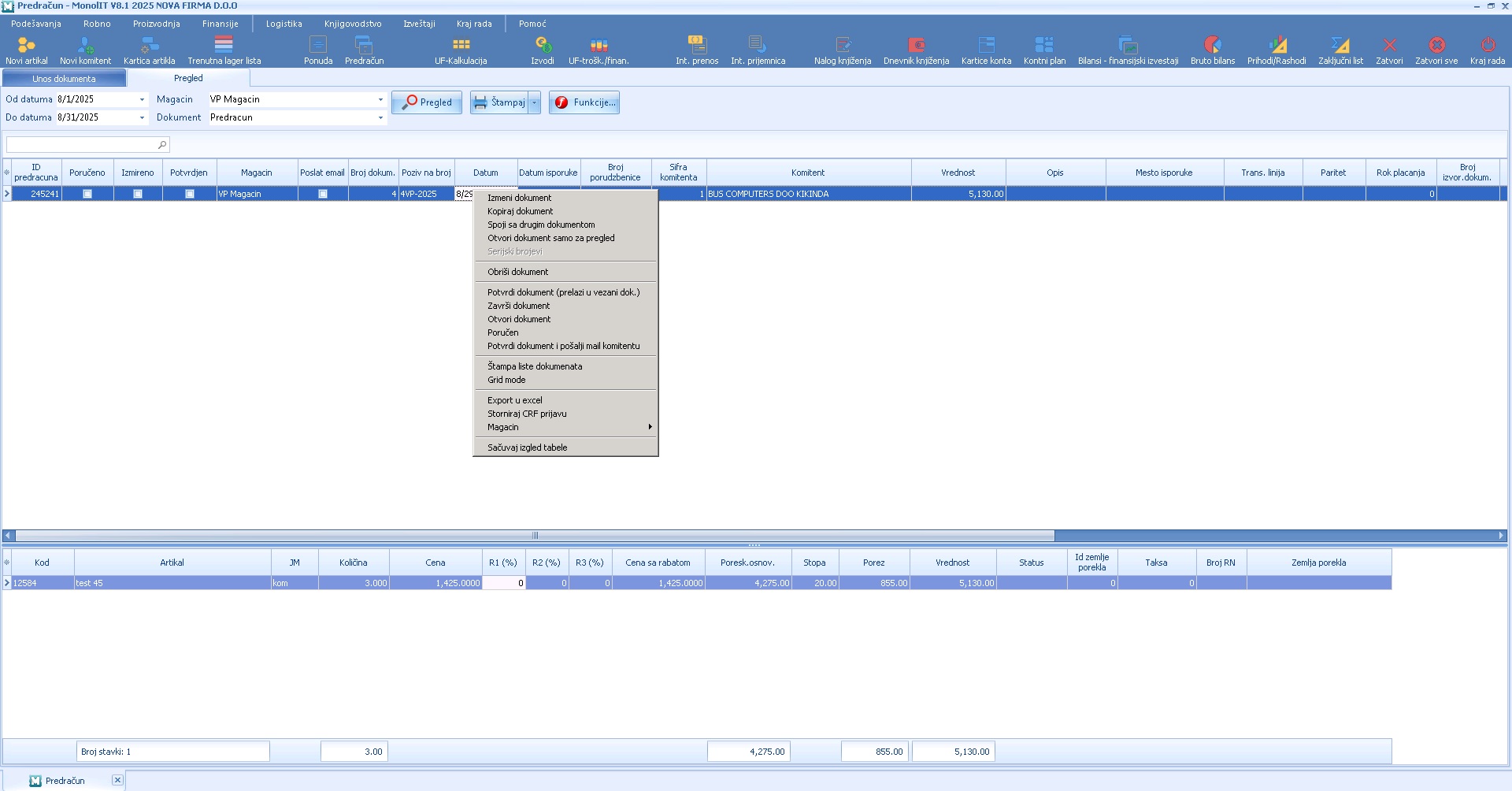
Na desni klik mišem na određeni račun možete da:
- Izmenite dokument - nakon izmene predračuna snimite promene, jer ukoliko ne snimite vaše izmene neće biti sačuvane.
- Kopiraj dokument - kopirate dokument i formirate novi;
- Spoji sa drugim dokumentom;
- Otvori dokument samo za pregled - otvoranje dokumenta samo za pregled ukoliko je dokument proknjižen ili poslat na SEF;
- Obriši dokument;
- Potvdi dokument (prelazi u vezani dok.) - ukoliko je podešeno u šifarniku dokumenata.
- Završi dokument - označite da je predračun završen;
- Otvori dokument - otvorite dokument da nije završen;
- Poručen;
- Potvrdi dokument i pošalji mail komitentu - dokument se potvrđuje i šalje se mejl komitentu;
- Štampa liste dokumenata;
- Grid mode;
- Export u excel;
- Sačuvaj izgled tabele.
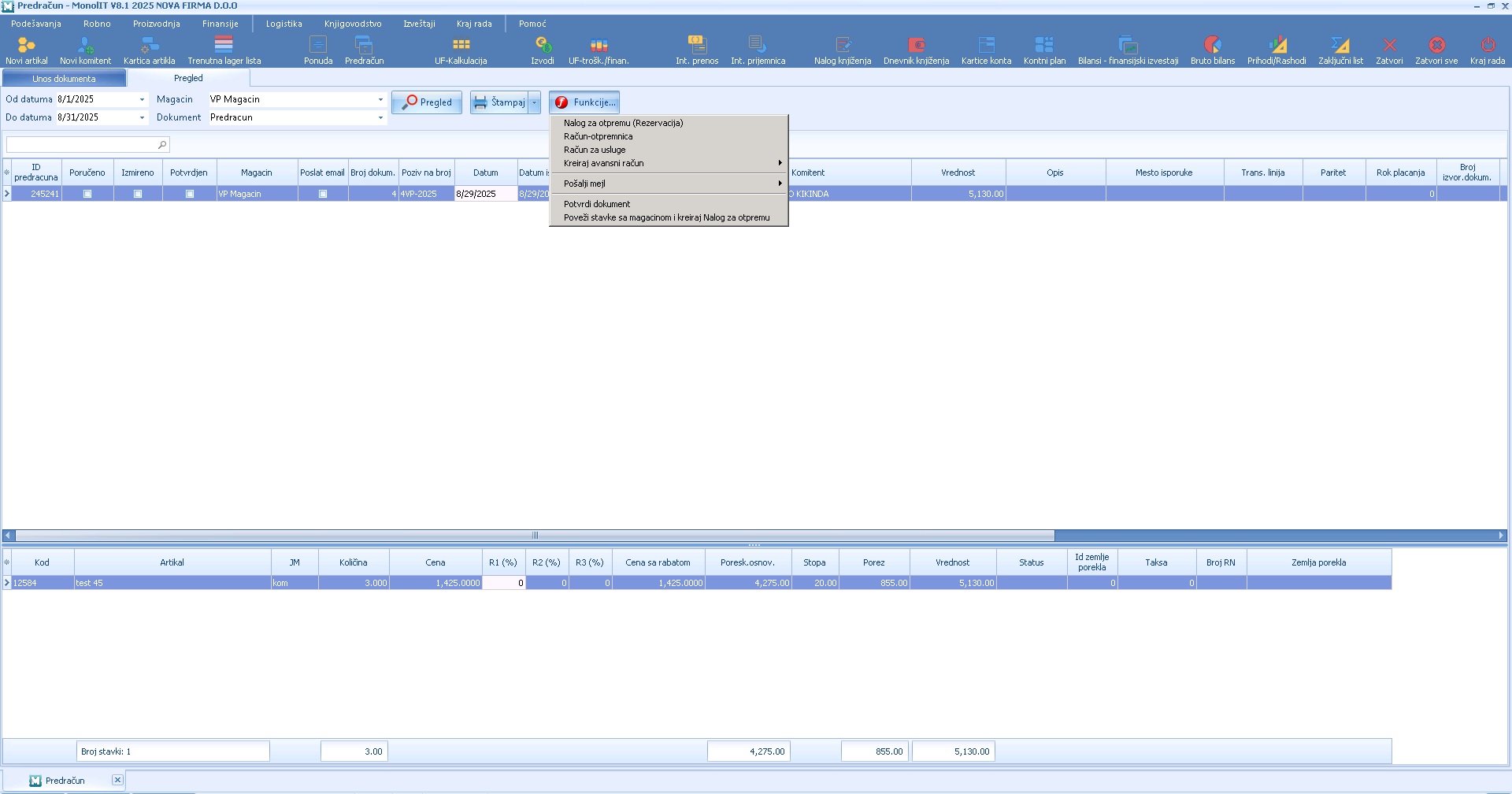
Na dugme Funkcije postoje dodatne opcije:
- Nalog za otpremu (rezervacija) - prebacite predračun u rezervaciju i rezervišete date količine za datog komitenta. Prenosi artikle i uslove koji su na predračunu. Otvoriće se forma naloga otpreme gde možete da izmenite podatke ukoliko želite. Ukoliko nema dovoljno na stanju nekog artikla prikazaće poruku.
- Račun-otpremnica - napravite račun na osnovu predračuna. Prenosi na račun artikle i uslove koji su na predračunu. Otvoriće se forma računa, dopunite podatke i snimite. Ukoliko nema dovoljno na stanju nekog artikla prikazaće poruku.
- Račun za usluge - napravite račun za uslugu na osnovu predračuna. Prenosi artikle i uslove koji su na predračunu. Otvoriće se forma računa za usluge, dopunite podatke i snimite.
- Kreiraj avansni račun - kupac se prilikom uplate mora pozvati na broj predračuna i prilikom izrade izvoda izvod mora biti povezan sa predračunom kako biste mogli kreirati avansni račun.
- Pošalji mejl;
- Potvrdi dokument;
- Poveži stavke sa magacinom i kreiraj Nalog za otpremu.