Novu ulaznu finansijsku fakturu formirate tako što kliknete na Nov nalog.
Za unos fakture obavezni podaci su: magacin, dokument, komitent, datumi, broj ulaznog računa i iznos računa.
Programski su podešeni podrazumevani magacin i dokument: finansije i ulazna faktura. Ukoliko Vam treba drugo pronađite željeno u padajućem meniju.
Broj UF-a i broj dokumenta program sam dodeljuje pri snimanju, nema potrebe da upisujete broj.
Definišite datume prometa, valute, prijema i dr. Pronađite komitenta unosom dela naziva komitenta ili šifru komitenta.
Zatim unesite broj ulaznog računa, poziv na broj i iznos računa. Ukoliko je komitent u sistemu PDV-a izborom komitenta biće automatski čekirano „U PDV-u“, a ukoliko nije dato polje neće biti čekirano (gleda podešavanja komitenta u šifarniku). U zaglavlju takođe možete da definišete popdv-e pravilo za ceo dokument.
Na kartici osnovni podaci unosite konto na koji hoćete da proknjižite dati trošak. Željeni konto možete pronaći unosom dela naziva konta ili unosom dela ili celog konta. Ukoliko imate neku napomenu upišite je u polje napomena. Mesto troška za datu fakturu i vrstu troška/namenu možete da izaberete iz padajućeg menija. Ukoliko željeno mesto troška/namena ne postoji otvorite ga u podešavanjima (pročitajte uputstvo za otvaranje mesta troška).
Napomena: Da biste snimili fakturu nije neophodno da konto bude unesen.
U polje Poreska osnovica unesite iznos osnovice dok stopu PDV-a izaberite iz padajućeg menija. Prethodni PDV će Vam program automatski izračunati nakon unosa osnovice i stope PDV-a. Ukoliko imate pravo da odbijete PDV-e čekirajte polje "Sa pravom na odbitak PDV-a", a ukoliko nemate pravo ostavite to polje prazno.
U polju bez prava na pdv-e unosite iznos vrednosti fakture od komitenta koji nije u sistemu PDV-a. Takođe vrednost taksi, zateznih kamata isto unosite u ovo polje. Dok u polju vrednost sa PDV-om možete da unesete vrednost sa PDV-om pa će program izračunati prethodni PDV-e i osnovicu na osnovu izabrane poreske stope.
Pravilo pdv-a možete da menjate na stavkama u polju pravilo pdv-a, ukoliko određena vrednost ne treba da ide u pdv-e obrišite pravilo iz datog polja.
Da biste dodali novi red kliknite na "Dodaj", unesite novi konto i potrebne podatke. Sve unesene vrednosti i konta možete da vidite u donjem delu tabele. Ukoliko želite da obrišete red odnosno vrednost ili konto koji ste pogrešno uneli kliknite na "Obriši", a ukoliko želite da obrišete sve kliknite na "Obriši sve".
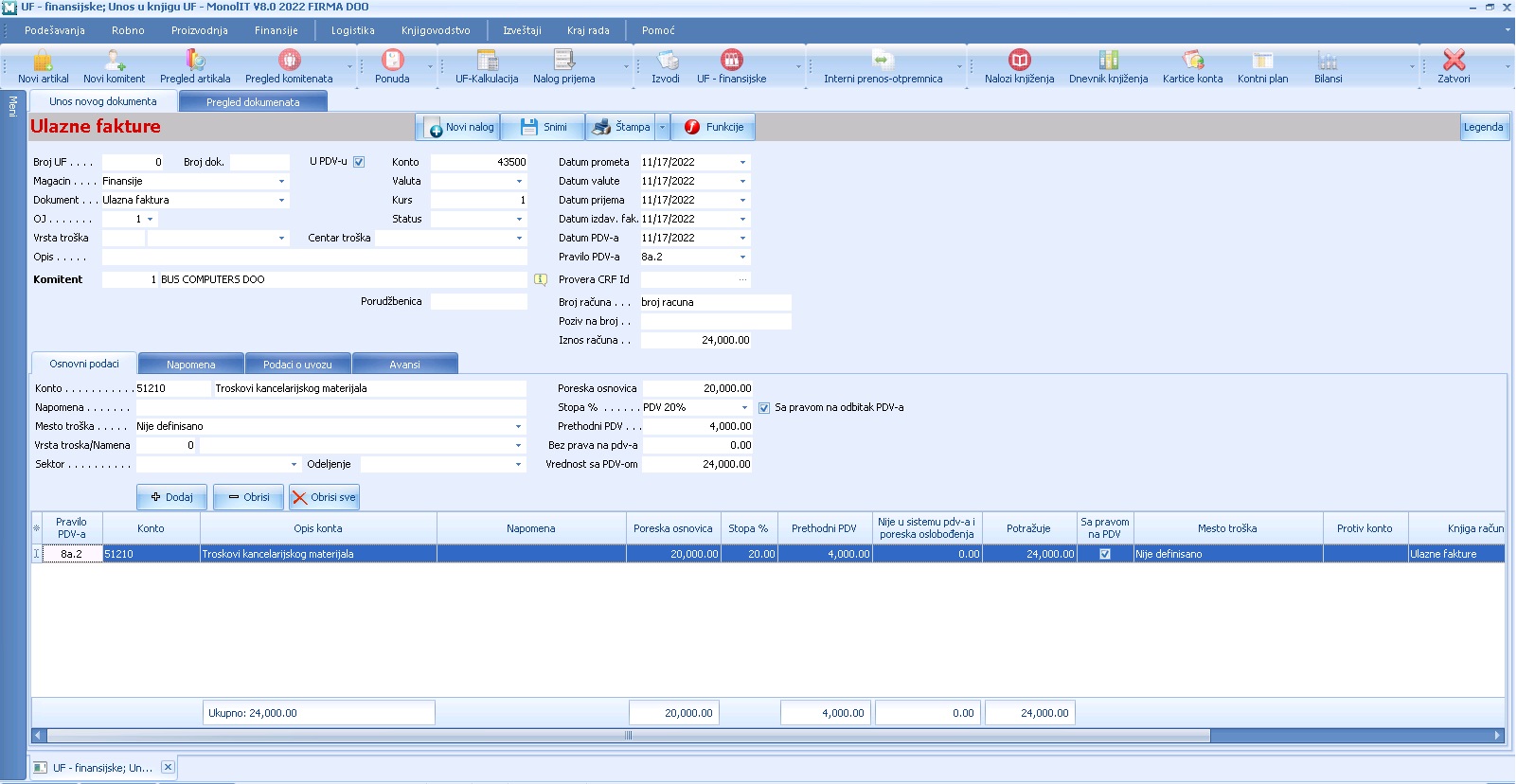
Nakon unosa svih potrebnih podataka snimite ulaznu fakturu klikom na Snimi. Klikom na Štampa možete da štampate ulaznu fakturu.
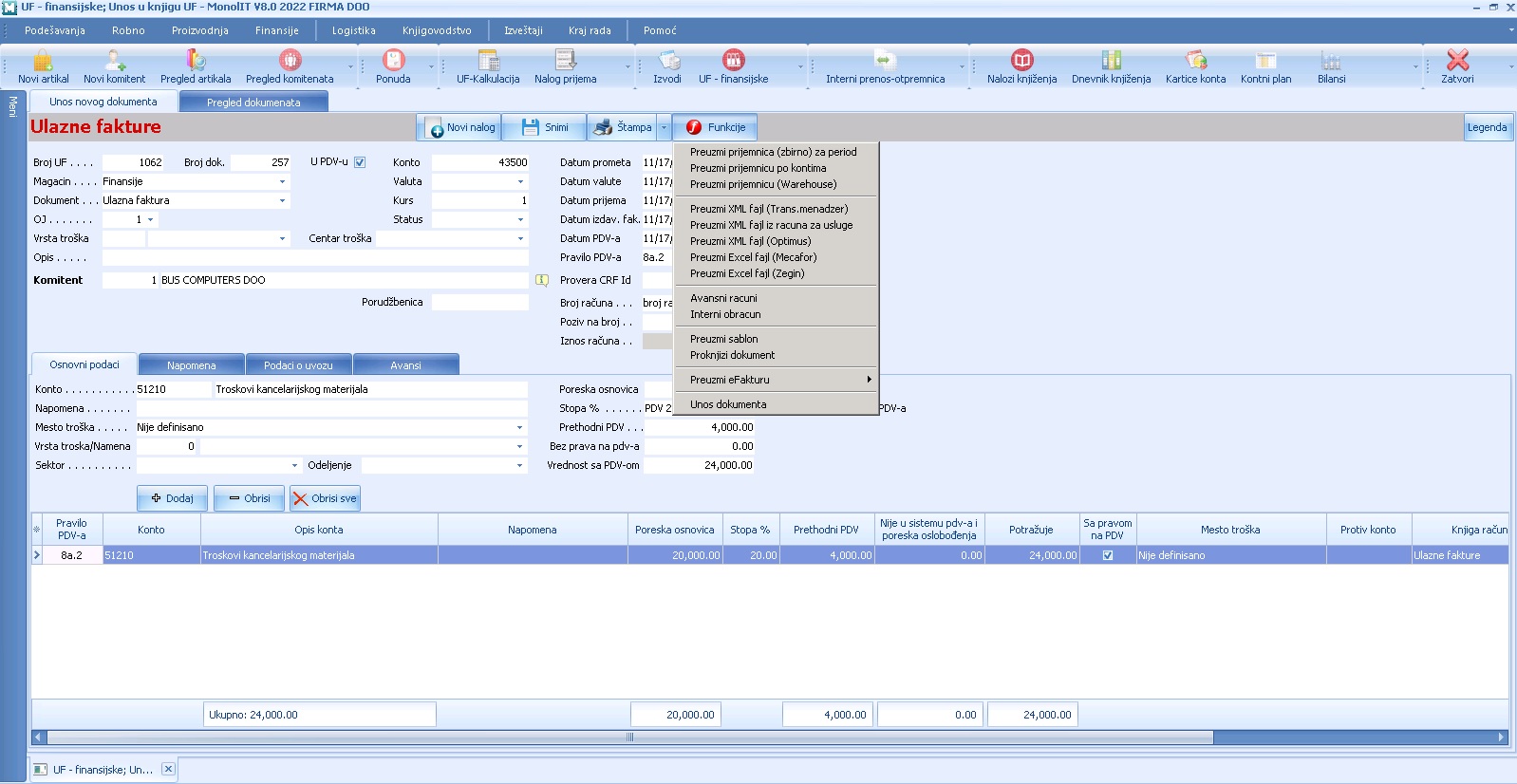
Prilikom unosa fakture na opciji Funkcije postoje dodatne opcije:
- Preuzmi prijemnice (zbirno) za period - preuzimanje zbira vrednosti više dokumenata na osnovu otpremnica koje stižu svakog dana, a faktura jednom nedeljno (npr. novine).
- Preuzmi prijemnicu po kontima - preuzimanje vrednosti jednog robnog dokumenta.
- Preuzmi prijemnicu (Warehouse) - preuzimanje prijemnice iz programa za magacinsko poslovanje.
- Preuzmi XML fajl (Trans.menadžer, Optimus i dr.) - uvoz fakture iz xml fajla.
- Avansni racuni - povezivanje racuna sa avansnim računom tj. kreiranje konačnog racuna.
- Interni obracun - izrada dokumenata za interni obracuna PDV-a. Da biste mogli da koristite ovu opciju moraju da budu podešena podrazumevana dokumenta. U nastavku teksta ce biti objašnjena izrada.
- Preuzmi eFakturu - preuzimanje fakture sa Sistema Elektronskih faktura (SEF).
- Raspodela troškova po periodima (pročitajte uputstvo za raspodelu troškova po periodima).
- Učitaj QR kod - sa fiskalnog računa (pročitajte uputstvo učitavanje QR koda sa fiskalnog računa u troškovnoj fakturi).
Konačni račun
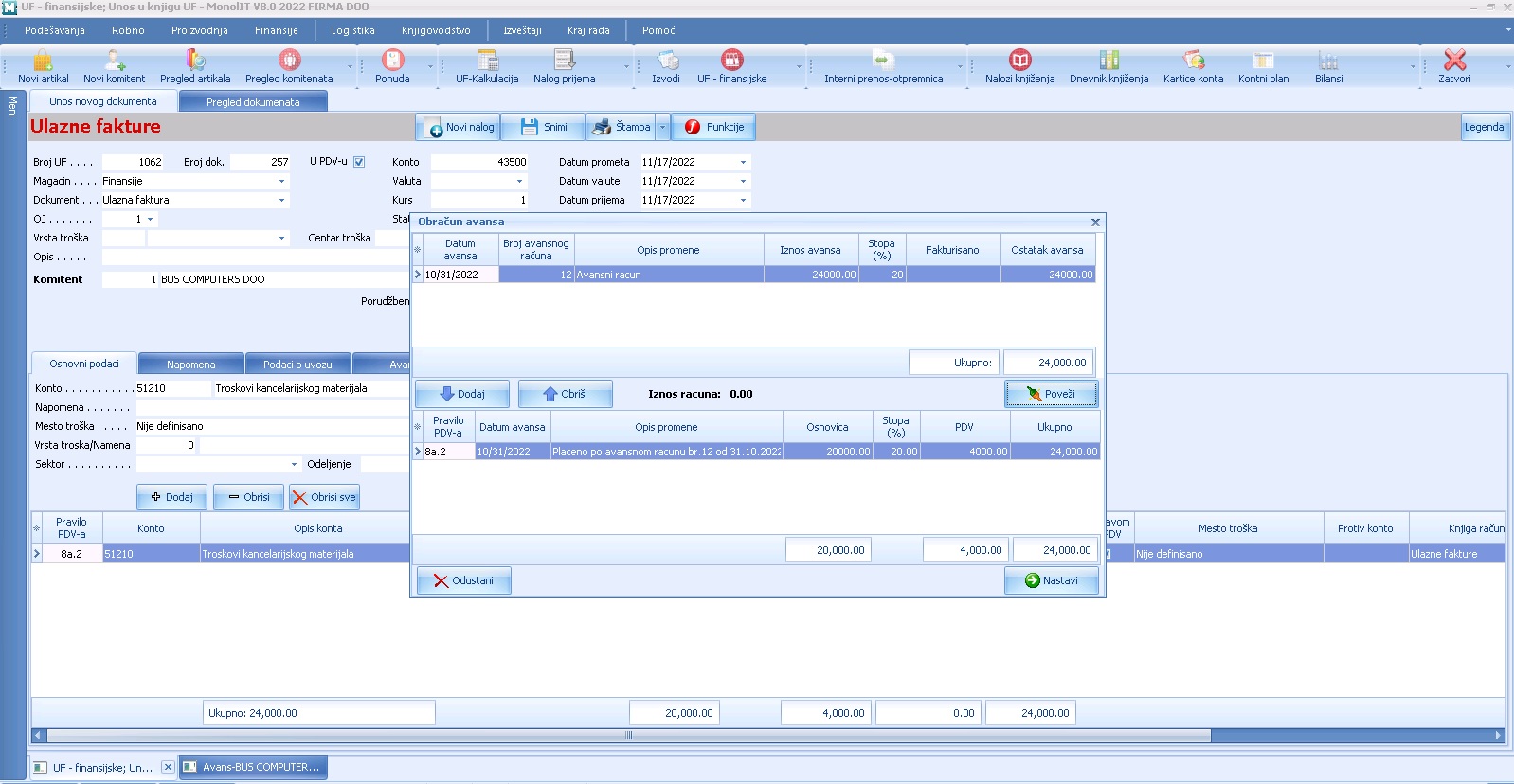
Pre snimanja fakture možete da uradite povezivanja avansnog računa sa ulaznom fakturom tako što ćete kliknuti funkcije i izabrati "Avansni računi".
Otvoriće Vam se isti prozor kao kod povezivanja avansa prilikom pravljenja izlaznih računa i postupak povezivanja je sledeći.
U gornjem delu prozora prikazaće Vam se računi za dati avans datog komitenta (može da postoji više avansnih racuna). Dok u donjem delu prozora upisuje se koliko je avansnog računa povezano sa računom koji pravimo za datog komitenta tako što kliknemo na "Poveži". Moramo da kliknemo na poveži kako bi povukao po kom avansnom računu je rađeno i da bi program znao koju vrednost da poveže. U donjem delu tabele dodajete novi red (kada više avansnih racuna treba da vežete za jedan racun) ili da ga obrišete (kada ste ili greškom dodali ili radite razvezivanje avansa) klikom na Dodaj ili Obriši. Za svaki avansni račun koji povezuje u donjem delu mora da postoji poseban red.
Ukoliko je vrednost napravljenog računa jednaka sa vrednošću računa za dati avans, vrednost u koloni iznos avansa u gornjem delu i u koloni ukupno u donjem delu će biti iste. U primeru vrednost računa je jednaka vrednosti avansnog računa. Nakon što smo povezali sve avansne račune kliknemo na "Nastavi".
Ukoliko je vrednost avansnog računa manja od vrednosti računa biće povezana vrednost avansnog računa, a ukoliko je vrednost avansnog računa veća od vrednosti računa onda će biti povezano samo do vrednosti računa.
Preuzmi prijemnice (zbirno) za period
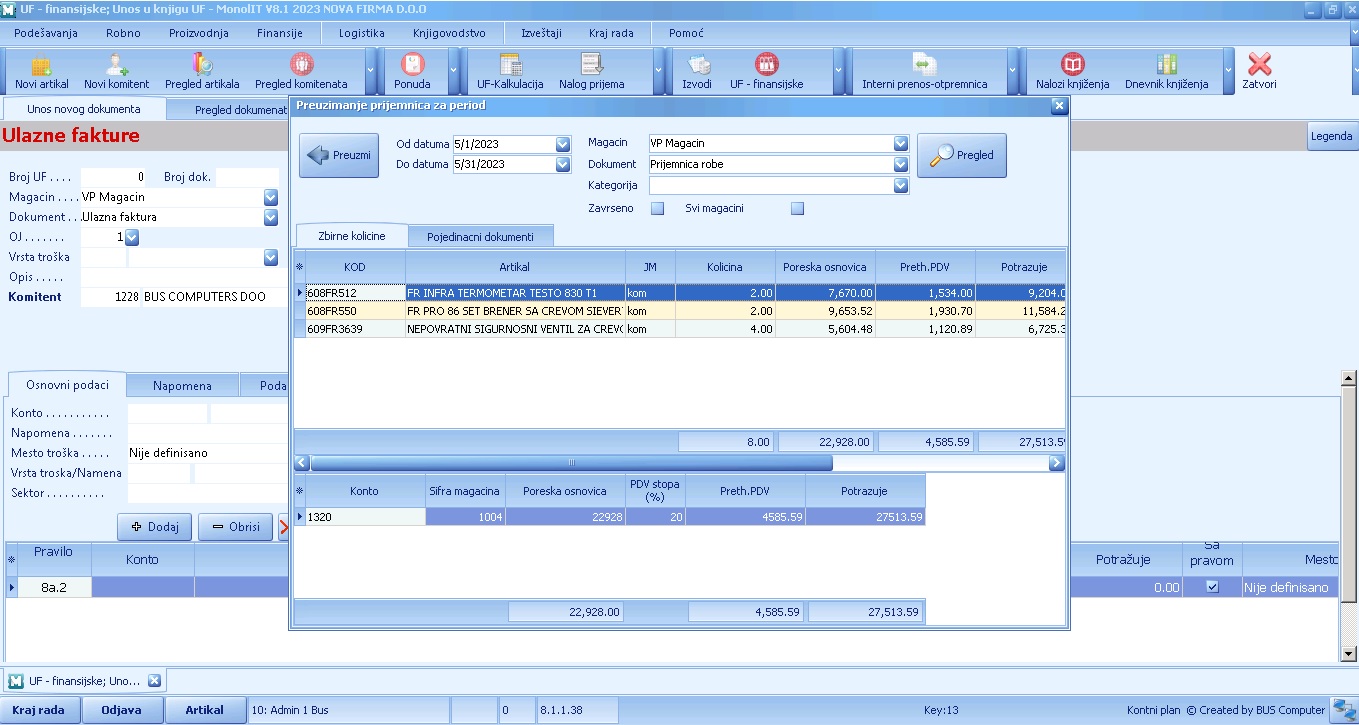
Ulaz na osnovu otpremnica se snima na posebnom robnom dokumentu koji ne ide u pdv-e. Ovom opcijom preuzimamo finansijsku vrednost unetih dokumenata i proveravamo da li se i količinski i vrednosno slaže sa računom koji ste dobili. Ovde je bitno da pre nego što kliknete na opciju izaberete magacin u koji ste robu stavili na stanje kao i komitenta.
Kada se otvori prozor za preuzimanje definišite vremenski period za koji hoćete da vidite dokumenta, magacin i dokument "prijemnica" i kliknite na pregled da vidite podatke. Ako se slaže sa fakturom od dobavljača kliknite na "preuzmi". Preuzeće vrednosti po poreskim stopama. Nakon toga popunite ostale podatke i snimite. Nakon što snimite ovako formirano ulaznu fakturu prijemnice se zaključavaju i ne možete ih ponovo preuzeti.
Interni obračun PDV-a
Prilikom pravljenja internog obračuna PDV-a neophodno je da faktura bude snimljena. Prilikom unosa fakture unosite iznos poreske osnovice u datom polju i birate željenu poresku stopu od 20% ili 10%, dok je u polje prethodni PDV-e nula. U datom primeru smo izabrali stopu od 20%.
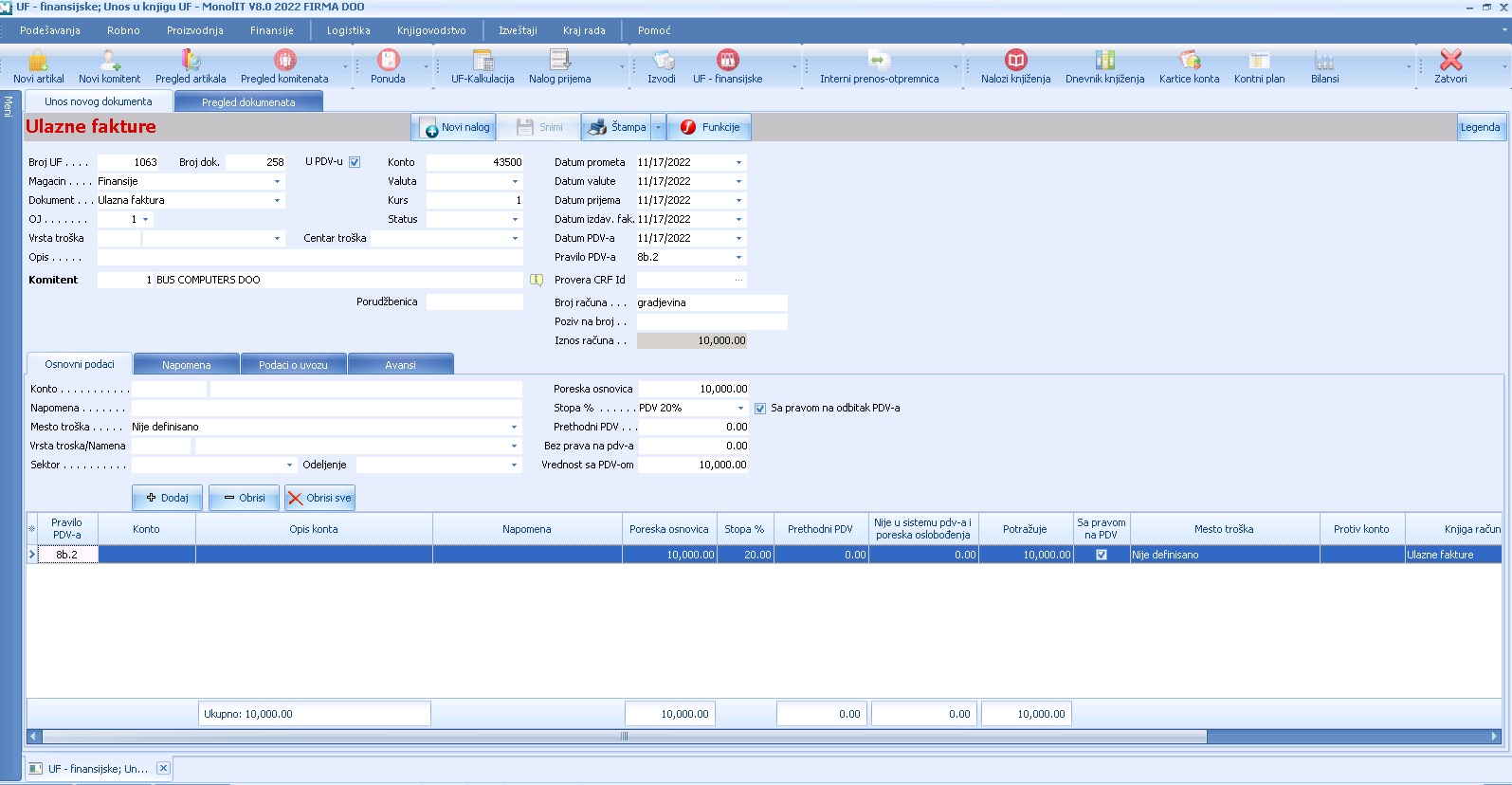
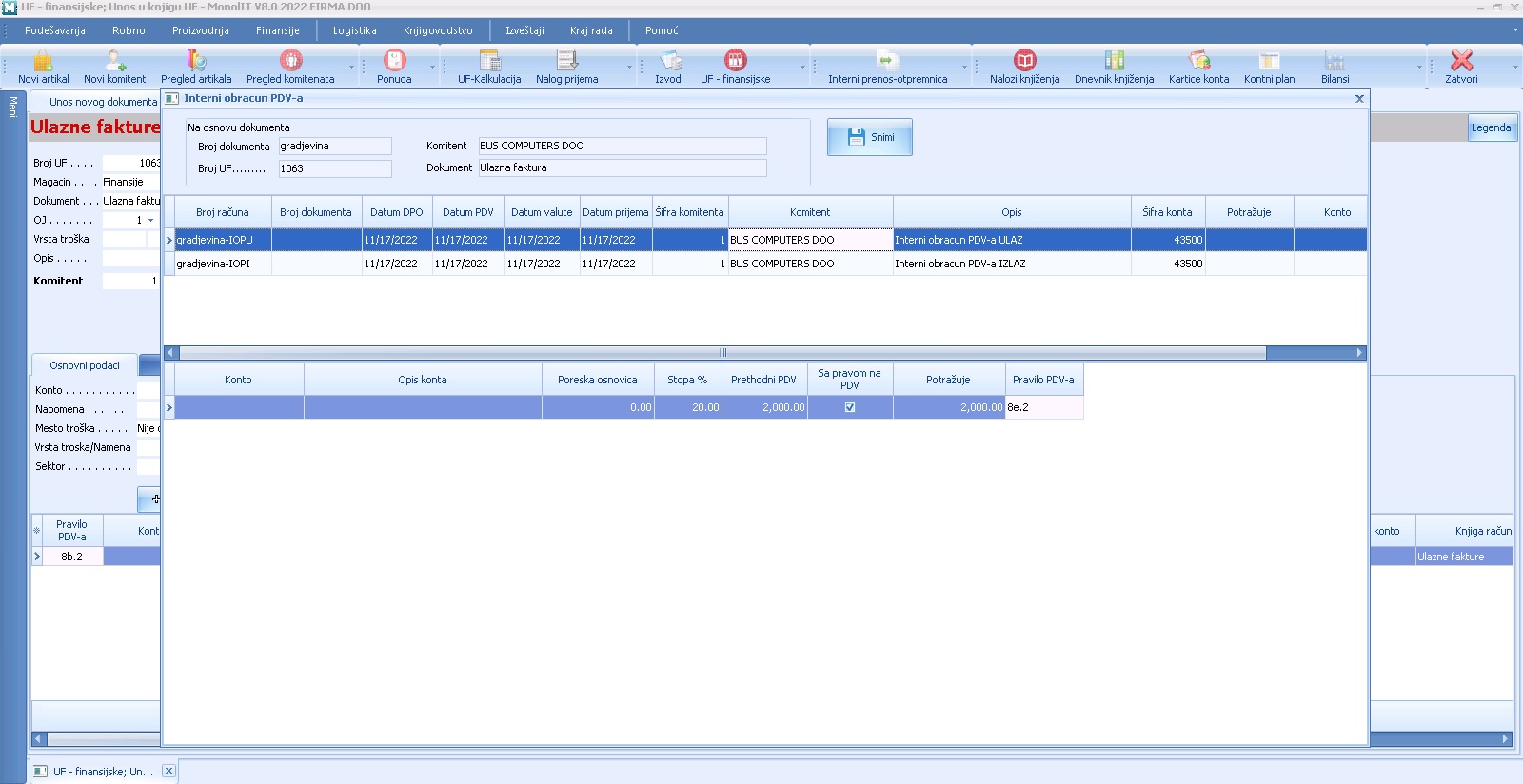
Faktura mora prvo da se snimi i nakon toga na dugme funkcije birate opciju "Interni obračun". Otvoriće Vam se novi prozor gde će program na osnovu izabrane poreske stope i unete osnovice izračunati iznos pdv-a. Program će povući pravilo pdv-a koje je definisano kod dokumenta, ali pre samog snimanja internog obračuna možete da promenite na drugo pravilo koje Vam treba. Kada ste proverili kliknite "Snimi". Napravljena dokumenta internog obračuna možete da pronađete na putanju finansije -> pdv evidencija -> unos u knjigu PDV-a ulaznih računa i unos u knjigu PDV-a izlaznih računa usnimljena na magacin Finansije.
Napomena: Promena vrednosti na fakturi ne menja automatski dokumenta internog obračuna. Takođe brisanje fakture ne briše automatski napravljena dokumenta internog obračuna.
Preuzimanje eFakture
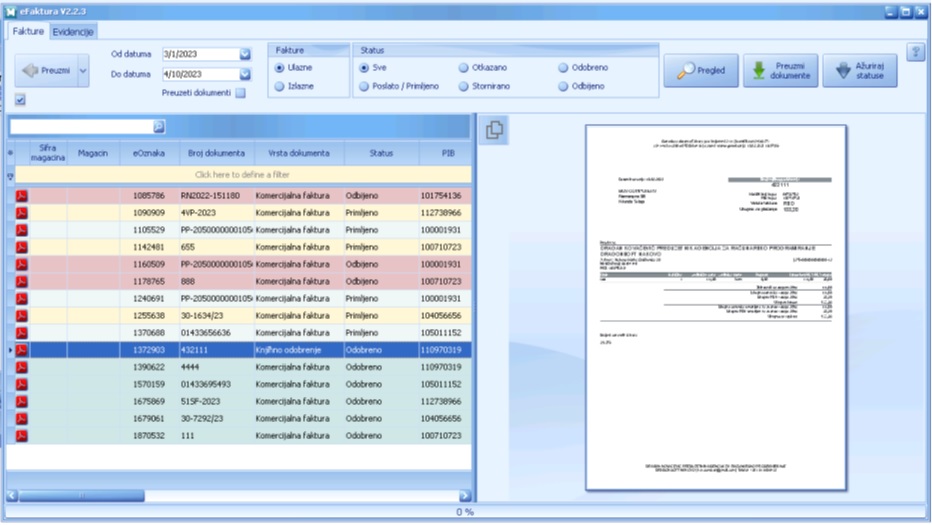
Kada radimo preuzimanje eFakture dovoljno je kliknemo na nov nalog kako bismo započeli izradu. Podatke o komitentu, datumima će povući iz xml-a eFakture. Preuzimanje željene fakture radimo tako što na f-je izaberemo preuzmi eFakturu -> preuzmi eRačun sa SEF-a ili sa servisa Moj-eRačun u zavisnosti šta koristite. U nastavku ćemo prikazati na primeru preuzimanje fakture sa SEF-a.
Otvoriće nam se novi prozor gde ćemo pronaći željenu fakturu i na desni klik ili dugme preuzmi preuzeti fakturu za izradu. U zavisnosti od podešavanja zaposlenog odnosno korisnika možete u ovom pregledu eFaktura da odobrite ili odbijete fakturu ili da nakon snimanja fakture program automatski uputi zahtev za odobravanjem fakture (pročitajte uputstvo o zaposlenima).
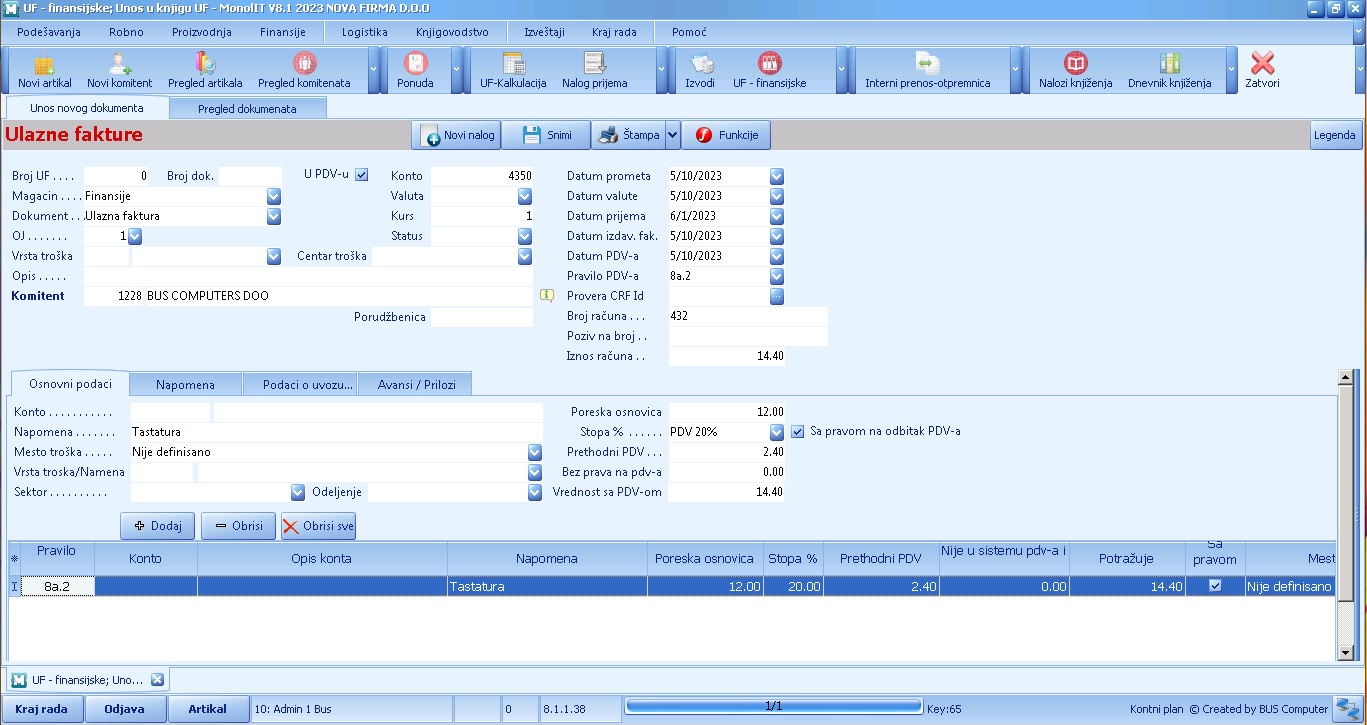
Kada ste preuzeli željenu fakturu program će povući podatke i vrednosti sa eFakture. Koliko ima stavki na fakturi toliko će biti i redova. Nakon uvoza podataka dopunite dokument za knjiženje (konto, mesto troška i dr.) i snimite.
U stavkama je dodata kolona OBJ koja će biti štiklirana ukoliko vam je dobavljač fakturisao prvi prenos raspolaganja na novoizgrađenim građevinskim objektima u okviru poreske kategorije S20 i S10.
Napomena: Ukoliko ne postoji komitent u šifarniku program će Vam prijaviti, kada ga otvorite, možete preuzeti ponovo.
Ino faktura
Ukoliko imate uvoznu ulaznu fakturu neophodno je da unesete valutu i kurs u zaglavlju dokumenta. Na kartici podaci o uvozu deviznu vrednost unesite u polje vrednost u stranoj valuti i program će Vam automatski izračunati poresku osnovicu. Zatim popunite vrednost i konto na kartici osnovni podaci.
Unos pdv-a po osnovu uvoza
Postupak unosa je sledeći. Izaberite poresku stopu PDV uvoz 20% ili PDV uvoz 10% i u polju prethodni PDV unesite iznos uvoznog pdv-a. Štiklirajte da li imate pravo na odbitak PDV-a.
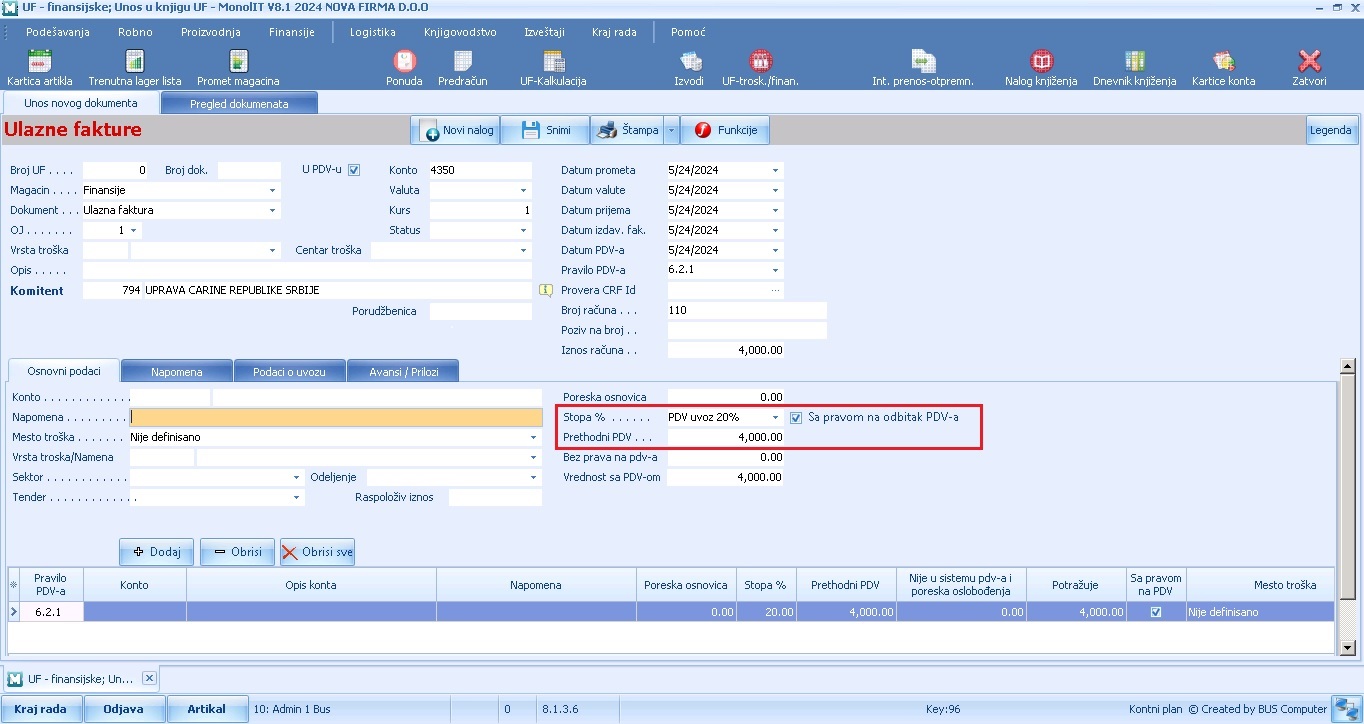
A iznos osnovice unosite na tabu podaci o uvozu u polju poreska osnovica i u polje stopa % ponovo definišite poresku stopu PDV uvoz 20% ili PDV uvoz 10%.
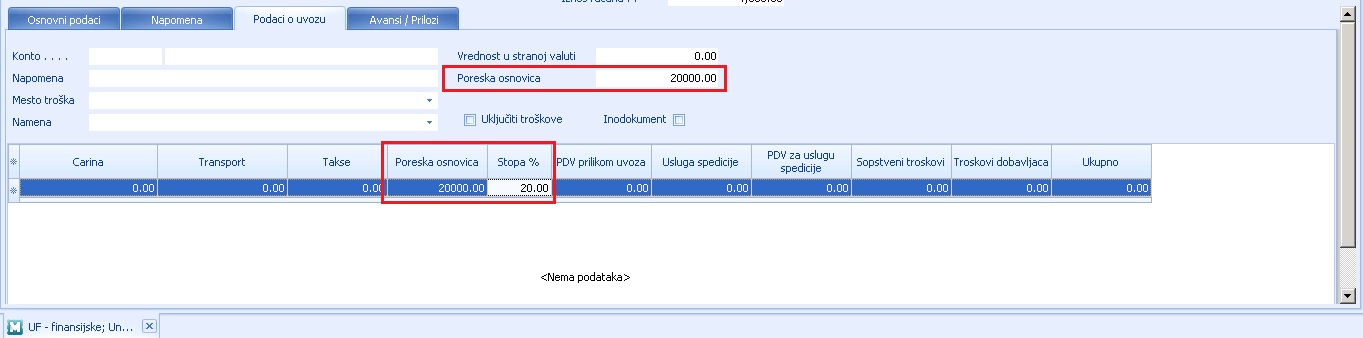
Ako radite unos fakture od špeditera gde vam je on fakturisao iznos pdv-a i platio umesto vas postupak unosa je isti, samo je drugi komitent.
Pregled napravljenih dokumenata
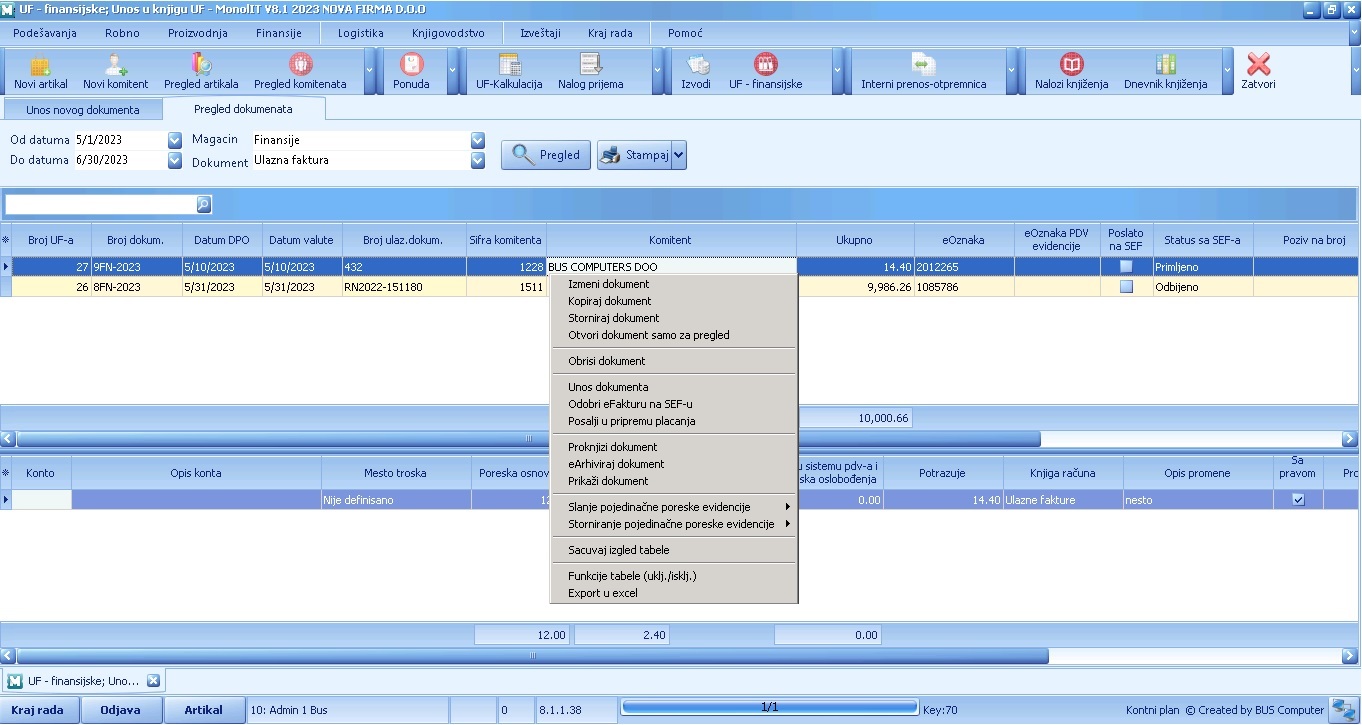
Pregled svih napravljenih ulaznih faktura možete videti na kartici "pregled dokumenata" izborom željenog vremenskog perioda, magacina i dokumenta iz padajućeg menija. Kada je faktura preuzeta sa SEF-a u koloni eOznaka ćete videti i podatak o broju fakture sa SEF-a. Desnim klikom na željenu ulaznu fakturu možete da izmenite, kopirate, obrišete, stornirate, otvorite samo za pregled, odobrite fakturu na SEF, pošaljete fakturu u pripremu plaćanja, proknjižite i dr. Prilikom svake izmene dokumenta morate da kliknite na Snimi inače vaše izmene neće biti snimljene.
Ažurirano: 24.5.2024.