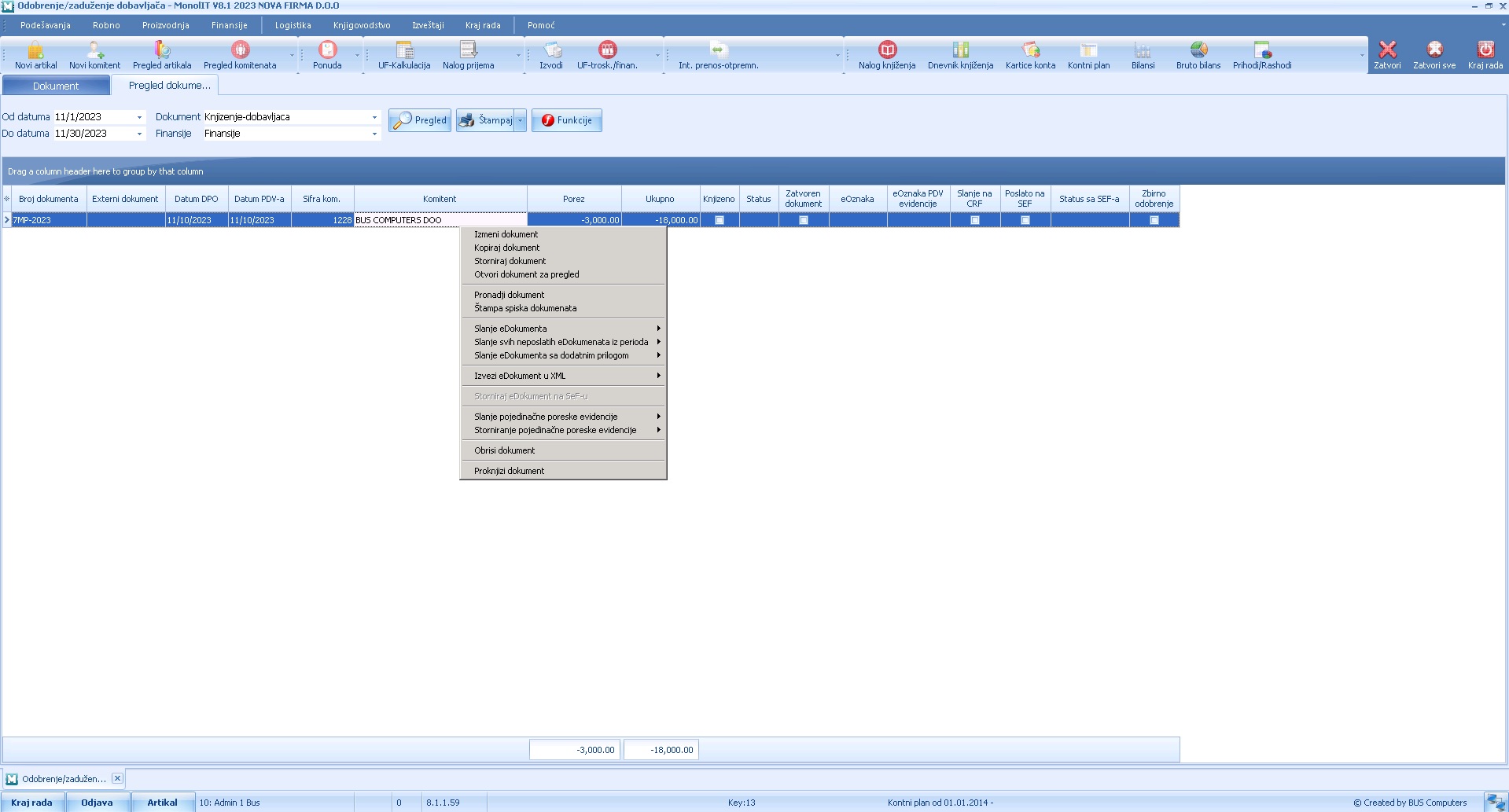
Kada pravite finansijsko odobrenje/zaduženje dobavljača postupak unosa je sledeći:
- Nov nalog;
- Definišite dokument;
- Odaberite magacin (po defaultu je magacin Finansije);
- Odaberite komitenta unosom dela naziva ili šifre;
- Ukoliko je upitanju ino komitent unesite kurs (ako je upitanju domaći komitent kurs treba da bude 1);
- Knjižno odobrenje/zaduženje možete da preuzmete sa SEF-a. Princip preuzimanja je isti kao kod ulaznih faktura, na funkcije izaberite opciju preuzmi eDokument. Nakon preuzimanja knjižnog odobrenje/zaduženja sa SEF-a dopunite podatke ili možete da uradite ručan unos dokumenta;
- Definišite datume prometa, datum valute i pdv-a;
- Unesite osnov finansijskog knjiženja (nije obavezan podatak da bi se snimio dokument);
- Unesite konto na koji želite da ovaj dokument bude proknjižen, mesto troška i napomenu (nisu obavezni podaci da bi se snimio dokument);
- Unesite poresku osnovicu i stopu pdv-a. Ukoliko radite odobrenje unosite osnovicu u minusu, a ako radite zaduženje osnovica je u plusu;
- Iznos PDV-a program automatski izračuna na osnovu definisane poreske stope;
- Štiklirajte da li imate pravo da odbijete PDV-e ili ne;
- Na dugme Dodaj možete da dodate nov red i da unesete više osnova na osnovu kog ste dobili odobrenje/zaduženje ili ako su različite poreske stope;
- Na tabu devizna vrednost možete da unesete vrednost u devizama ako pravite ino knjižno odobrenje/zaduženje;
- Kada ste završili unos kliknite na snimi.
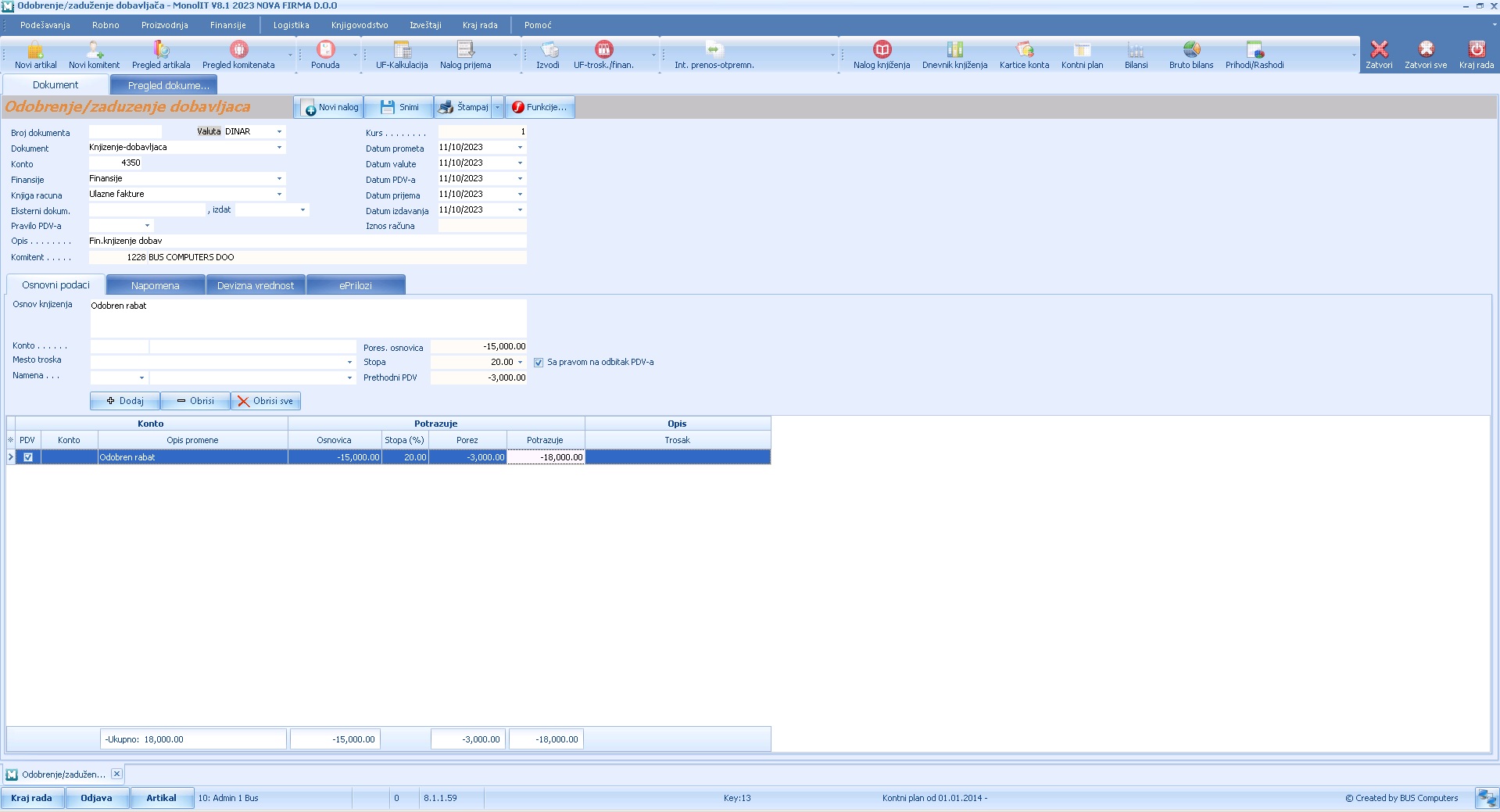
Pregled svih dokumenata možete videti na kartici Pregled dokumenata odabirom vremenskog perioda, magacina i dokumenta. Na desni klik postoje opcije za:
- Izmeni dokument,
- Kopiraj dokument,
- Storniraj dokument,
- Otvori dokument samo za pregled,
- Odobri eDokument na SEF-u,
- Odbijete eDokument na SEF-u,
- Slanje izjave za korekciju prethodnog PDV-a (pročitajte uputstvo za slanje izjave za korekciju prethodnog PDV-a),
- Obriši dokument i
- Proknjiži dokument.