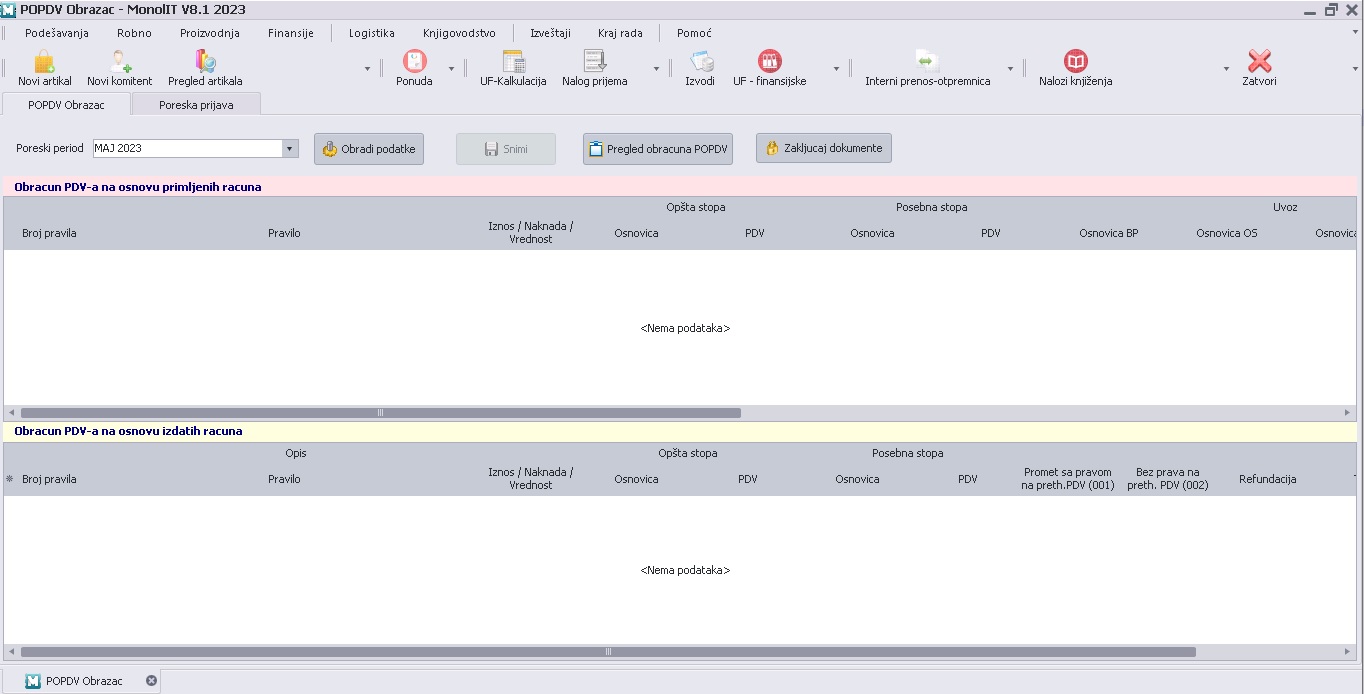
Obračun PDV-a odnosno formiranje poreske prijave radimo tako što na tabu POPDV obrazac izaberemo poreski period i kliknemo na obradi podatke.
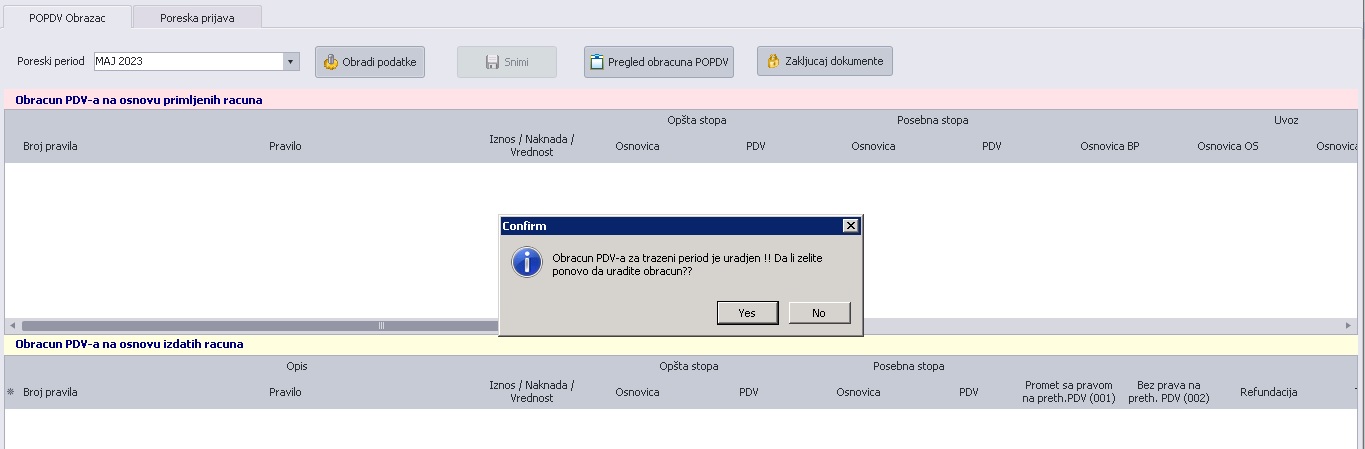
Ako ste pre toga radili obračun PDV-a prikazaće Vam se poruka da je obračun PDV-a već urađen i pitaće Vas da li želite ponovo da ga uradite. Pošto želimo kliknite na "Yes".
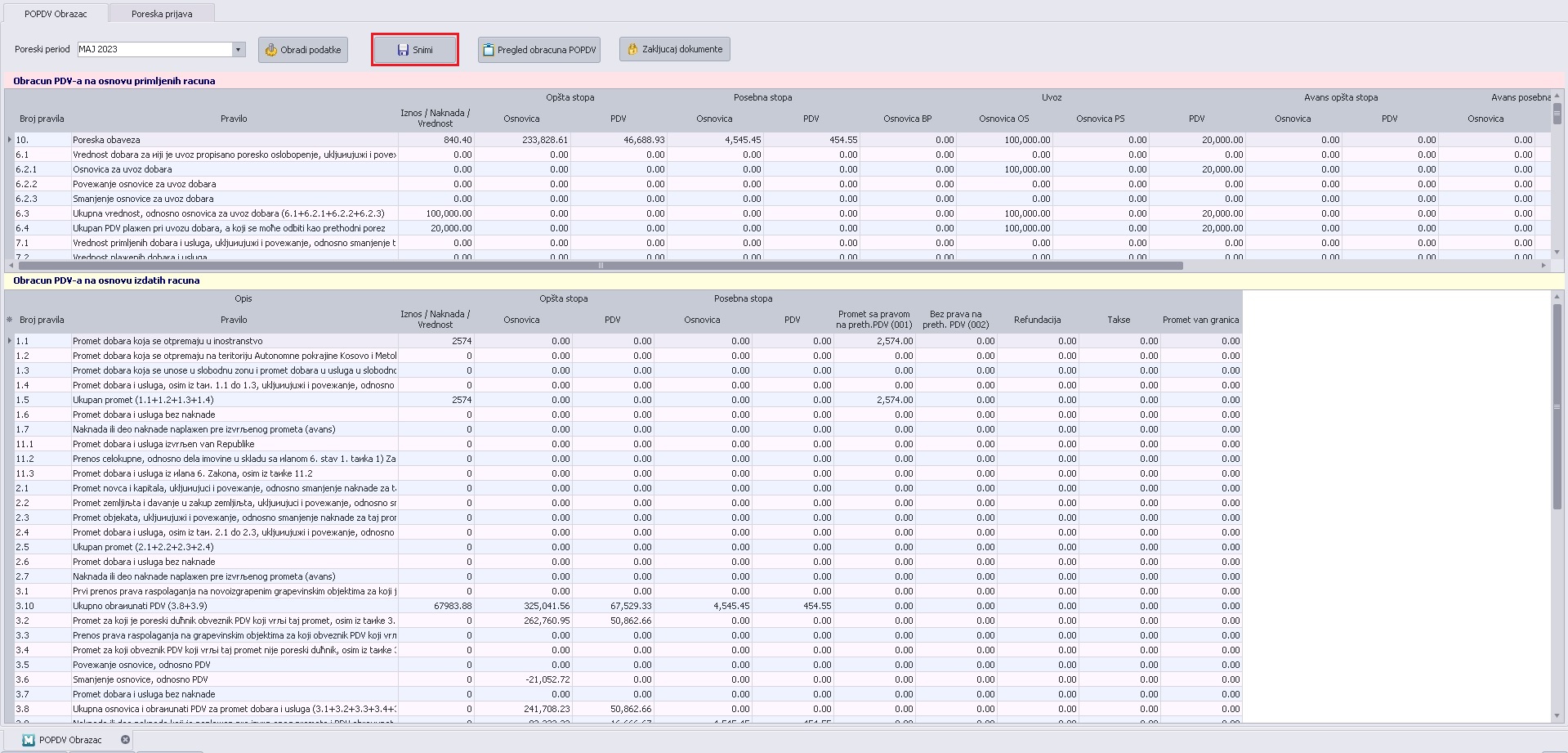
Kada obračun bude završen prikazaće iznose u obračunu PDV-a na osnovu primljenih računa i na osnovu izdatih računa. Zatim kliknite na Snimi da bi podaci bili snimljeni za poresku prijavu.
Kada naknadno menjate neki dokument, napravite novi ili obrišete, a čija vrednost utiče na dati poreski period, morate ponovo obraditi podatke i snimiti da bi nove promenjene vrednosti bile snimljene u poreskoj prijavi.
Iz ovog pregleda možete da otvorite Pregled obračuna PODV-a da vidite koje vrednosti su upisane u svako polje obrasca i da odštampate.
Poreska prijava
Poresku prijavu pravite tako što prvo izaberete poreski period i kliknete na pregled da prikaže podatke obračuna. Ukoliko ste u pretplati pre pravljenja poreske prijave štiklirajte da li želite povraćaj PDV-a ili ne, ako niste ne popunjavate ovaj podatak.
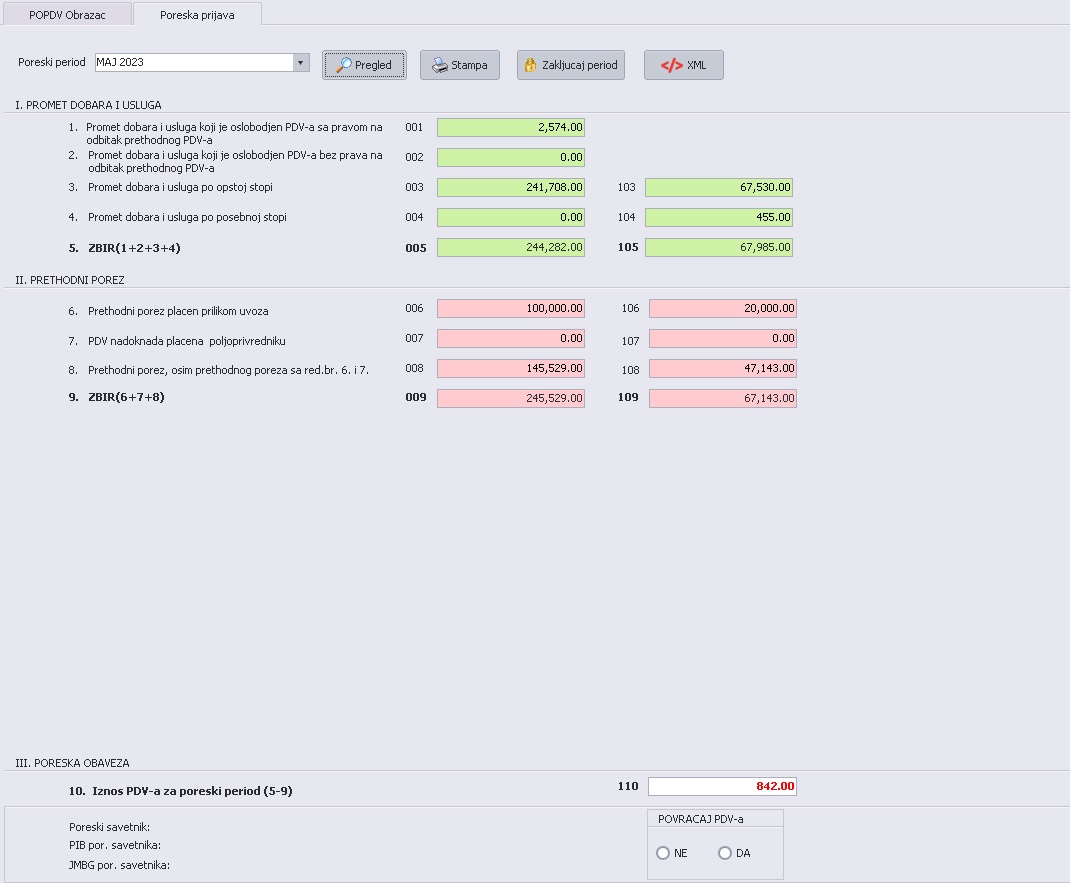
Nakon što ste popunili podatke na dugme XML možete da izvezete xml prijavu. U xml prijavi se nalazi i PPPDV i POPDV.
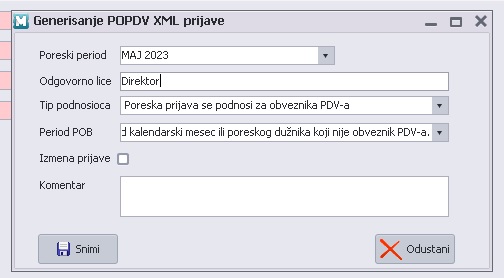
Izaberite poreski period, upišite odgovorno lice, izaberite tip podnosioca i period POB i kliknite na snimi da sačuvate xml prijavu. Izaberite putanju gde želite da snimite prijavu na vašem računaru i nakon toga je uvezite u poresku upravu.
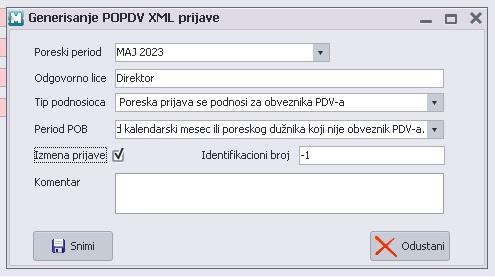
Ukoliko radite izmenu poreske prijave onda štiklirajte izmena prijave. Otvoriće Vam se polje za unos identifikacionog broja prijave. Unesite broj i snimite prijavu u xml.
Poresku prijavu što ste predali možete da odštampate. Takođe možete i da zaključate poreski period tako da niko više od korisnika ne može da unese dokument za taj period ili da menja postojeći. Zaključavanje radite tako što kliknete na Zaključaj period.