Ova opcija nam služi da odradimo trebovanje direktno ka dobavljaču ili trebovanje ka centralnom magacinu.
Trebovanje na osnovu lagera
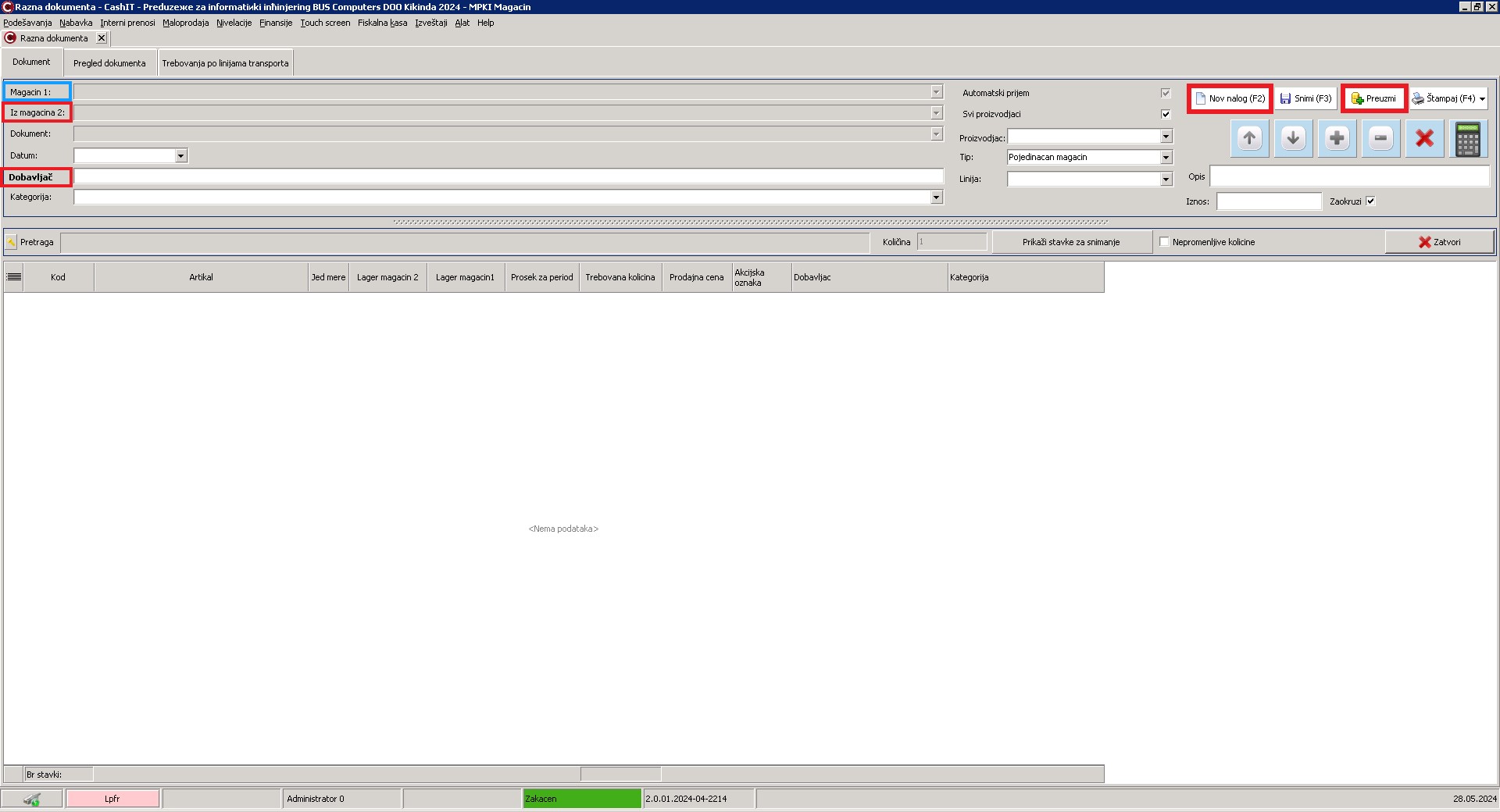 Na ovu opciju utiču izbor magacina i/ili izbor dobavljača i izbor proizvodjača i eventualna sužena pretraga na osnovu kategorije kod artikla, a ista gleda lager na dan kad radimo trebovanje, a na osnovu prethodnih kriterijuma.
- Da bismo otpočeli sa radom, potrebno je da kliknemo na dugme Nov nalog.
- Zatim je potrebno da odaberemo magacin:
- Ukoliko su oba magacina ista onda je podatak lager magacina1 i lager magacina 2 isti. Taj podataka pokazuje raspoloživo stanje nekog artikla u izabranom magacinu.
- Ukoliko su različiti, onda je lager magacin 2 vezana za taj drugi magacin - "Iz magacina 2", dok je lager magacina 1, onaj iz kog radimo trebovanje
- Ukoliko nije izabran drugi magacin - "Iz magacina", u tom slučaju program gleda sve aktivne magacine.
- Sledeća mogućnost je izbor dobavljača. Ukoliko je izabran dobavljač, tada se radi samo sa robom koja je nabavljena od tog dobavljača.
- Isto se odnosi i na proizvodjača.
- Nakon što smo odabrali sve opcije, potrebno je da kliknemo na dugme Preuzmi, a zatim na prvu opciju Preuzmi lager.
Upotrebom ove opcije, bitno je naglasiti da program ne računa prosek za period i snimanje je automatski.
Trebovanje na osnovu predračuna
Kada koristimo ovu opciju, program preuzima dokument predračun. U kolonu trebovana količina stavlja količinu sa predračuna, dok u kolonu lager prikazuje količine lagera u izabranom magacinu na dan pravljenja predračuna.
- Da bismo otpočeli sa radom, potrebno je da kliknemo na dugme Nov nalog.
- Zatim je potrebno da odaberemo magacin:
- Ukoliko su oba magacina ista onda je podatak lager magacina1 i lager magacina 2 isti. Taj podataka pokazuje raspoloživo stanje nekog artikla u izabranom magacinu.
- Ukoliko su različiti, onda je lager magacin 2 vezana za taj drugi magacin - "Iz magacina 2", dok je lager magacina 1, onaj iz kog radimo trebovanje
- Ukoliko nije izabran drugi magacin - "Iz magacina", u tom slučaju program gleda sve aktivne magacine.
- Sledeća mogućnost je izbor dobavljača. Ukoliko je izabran dobavljač, tada će nam pokazati samo predračune od izabranog dobavljača, ukoliko ne odaberemo, pokazaće nam sve predračune.
- Nakon što smo odabrali sve opcije, potrebno je da kliknemo na dugme Preuzmi, a zatim na prvu opciju Preuzmi porudžbenicu, otvara Vam se nova forma u kojoj treba da odaberete predračun i isti preuzmete na dugme Preuzmi.
Trebovanje na osnovu optimalnih količina
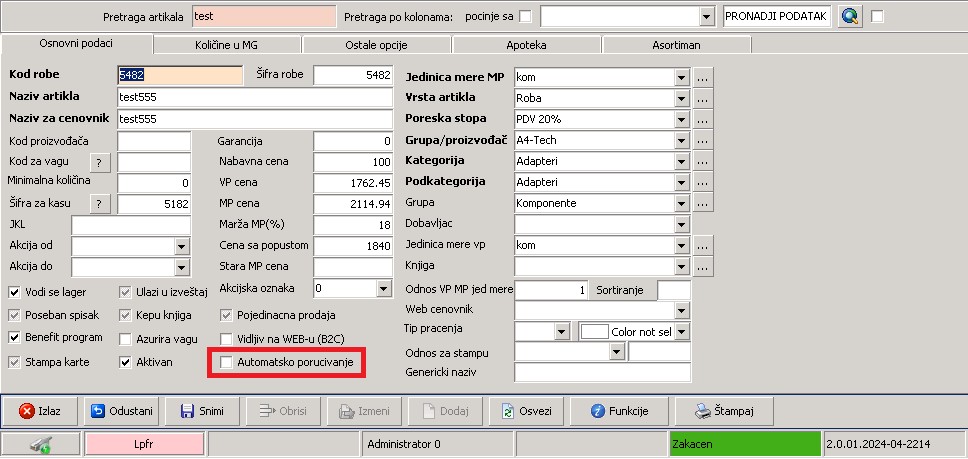
Za ovu opciju prethodno je bitno definisati u Podešavanju, Minimalne i optimalne količine, zatim je bitno kod podešavanja artikala da se naglasi da se automatski radi poručivanje za iste, i kod same grupe/proizvođača artikla da se radi automatsko trebovanje
- Da bismo otpočeli sa radom, potrebno je da kliknemo na dugme Nov nalog.
- Zatim da su oba magacina ista, ona u kojima radimo trebovanje.
- Zatim da kliknemo na dugme Preuzmi, a zatim na opciju Optimalne količine.
Upotrebom ove opcije program računa prosek za period i snimanje je automatski.
Trebovanje na osnovu optimalnih količina sa stanjem nula
Trebovanje na osnovu optimalnih količina radi trebovanja za sve magacine i sve artikle koji su označeni da se za njih radi automatsko trebovanje i čija je količina pala na nulu.
- Da bismo otpočeli sa radom, potrebno je da kliknemo na dugme Nov nalog.
- Zatim da su oba magacina ista, ona u kojima radimo trebovanje.
- Zatim da kliknemo na dugme Preuzmi, a zatim na opciju Optimalne količine na stanje nula.
Upotrebom ove opcije program računa prosek za period i snimanje je automatski.
Trebovanje na osnovu šablona
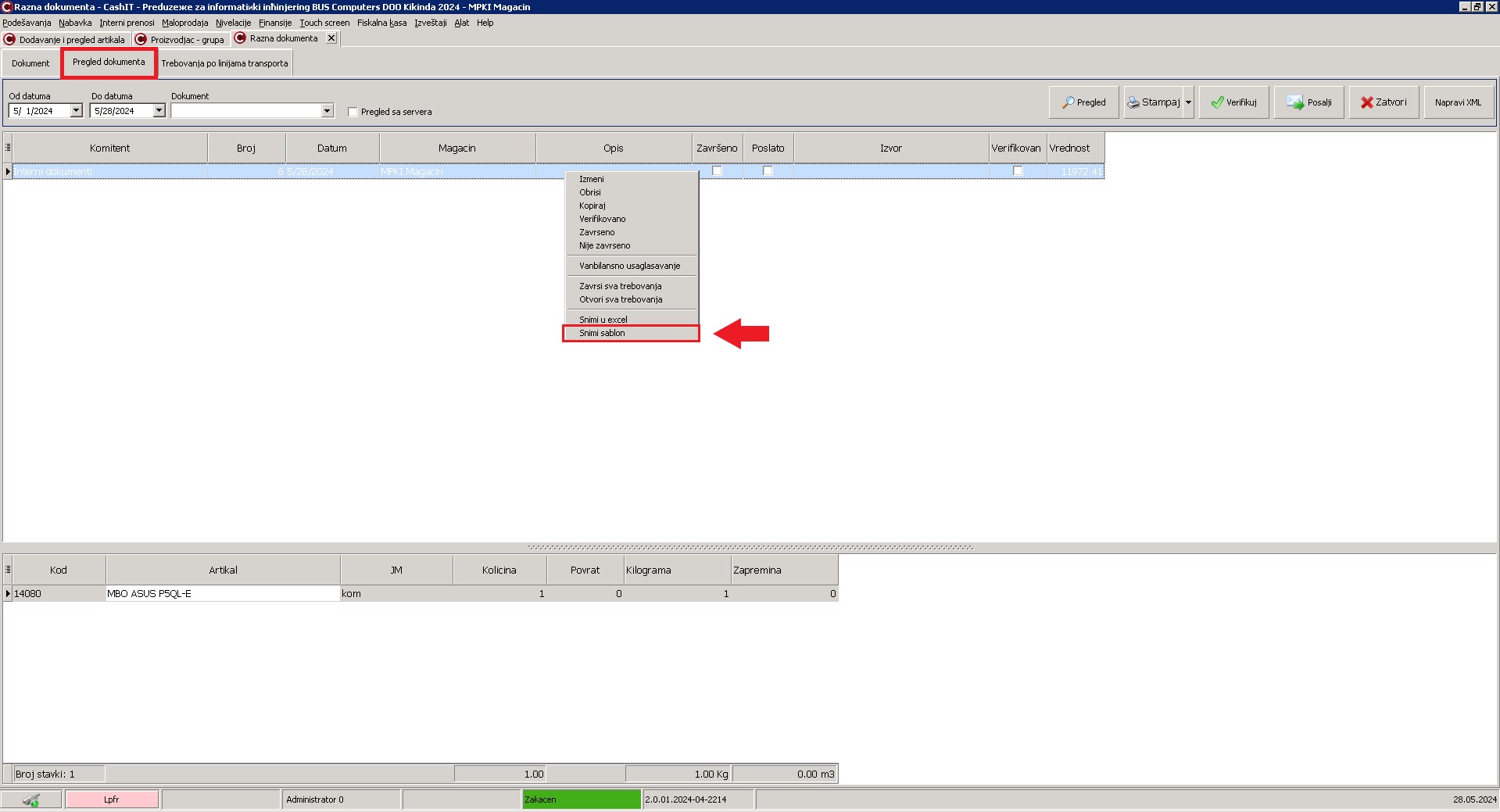
Radi trebovanja na osnovu definisanih šablona trebalo bi prvo formirati šablon. Da bismo formirali šablon:
- Potrebno je da formiramo jedan dokument trebovanja na bilo koji način.
- Zatim, u pregledu trebovanja idemo na desni klik na trebovanje - opcija Snimi šablon.
- Kliknemo na dugme Nov nalog.
- Zatim da odaberemo magacine:
- Ukoliko su oba magacina ista onda je podatak lager magacina1 i lager magacina 2 isti. Taj podataka pokazuje raspoloživo stanje nekog artikla u izabranom magacinu.
- Ukoliko su različiti, onda je lager magacin 2 vezana za taj drugi magacin - "Iz magacina 2", dok je lager magacina 1, onaj iz kog radimo trebovanje.
- Ukoliko nije izabran drugi magacin - "Iz magacina", u tom slučaju program gleda sve aktivne magacine.
- Sledeća mogućnost je izbor dobavljača. Ukoliko je izabran dobavljač, tada se radi samo sa robom koja je nabavljena od tog dobavljača.
- Isto se odnosi i na proizvodjača.
- Zatim da kliknemo na dugme Preuzmi, a zatim na opciju Šablon.
Trebovanje na osnovu prometa po dobavljaču
Ova opcija računa prosek prometa u zadatom vremenskom periodu. Po automatizmu nudi period od godinu dana (Kolona Prosek za period), a količinu koju je potrebno trebovati računa za period od narednih 7 dana (Trebovana količina). Naravno, period za obračun proseka, kao i period za koji je potrebno odraditi trebovanje je moguće menjati.
- Da bismo otpočeli sa radom, potrebno je da kliknemo na dugme Nov nalog.
- Zatim da odaberemo magacin:
- Ukoliko su oba magacina ista onda je podatak lager magacina1 i lager magacina 2 isti. Taj podataka pokazuje raspoloživo stanje nekog artikla u izabranom magacinu.
- Ukoliko su različiti, onda je lager magacin 2 vezana za taj drugi magacin - "Iz magacina 2", dok je lager magacina 1, onaj iz kog radimo trebovanje.
- Ukoliko nije izabran drugi magacin - "Iz magacina", u tom slučaju program gleda sve aktivne magacine.
- Sledeća mogućnost je izbor dobavljača. Ukoliko je izabran dobavljač, tada se radi samo sa robom koja je nabavljena od tog dobavljača, ukoliko ne odaberemo, onda gleda sve ulaze u magacin uključujući i interne dokumente.
- Nakon što smo odabrali sve opcije, potrebno je da kliknemo na dugme Preuzmi, a zatim na prvu opciju Promet po dobavljaču.
Trebovanje na osnovu prometa po dobavljaču
Ova opcija računa prosek prometa u zadatom vremenskom periodu. Po automatizmu nudi period od godinu dana (Kolona Prosek za period), a količinu koju je potrebno trebovati računa za period od narednih 7 dana (Trebovana količina). Naravno, period za obračun proseka, kao i period za koji je potrebno odraditi trebovanje je moguće menjati.
- Da bismo otpočeli sa radom, potrebno je da kliknemo na dugme Nov nalog.
- Zatim je potrebno da odaberemo magacin:
- Ukoliko su oba magacina ista onda je podatak lager magacina1 i lager magacina 2 isti. Taj podataka pokazuje raspoloživo stanje nekog artikla u izabranom magacinu.
- Ukoliko su različiti, onda je lager magacin 2 vezana za taj drugi magacin - "Iz magacina 2", dok je lager magacina 1, onaj iz kog radimo trebovanje.
- Ukoliko nije izabran drugi magacin - "Iz magacina", u tom slučaju program gleda sve aktivne magacine.
- Sledeća mogućnost je izbor dobavljača. Ukoliko je izabran dobavljač, tada se radi samo sa robom koja je nabavljena od tog dobavljača, ukoliko ne odaberemo, onda gleda sve ulaze u magacin uključujući i interne dokumente.
- Nakon što smo odabrali sve opcije, potrebno je da kliknemo na dugme Preuzmi, a zatim na prvu opciju Promet po dobavljaču.
Napomena: Stavke prikazani na slici su informativnog karaktera i najverovatnije se razlikuju od onoga što Vi imate kod Vas u programu.