Ulaskom u ovu formu, otvara nam se pregled svih promena na određenom artiklu.
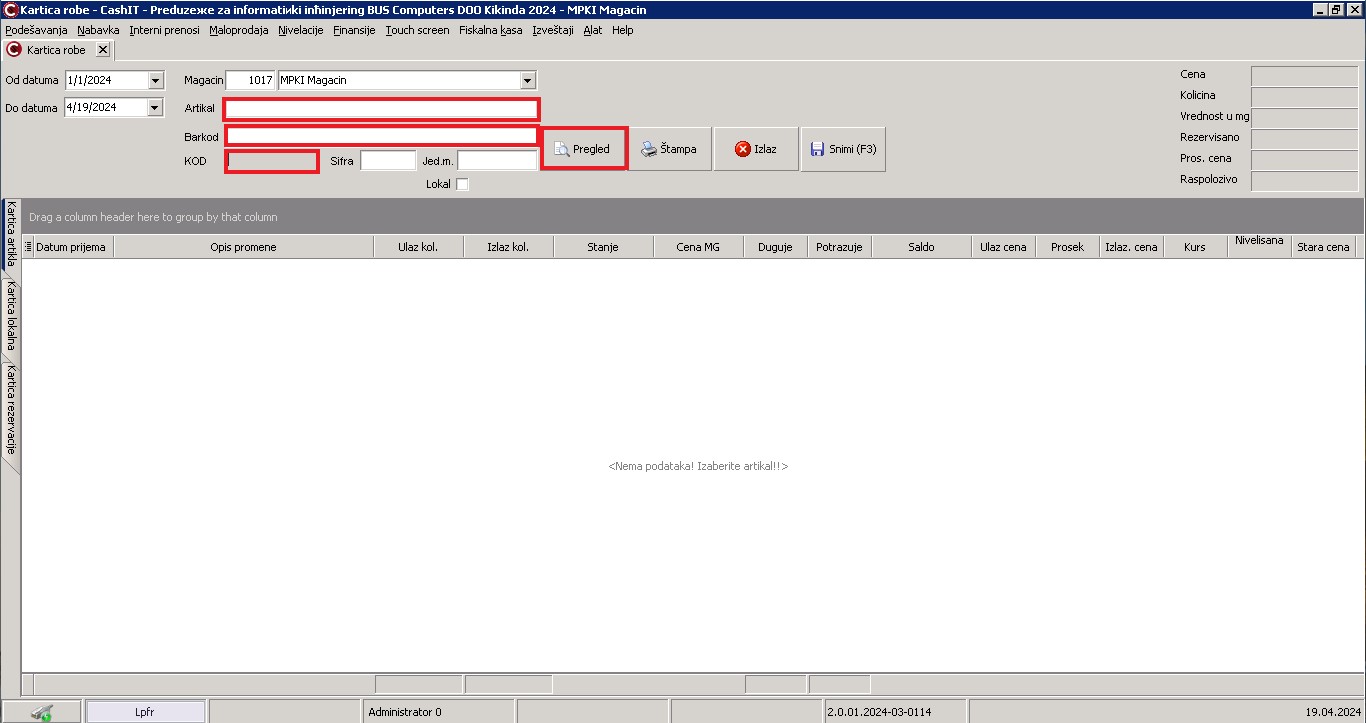
Da bismo pregledali promene, potrebno je da odaberemo: magacin i koji artikl želimo da posmatramo. Artikl biramo tako što kucamo naziv artikla ili barkod ili kod ili šifru robe i nakon odabira svih potrebnih parametara, kliknemo na pregled.
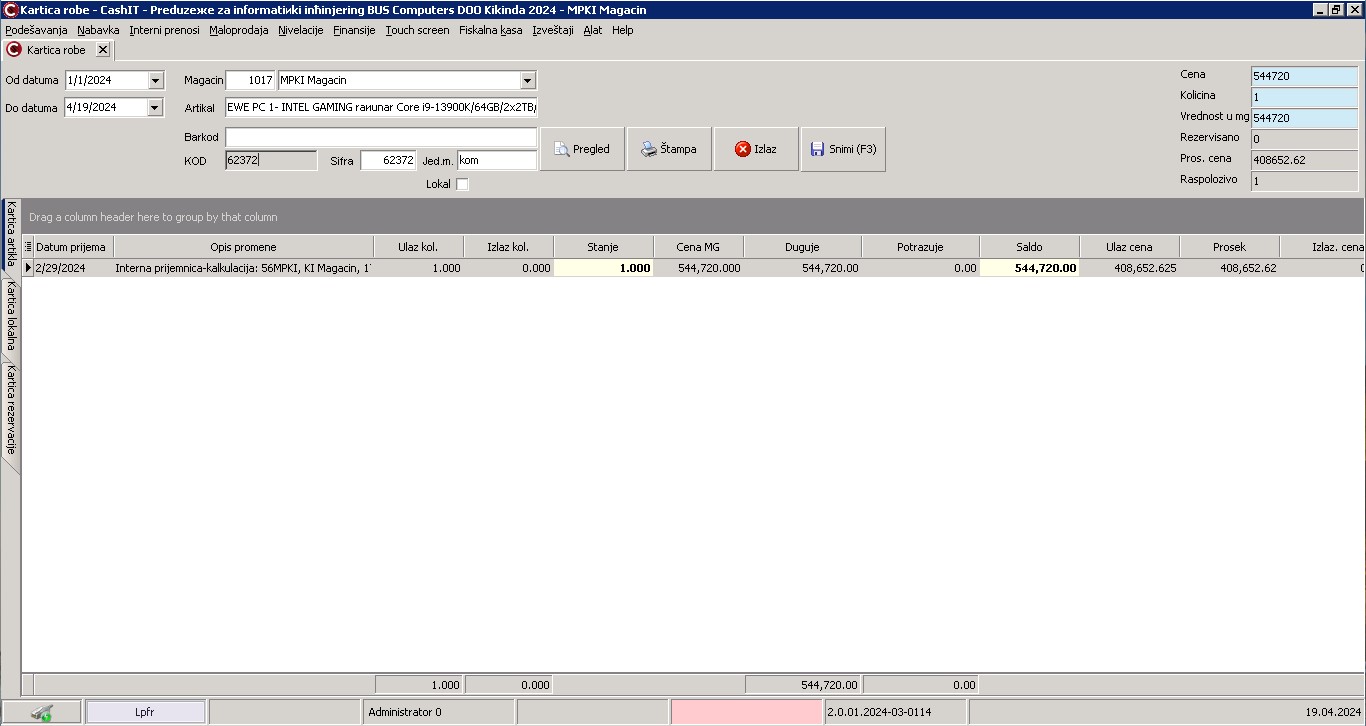
U pregledu artikala, vidi sve promene koje su se desile u određenom vremenskom periodu. Najbitniji deo na ovo pregledu je gornji desni stubac. On nam pokazuje da li je stanje na konkretnom artiklu dobro. Ukoliko je boja redova u stubcu plave boje, znači da je artikl ispravan. Ukoliko je boja crvena, znači da artikl nije ispravan. Neispravnost može da bude u količini ili ceni. Uglavnom je neispravnost u ceni i to znači da je potrebno odraditi nivelaciju na cenu magacina. Način rada nivelacije objašnjen je u delu nivelacije. Ukoliko postoji neispravnost u količini, potrebno je prvo ažurirati količine u lageru, pa ukoliko i dalje ima neispravnost, nakon ponovnog pregleda istog artikla, potrebno je pregledati celu karticu i uočiti gde je problem.
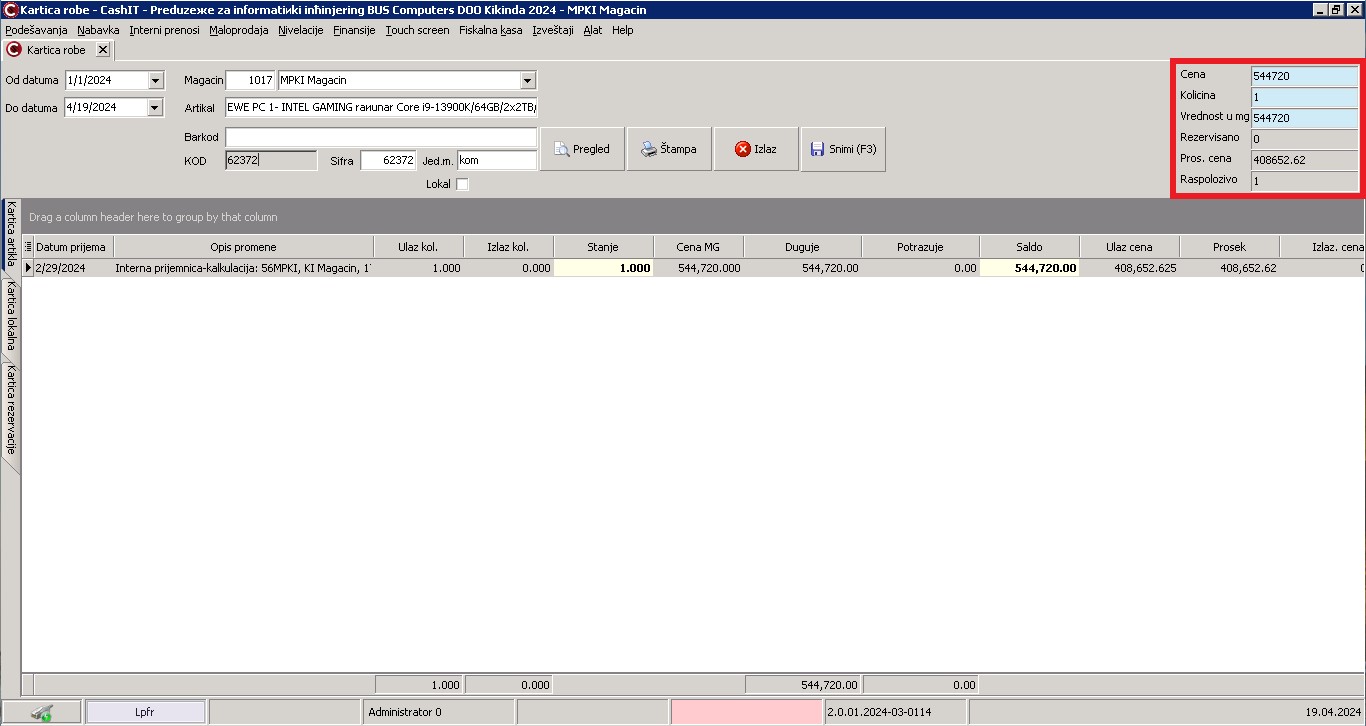
Ono što je bitno naglasiti jeste, da cela kartica artikla funkcionise na osnovu datuma prijema i na osnovu podešavanja u dokumentima.
Napomena: Stavke prikazani na slici su informativnog karaktera i najverovatnije se razlikuju od onoga što Vi imate kod Vas u programu.