Ulaskom u ovu formu, otvara nam se opcija za unos ulazne fakture, kao i pregled postojećih.
Unos ulazne fakture
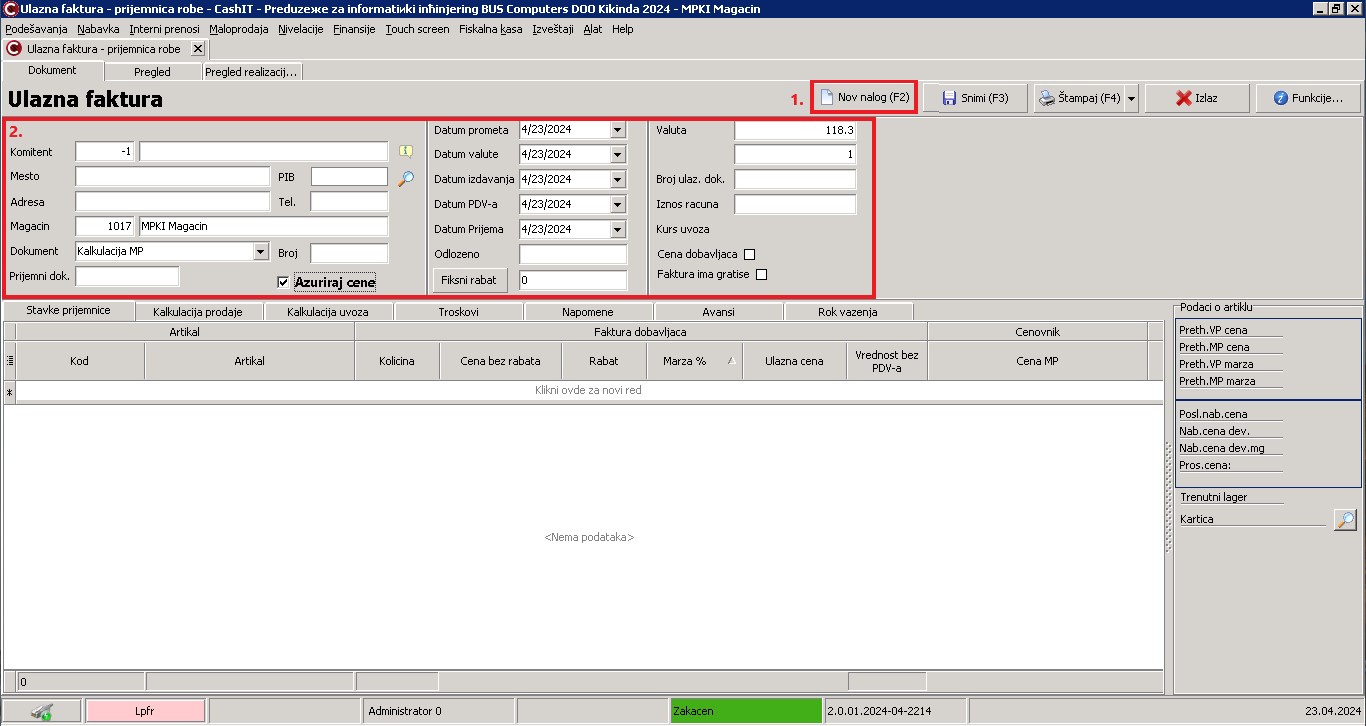
Pritiskom na polje Nov nalog počinjemo sa unosom nove ulazne fakture.
-
- Prvo unosimo zaglavlje, ono što je obavezno da popunimo jeste sledeće:
- Komitent - unos vršimo tako što kucamo deo naziva komitenta ili šifru komitenta. Bitno je da naglasimo jeste da ukoliko nemamo komitenta u bazi podataka, odnosno ukoliko ga nismo uneli u delu Podešavanja/Komitenti, nećemo moći ovde da ga pronađemo
- Magacin - odaberemo magacin u koji zaprimamo robu
- Dokument - odabiramo dokument koji radimo (prijemnica robe, ulazna faktura, kalkulacija, kalkulacija MP i sl.)
- Datumi - upisujemo datume sa fakture, sem datuma prijema, tu ostavljamo dan kada radimo fakturu
- Broj ulaznog dokumenta - upisujemo tačan broj dokumenta koji unosimo, vodeći računa i o malim i velikim slovima, jer na taj način imam dodatnu vrstu kontrole. Kada uvek upisemo tačan naziv dokumenta, možemo da budemo sigurni da nikada nećemo doći u situaciju da dva puta unesemo isti dokument.
- Iznos računa - upisujemo ukupan iznos za plaćanje, na osnovu ovog iznosa imamo dodatnu kontrolu da ne možemo snimiti dokument ukoliko nam se ne slaže ovaj iznos iz zaglavlja sa ukupnim iznosom svih stavki dokumenta.
- Kada smo uneli zaglavlje, počinjemo sa unosom stavki dokumenta:
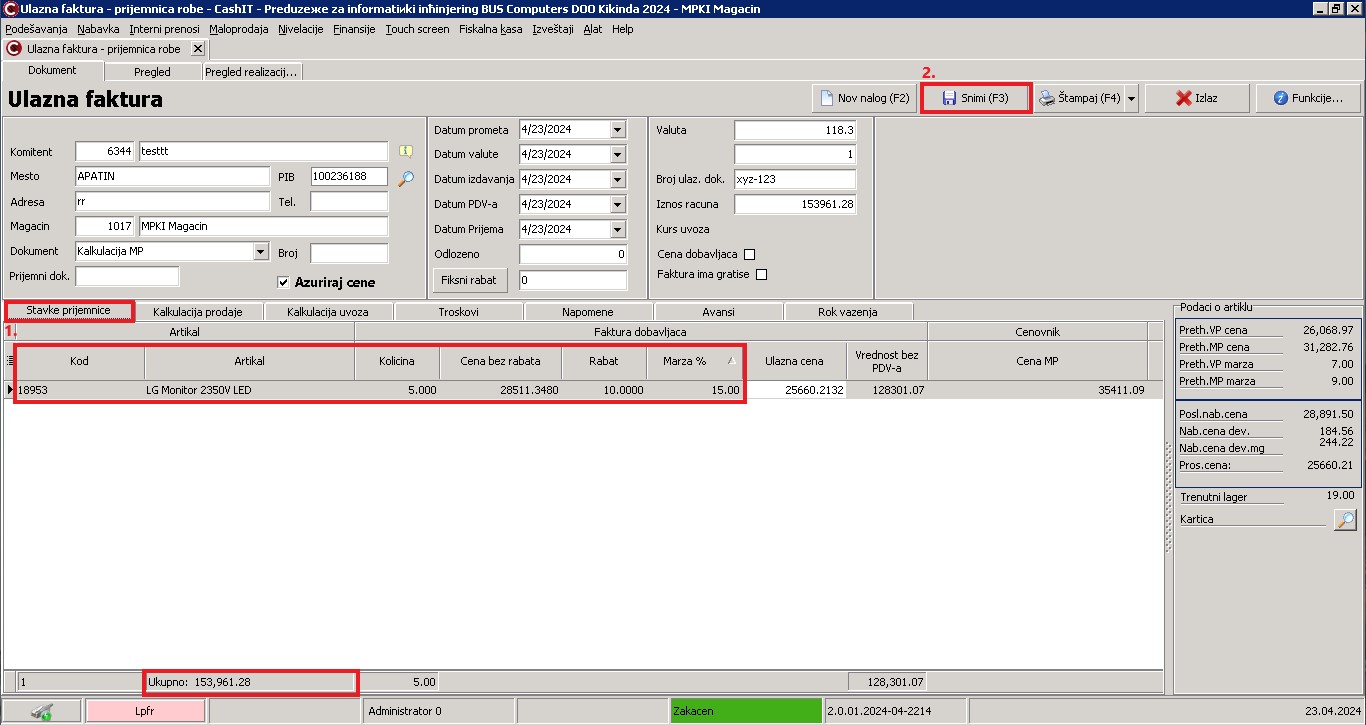
- Prebacujemo kursor miša na stavke prijemnice
- Unosimo artikl (da bismo ga uneli, mora biti postojeći u bazi artikala - baza atikala se nalazi na putanji: podešavanja/artikli), unosimo tako sto u redu kolone kod kucamo kod artikla (šifru) ili barkod ili u redu kolone artikl, kucamo deo naziva artikla, istim pismom kako smo ga nazvali pri unosu.
- Unosimo količinu nabavljene robe
- Unosimo pojedinačnu nabavnu cenu artikla bez rabata
- Unosimo procenat rabata, ukoliko smo dobili rabat od dobavljača, u svakom drugom slučaju ga preskačemo
- Sledeće što unosimo je cena artikla:
- ona može biti već formirana ukoliko smo cenu uneli u artiklu,
- zatim ako smo već nabavljali robu, biće nam ponuđena poslednja nabavna cena
- možemo je uneti sami
- možemo je formirati na osnovu marže, tako što ćemo uneti procenat marže
- Kada smo formirali cenu mp, uneli sve stavke kalkulacije, snimamo kalkulaciju na dugme Snimi,automatski se dodeljuje prvi slobodni redni broj ulazne fakture i broj dokumenta
- Štampamo kalkulaciju tako što odmah nakon čuvanja kliknemo na dugme štampa ili tako što pronadjemo unetu kalkulaciju u pregledu kalkulacija, označimo je pa kliknemo na dugme štampaj
Pregled postojećih faktura
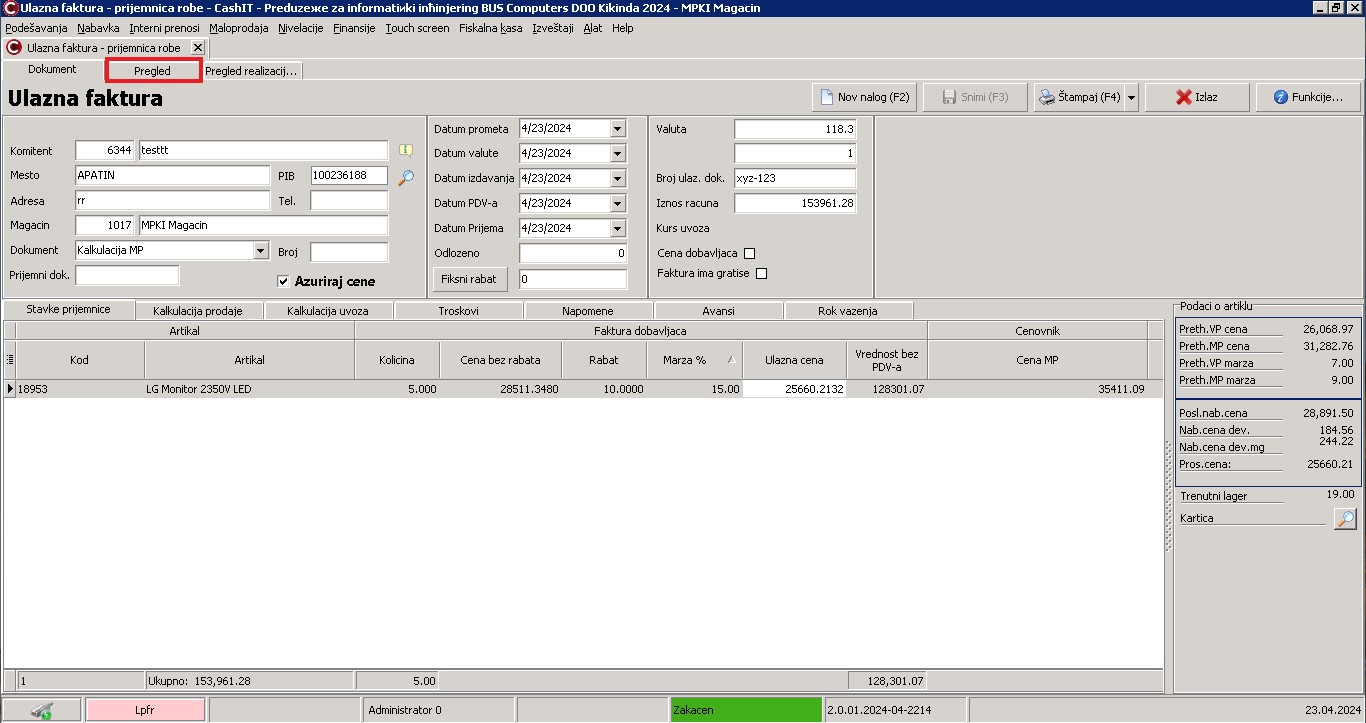
Ulaskom u ovu formu kalkulacije i klikom na jezičak Pregled, otvara nam se forma za pregled dokumenata, da bismo pronašli odgovarajući dokument, potrebno je da odaberemo:
-
- Željeni magacin u kom smo radili dokument
- Željeni dokument
- željeni vremenski period u kom smo radili dokument klikom da datum od i datum do, a možemo uvek i da ostavimo period od početka godine do današnjeg dana kako nudi sam program
- i poslednje što treba da uradimo je da kliknemo na dugme pregled. Klikom nam se otvaraju svi dokumenti u odabranom magacinu, u skladu sa traženim dokumentom i u vremenskom razdoblju u kom smo zahtevali pretragu
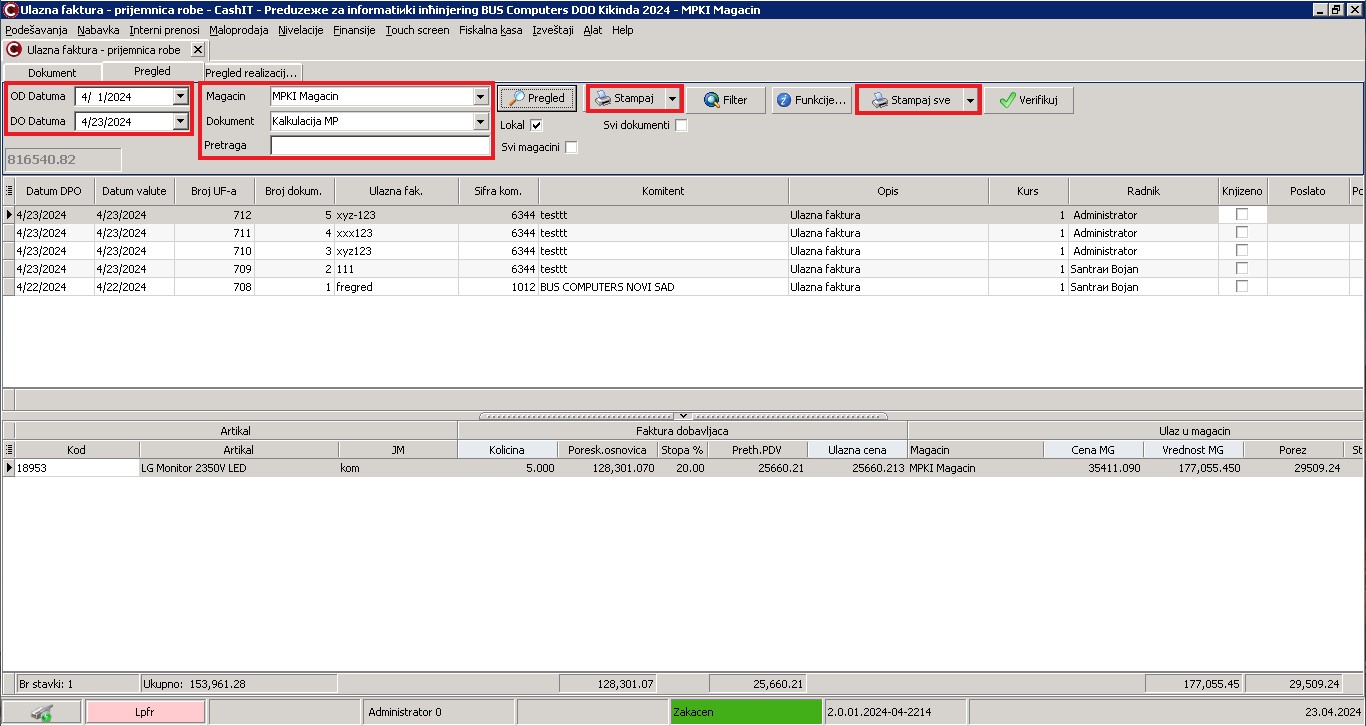
- Objašnjenje dugmića:
- Štampaj štampamo označeni dokument
- Funkcije dodatne mogućnosti
- Filter traženje podataka po kolonama, na osnovu zadatkog kriterijuma karakterističnog za konkretnu kolonu
- Štamapaj sve Štampa sve dokumente koji su obuhvaćeni pretragom
Verifikacija dokumenta
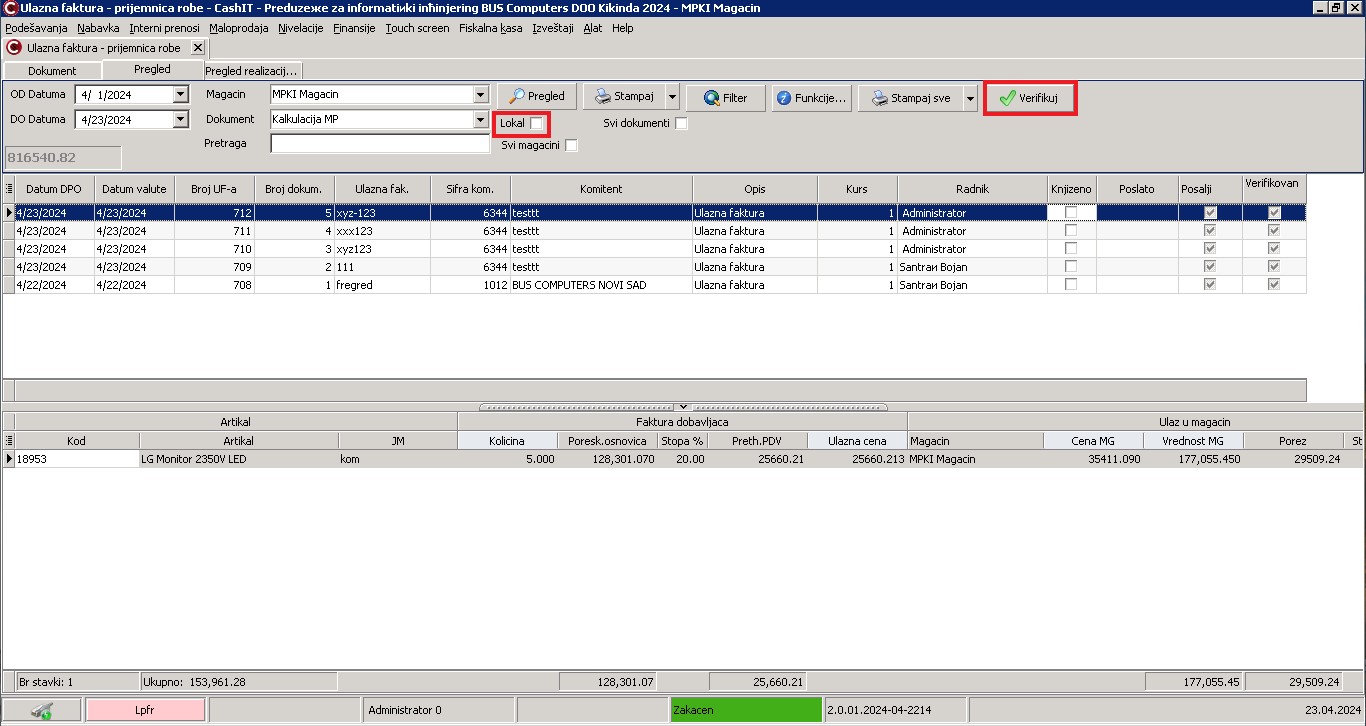
Verifikacija dokumenta služi da bi se dokument ulazna faktura koji je uradjen na serveru pregledao i utvrdila ispravnost u pogledu tačnosti isporučene robe. Da bismo otpočeli sa proverom ispravnosti isporuke, prvenstveno moramo da odčekiramo opciju pregleda dokumenata na lokalnom nivou i to klikom na opciju lokal. Sledeće što je potrebno jeste da kliknemo na dugme Verifikuj
Klikom na dugme otvara nam se forma za verifikaciju dokumenata.
-
- Upisite komentar (napomenu), ukoliko postoji neko neslaganje
- Izaberite da li je faktura Ispravna ili Nije ispravna
- Snimite verifikaciju klikom na dugme Snimi
Time ste završili verifikaciju ulazne fakture.
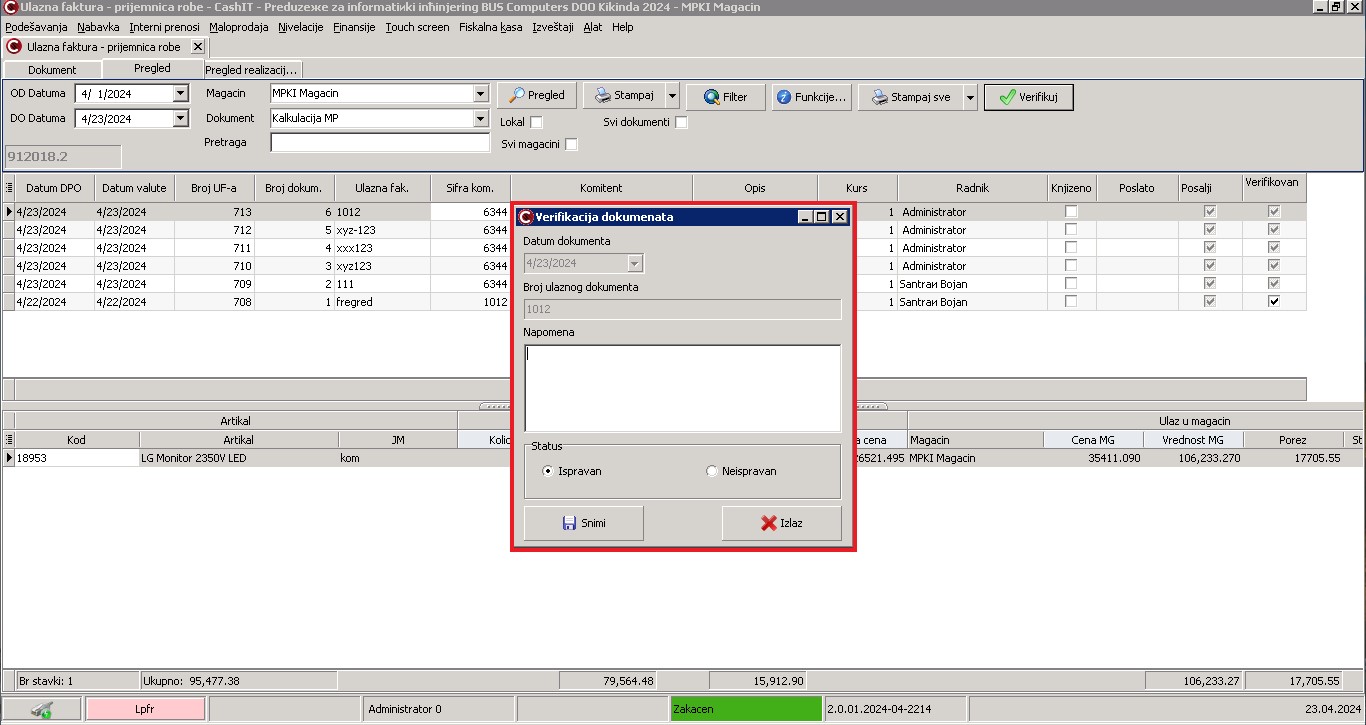
Napomena: Stavke prikazani na slici su informativnog karaktera i najverovatnije se razlikuju od onoga što Vi imate kod Vas u programu.