Slanje izjave za korekciju prethodnog PDV-a odnosno obaveštenje primaoca o prethodnom porezu možete da pošaljte iz programa iz forme gde je napravljen dokument ili iz pregleda eFaktura.
Izjavu možete poslati u slučaju smanjenja osnovice za promet dobara i usluga ili u slučaju storniranja dokumenata.
Izjavu može da pošalje radnik koji ima pravo za rad sa SEF-om.
Slanje izjave za dokument o smanjenju
Izjavu možete da pošaljete iz forme:
- Povratnica dobavljaču
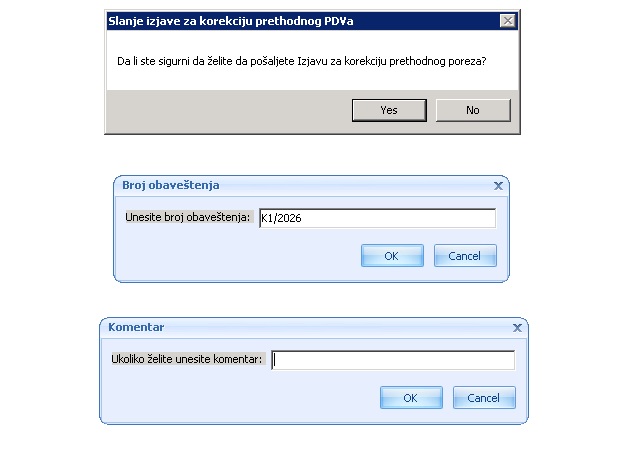
Pronađite dokument za koji želite da pošaljete izjavu i desnim klikom miša izaberite opciju Slanje izjave za korekciju prethodnog PDV-a. Nakon toga otvoriće vam se prozor da unesete broj obaveštenja. Program uvek nudi broj ulaznog dokumenta. Potvrdom će se prikazati poruka da unesete komentar. Nakon unosa komentara i potvrde, izjava će biti poslata.
Opcija slanje izjave će biti aktivna ukoliko dokument ima eOznaku.
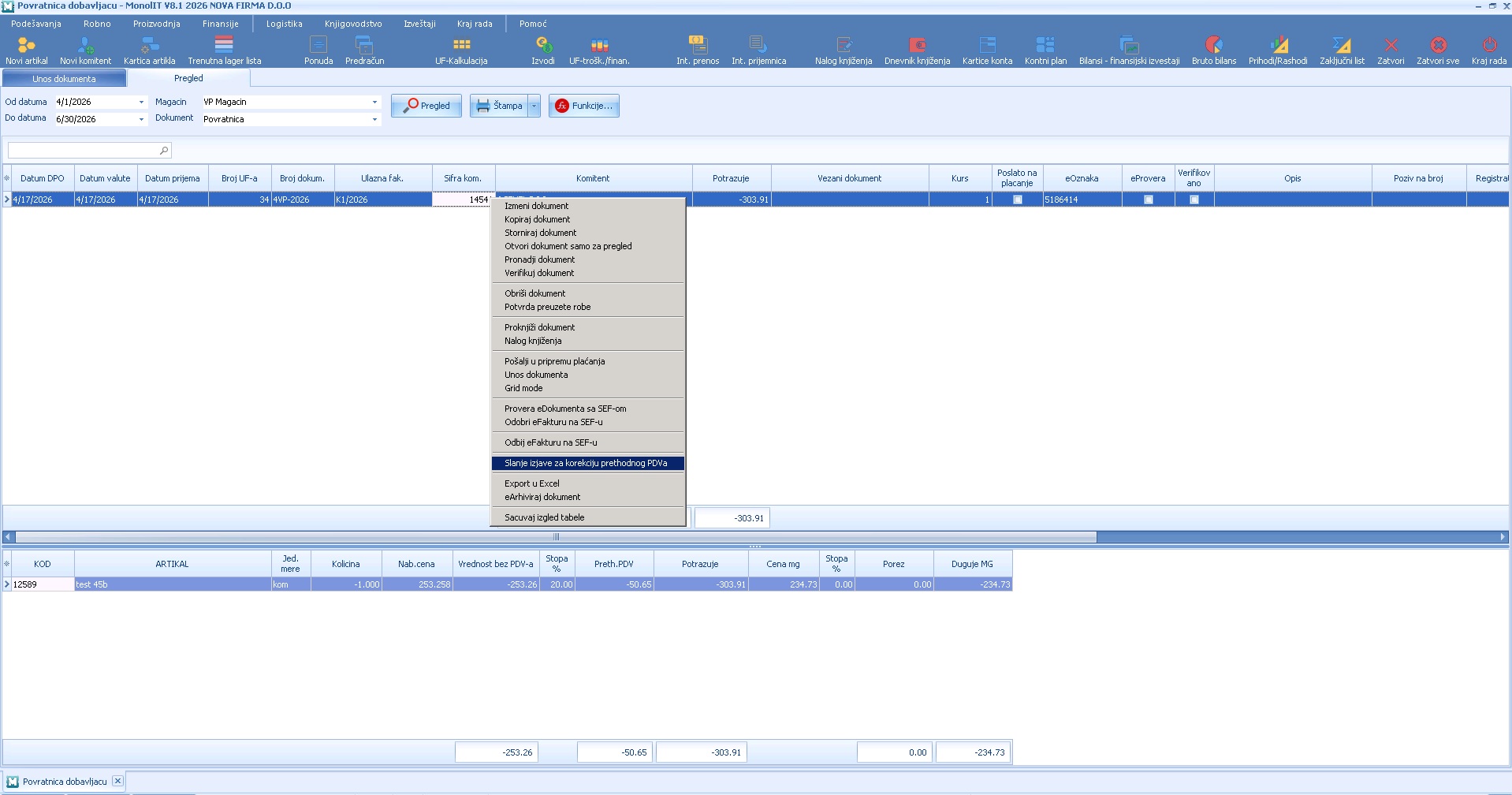
U pregledu dokumenata postoji kolona poslata eIzjava gde možete da vidite da li ste za neki dokument poslali izjavu ili ne.
- Finansijsko knjižno odobrenje dobavljača
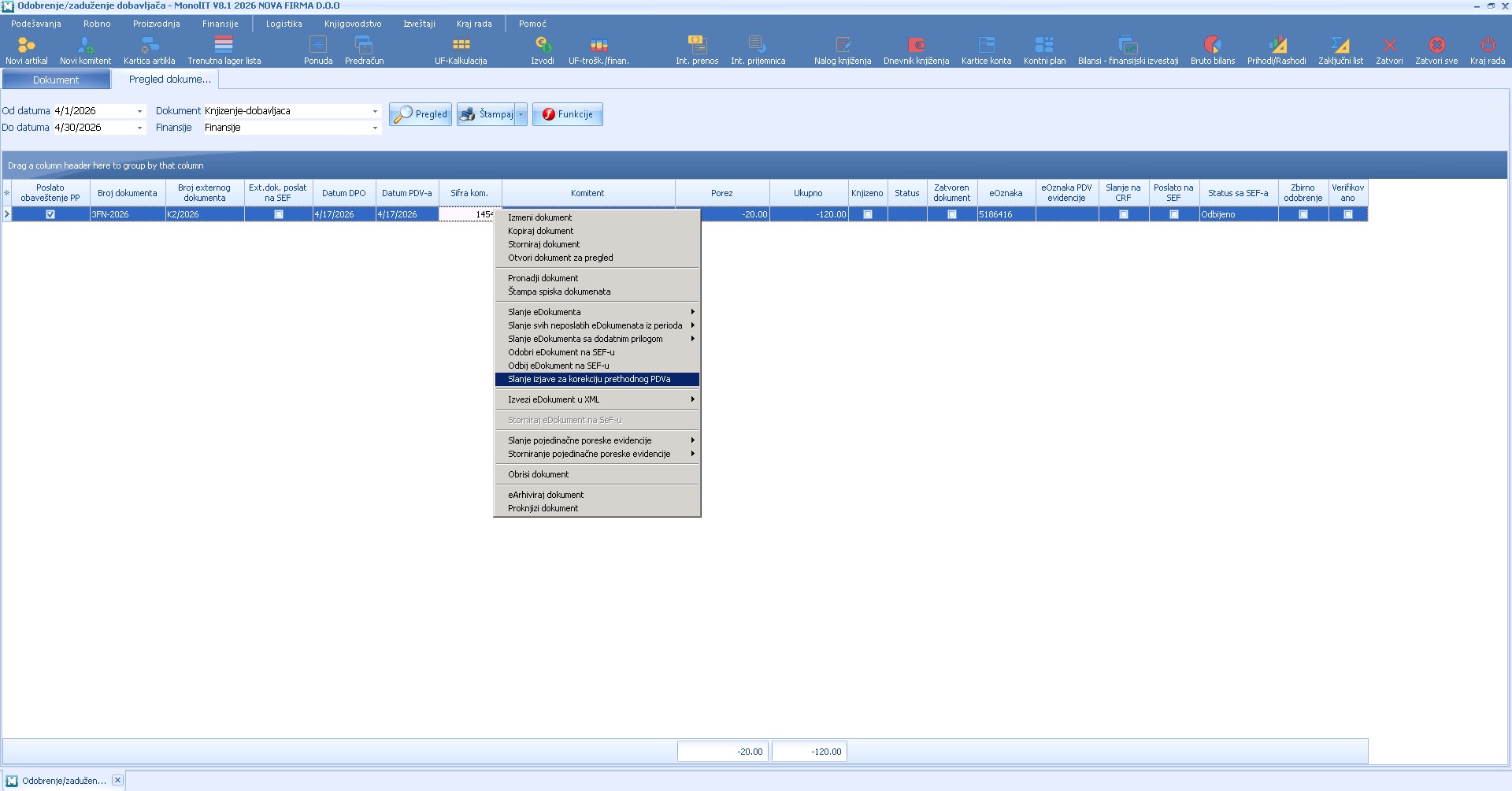
Postupak slanja je isti kao kod povratnice dobavljaču, iz pregleda napravljenih dokumenata na desni klik miša se nalazi data opcija. U pregledu dokumenata možete videti da li ste poslali izjavu za neki dokument u koloni poslato obaveštenje PP.
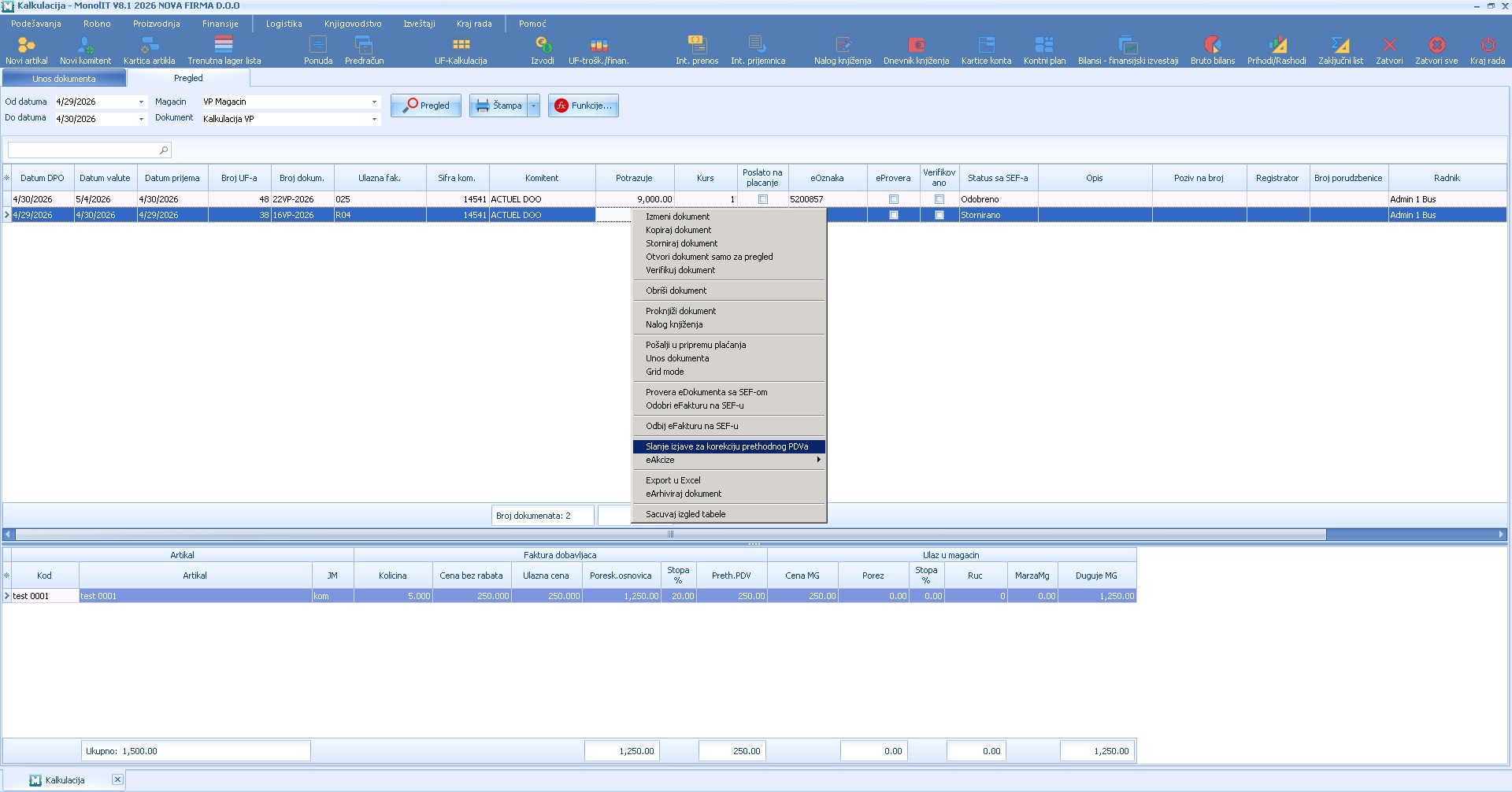
Slanje izjave za stornirani dokument
Slanje izjave za stornirani dokument možete da radite iz pregleda dokumenata. Bitno je da se nalazite na dokumentu npr. fakturi koja je u statusu stornirano i na desni klik miša izaberete opciju Slanje izjave za korekciju prethodnog PDV-a.
Napomena: Status stornirano mora da bude na datoj fakturi u programu u pregledu eFaktura kako bi bio poslat ispravan datum storniranja.
Proverite pre slanja izjave da li je faktura stornirana, jer prilikom slanja SEF nema kontrolu ukoliko faktura nije u datom statusu.
U pregledu dokumenata postoji kolona poslata eIzjava gde možete da vidite da li ste za neki dokument poslali izjavu ili ne.
Pregled poslatih i primljenih obaveštenja
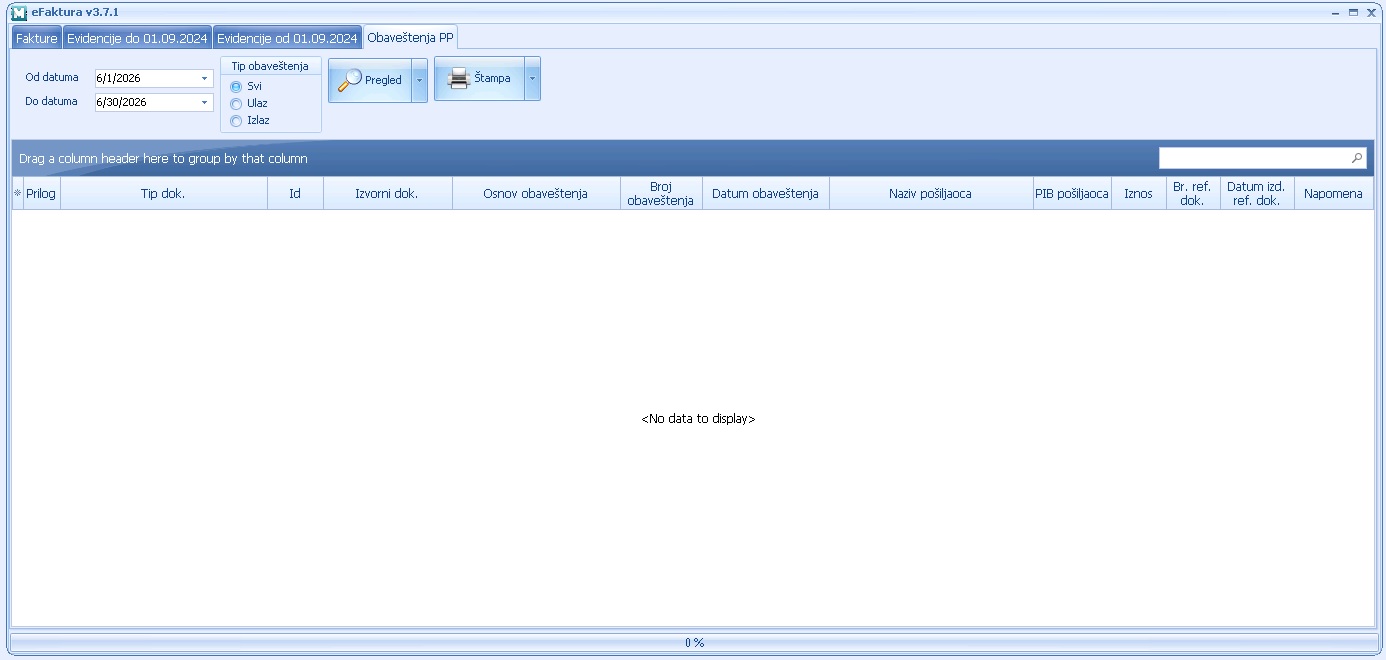
Na putanji podešavanje -> slanje/prijem e-dokumenata -> eFaktura na tabu Obaveštenje PP možete da pregledate obaveštenja za određeni vremenski period.
Definišite vremenski period, da li je tip obaveštenje svi, ulaz ili izlaz i kliknite na pregled. Prikazaće se lista obaveštenja. Klikom na pdf kod željenog obaveštenja, prikazaće se prilog koji možete da odštampate.
Ukoliko kliknete na dugme štampa prikazaće se prilog koji možete da odštampate.