*Upozorenje: Nivelacije se rade isključivo na kraju radnog dana ili pre početka novog radnog dana, nikako u toku radnog vremena prodajnih objekata.
Nivelacija za korisnike koji ne menjaju cenu prilikom prodaje
Ovom vrstom nivelacija može se služiti samo korisnik koji NE MENJA cenu prilikom prodaje. Ovoj nivelaciji prethodi podešavanje magacina kojim definišemo da će prilikom svakog novog ulaza program automatski ponuditi ukoliko postoji potreba za nivelacijom ako se desila promena cene prilikom ulaza. Da bismo proverili da li nam je ova opcija dostupna, pre nego počnemo sa radom ručne nivelacije, možemo da odemo na Podešavanja→Magacin→jezičak Posebna podešavanja i pronađemo opciju (slika u prilogu).
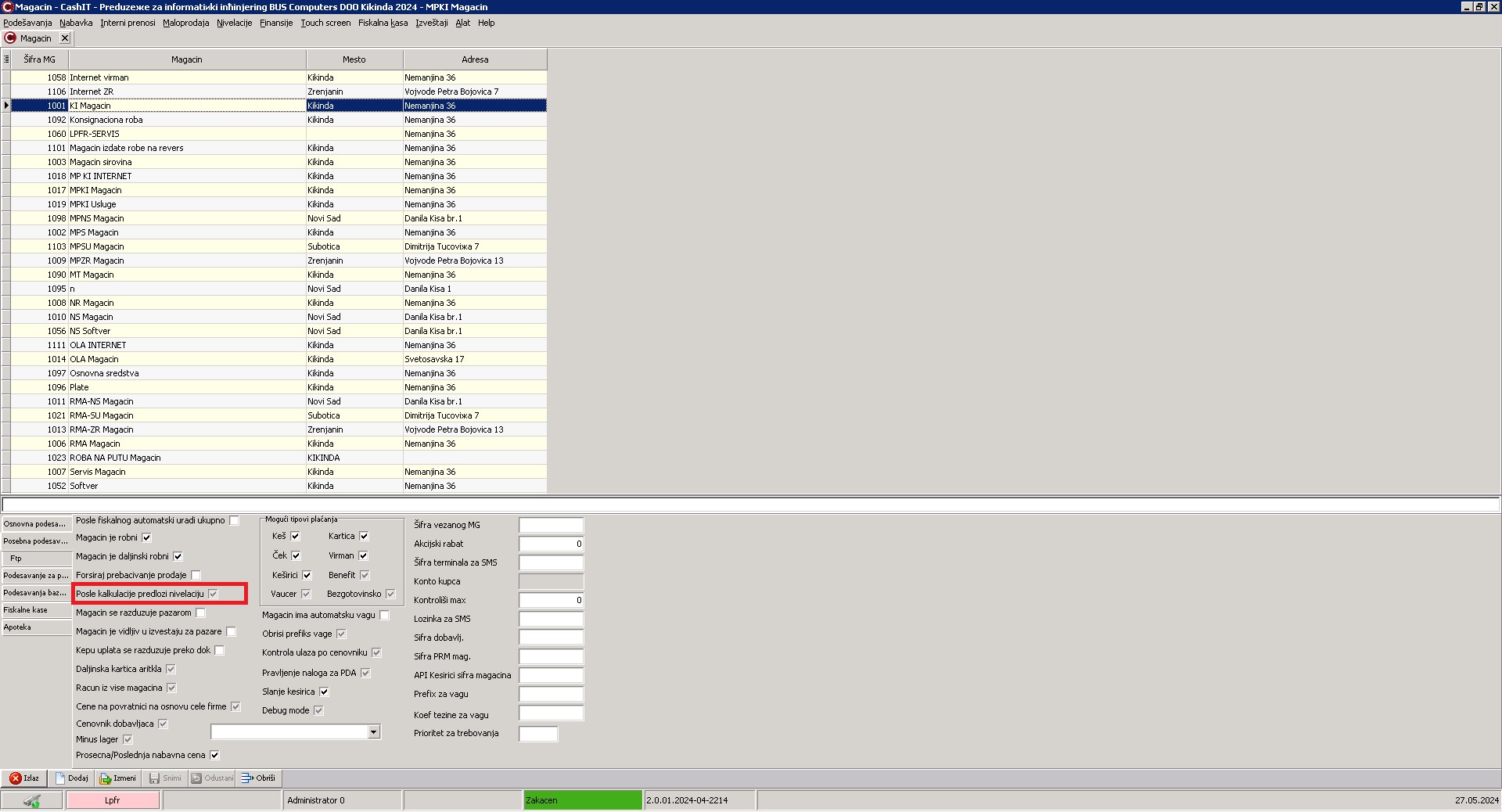
Nivelacije radi program automatski prilikom svakog ulaza. Nakon ulaza, program ce nam sam dati predlog za koje artikle treba da uradimo nivelaciju, naše je da prihvatimo. Program nas automatski preusmerava u formu Nivelacije/Nivelacije ručne i nudi nam sve artikle za koje je potrebna nivelacija, naše je da kliknemo na opciju Snimi.
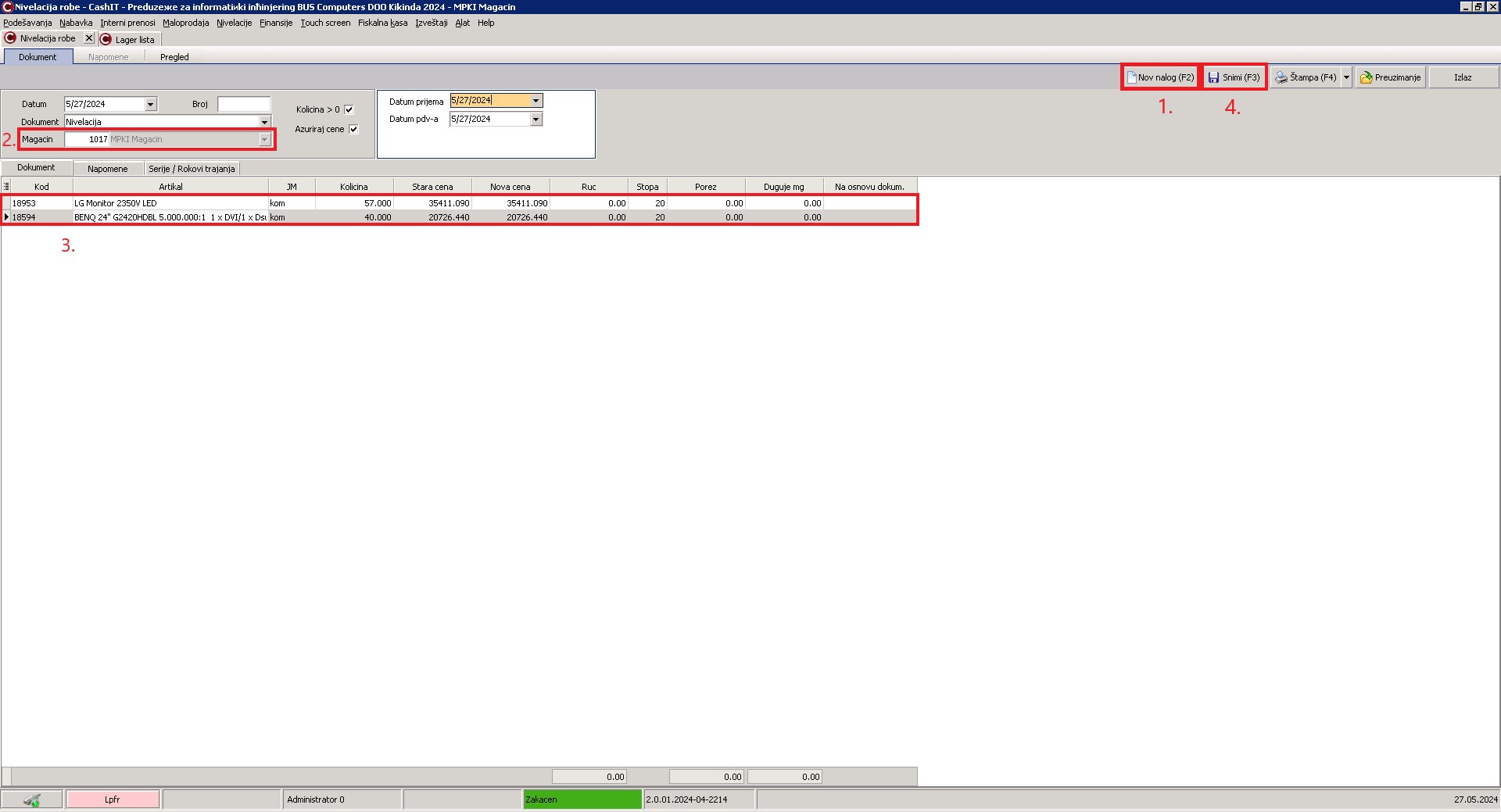
Kod ovakvog načina rada, kada je potrebno menjati cenu, a da nismo imali nov ulaz, cenu menjamo tako što pristupamo formi Nivelacije/Nivelacije ručne i radimo sledece:
- Prvo odabiramo dugme “Nov nalog” da bismo otpočeli sa radom.
- Sledeće što odabiramo je magacin, u kom radimo nivelacije. Datum ostaje ponuđeni.
- Sledeće korak - prelazimo na stavke gde ručno odabiramo artikle koje želimo da nivelisemo i ručno ukucavamo novu cenu, stara cena je ona koja je ponudjena iz samog lagera, kao i količina.
- Po otkucavanju svih artikala kojima želimo da promenimo cenu, potrebno je kliknuti na dugme Snimi.
Nivelacije ručne
Izradom ručnih nivelacija, gubimo mogućnost korišćenja automatizma.
Kod ovakvog načina rada, cenu menjamo tako što pristupamo formi Nivelacije/Nivelacije ručne i radimo sledece:
- Prvo odabiramo dugme “Nov nalog” da bismo otpočeli sa radom.
- Sledeće što odabiramo je magacin, u kom radimo nivelacije. Datum menjamo u skladu sa potrebom.
- Sledeće korak - prelazimo na stavke gde ručno odabiramo artikle koje želimo da nivelisemo i ručno ukucavamo novu cenu, stara cena je ona koja je ponudjena iz samog lagera, kao i količina u momentu rada, a mi je menjamo u skladu sa količinom na izbarani datum rada.
- Po otkucavanju svih artikala kojima želimo da promenimo cenu, potrebno je kliknuti na dugme Snimi.
Napomena: Stavke prikazane na slici su informativnog karaktera i najverovatnije se razlikuju od onoga što Vi imate kod Vas u programu.