PREDRAČUN, AVANS I PRODAJA
*** PREDRAČUN
1. Pristupamo formi Maloprodaje.
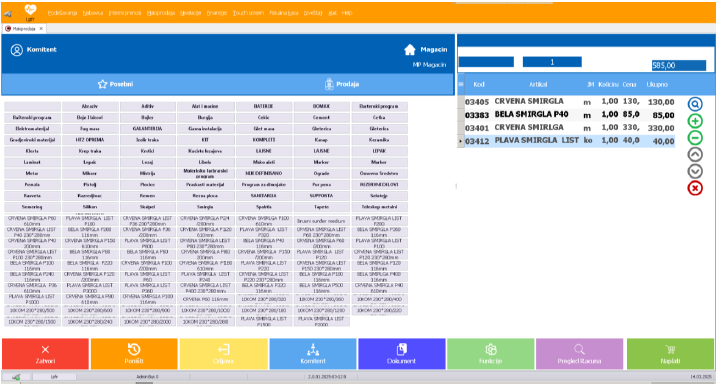
2. Otkucaju se artikli za prodaju, a zatim klikne na dugme Komitent gde unesemo sifru ili deo naziva komitenta I klikom na taster Enter, potvrđujemo odabrano .
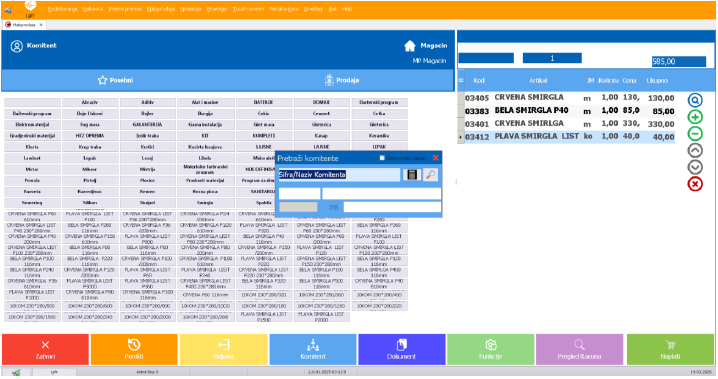
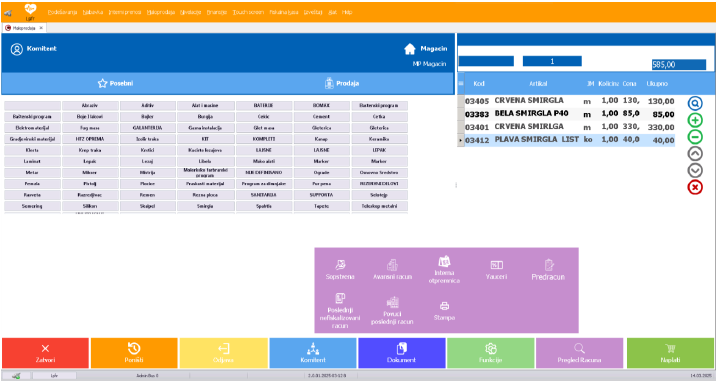
3. Kada se otkucaju stavke i upiše komitent idemo na Funkcije pa na opciju Predračun.
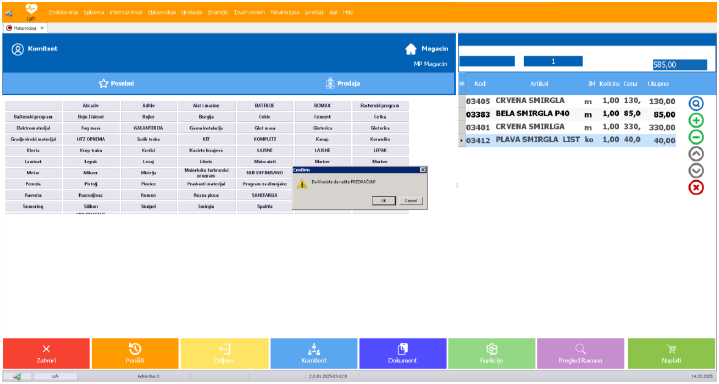
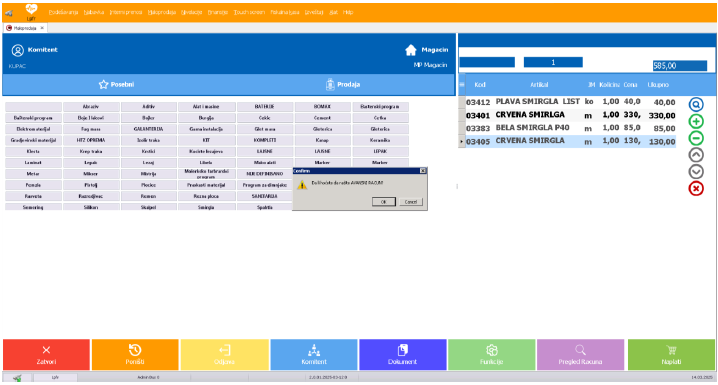
Ukoliko želimo da nastavimo sa izradom predračuna, potrebno je da kliknemo na taster OK.
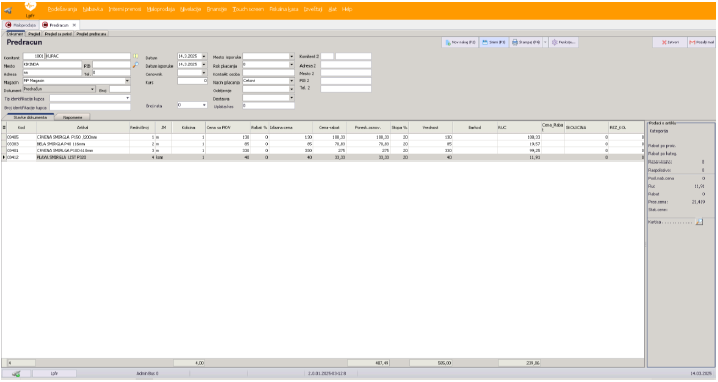
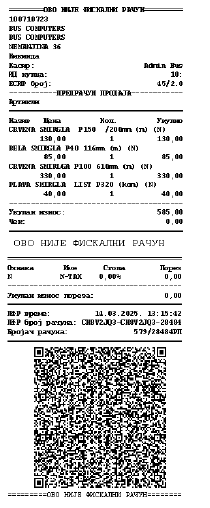
4. Na sledećem koraku se prikazuju podaci komitenta i stavke predračuna i tu je potrebno da kliknemo na taster Snimi. Klikom na taster, izlazi nam predračun na termalni stampač. Predračun ima poreski broj.
*** RAČUN
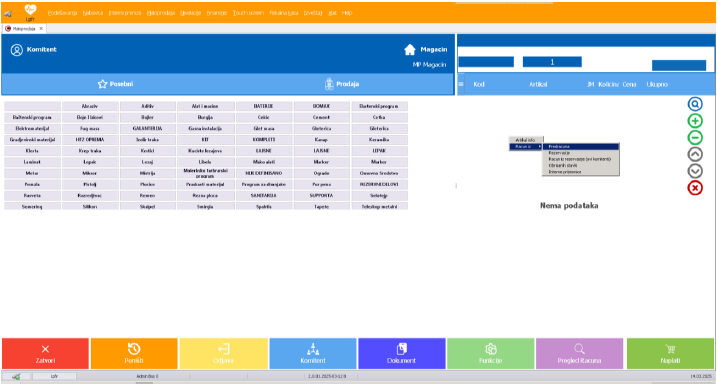
5. Kada komitent izvrši uplatu prokucava se račun. Ulazimo u formu Maloprodaje (ukoliko nam je poznat komitent, prvo ukucavamo komitenta klikom na dugme Komitent) pozicioniramo miša na prazno polje u formi Prodaje (tamo gde inače budu prikazane stavke) i klikom na desni taster miša otvara nam se padajući meni gde biramo Račun iz/Predračuna.
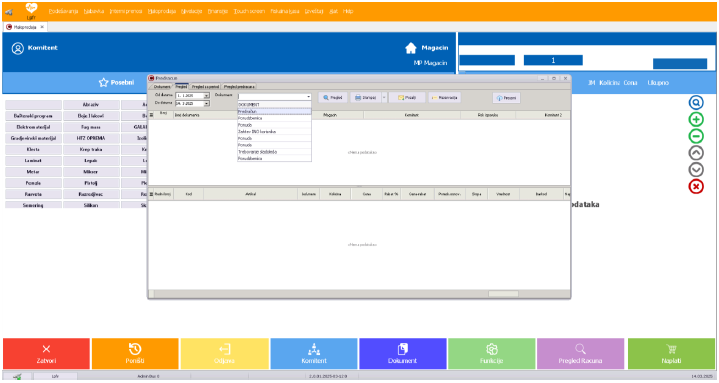
6. Nakon toga otvara se forma u kojoj su izlistani svi predracuni, biramo dokument - Predračun i potrebno je da kliknemo na taster Pregled.
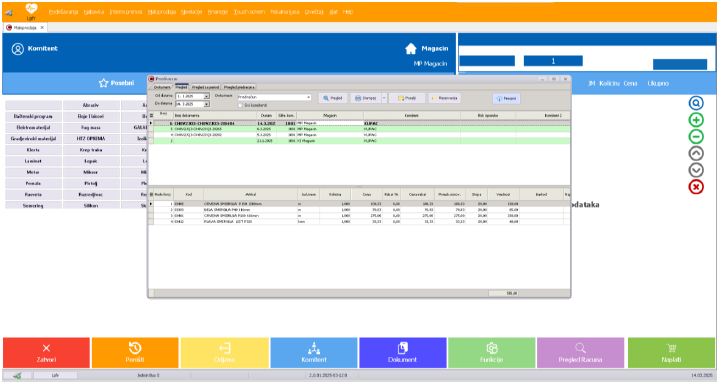
7. Kada se pronađe željeni predračun obelezimo ga i idemo na Preuzmi.
8. Nakon toga ce se artikli prikazati u Prodaji u formi gde inače budu otkucane stavke i onda samo ostaje da se pusti račun kao I inače.
*** UKOLIKO KOMITENT PLATI PREDRAČUN DANAS, A DOĐE PO ROBU SUTRA U TOM SLUČAJU JE POTREBNO NAKON PREDRAČUNA IZDATI AVANSNI RAČUN.
9. Odradimo ceo postupak kako je gore ispisano, s tim što kada pronađemo željeni predračun I preuzmemo ga, idemo na Funkcije I opcija Avansni račun.
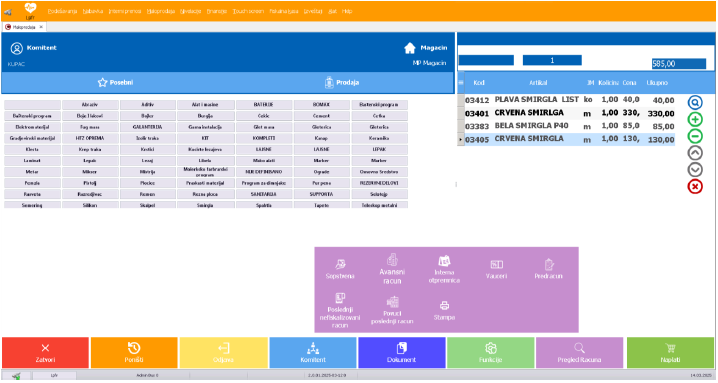
Ukoliko želimo da nastavimo sa pravljenjem Avansnog računa, potrebno je da potvrdimo na taster OK.
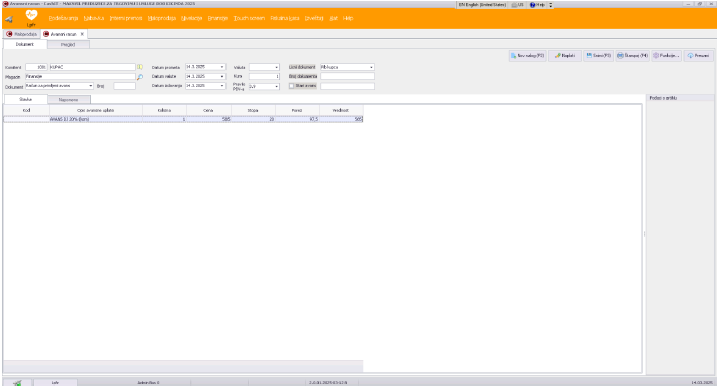
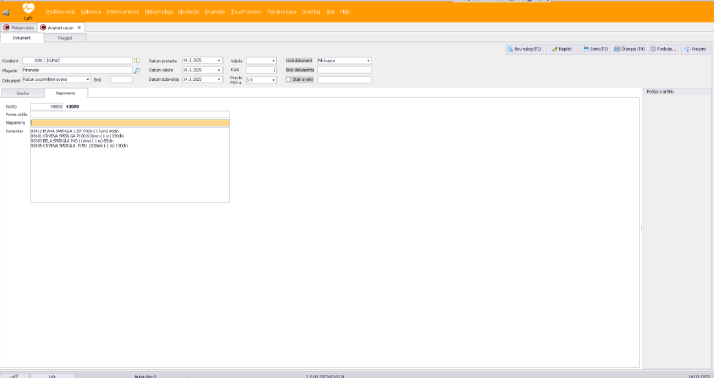
10. Na sledećem koraku nas program automatski preusmerava na formu avansnog računa gde su prikazani podaci komitenta i datumi gde treba upisati datum prometa – datum kada je bila uplata. Ispod će biti prikazana stavka Avans, a odmah pored u kartici Napomene će biti prikazane stavke predračuna.
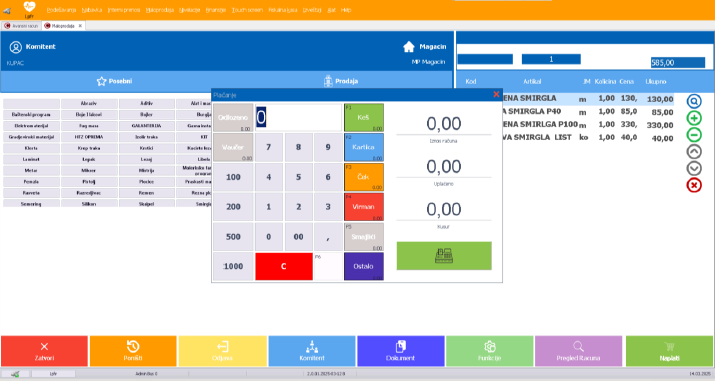
11. Zatim je potrebno odraditi naplatu, klikom na taster Naplati nakon čega se otvara forma za naplatu. Potrebno je odabrati plaćanje i kliknuti na taster za naplatu (kasa).
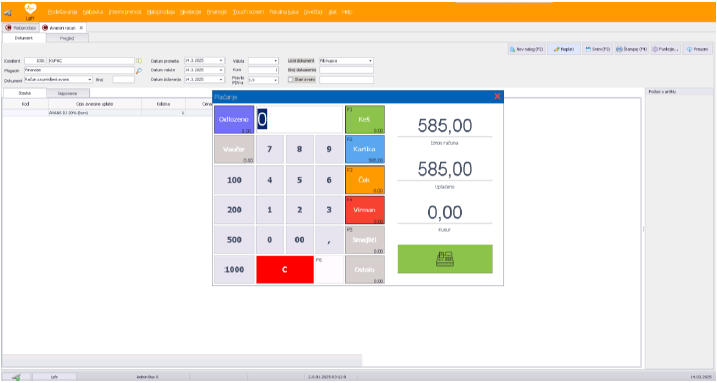
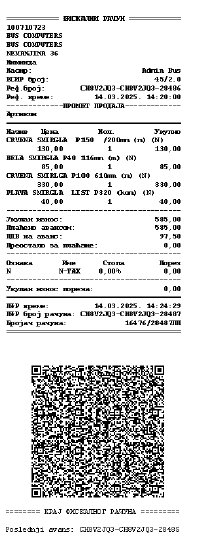
12. Fiskalni isecak ce izaći tek kada kliknemo na taster Snimi koji se nalazi pored dugmeta za naplatu.
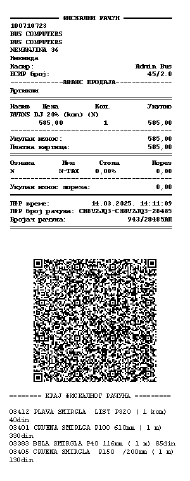
*** KONAČNI RAČUN
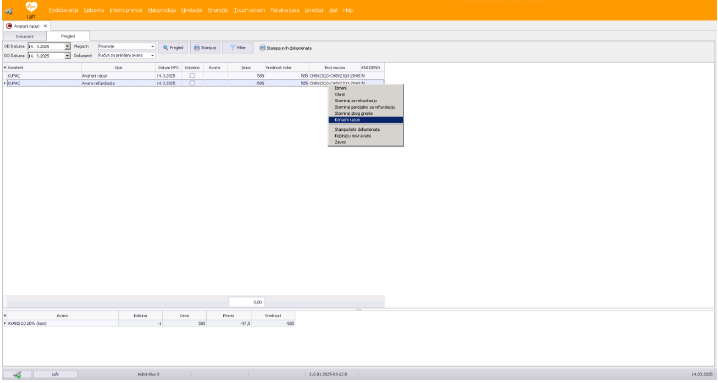
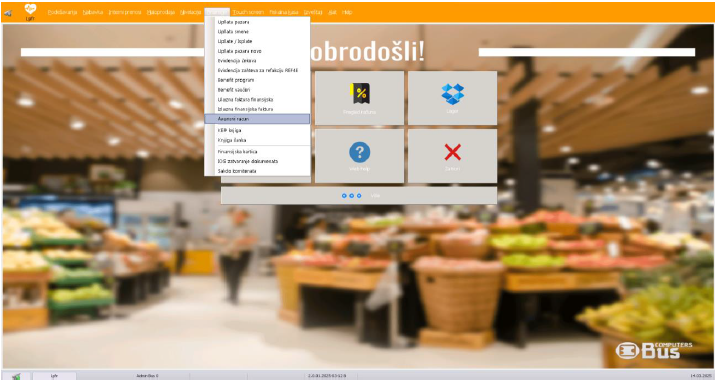
13. Kada izdajemo konačni račun, ulazimo u formu Finansije/Avansni račun, tab Pregled, nađemo željeni avansni račun, kliknemo desnim tasterom miša na njega I idemo na opciju Storniraj za refundaciju, prilikom čega ce izaći jos jedan fiskalni isecak Avans refundacija, koji takođe ima svoj poreski broj.
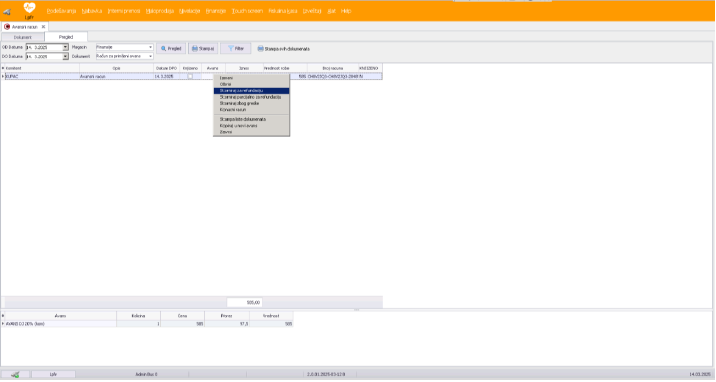
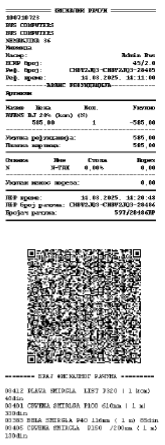
14. Pomenutu avans refundaciju, potrebno je da pronađemo u pregledu, kliknemo desnim tasterom na nju i idemo na opciju Konačni račun nakon ćega nas program automatski preusmerava u formu Maloprodaje, ubacuje stavke sa predračuna i sledeći korak je Naplata. Prilikom naplate, iznos plaćanja je 0, ukoliko je ceo predračun izmiren.