Za potrebe elektronskog evidentiranja prethodnog poreza prepoznaju se 2 vrste podešavanja dokumenta:
- Tip evidencije i
- Vrsta evidencija.
Tip evidencije se odabira na nivou dokumenta, dok se vrsta evidencija odabira na nivou stavke stoga je moguće da na istom dokumentu imate stavke iz više vrsta evidencija.
U pregledu dokumenata se podešavaju default-ne iliti podrazumevane tog dokumenta.
Na putanji podešavanja - dokumenti - dokumenti za dokumente koje koristite neophodno je da definišete tip i vrstu evidencije. Podešavanje radite kako bi program prilikom izrade dokumenata automatski povlačio definisane vrednosti.
Pronađite dokument za koga želite da uradite podešavanje, obeležite ga i u poljima tip i vrsta evidencija i vrsta evidencije izaberite željeni iz padajućeg menija. Nakon unosa snimite podešavanja.
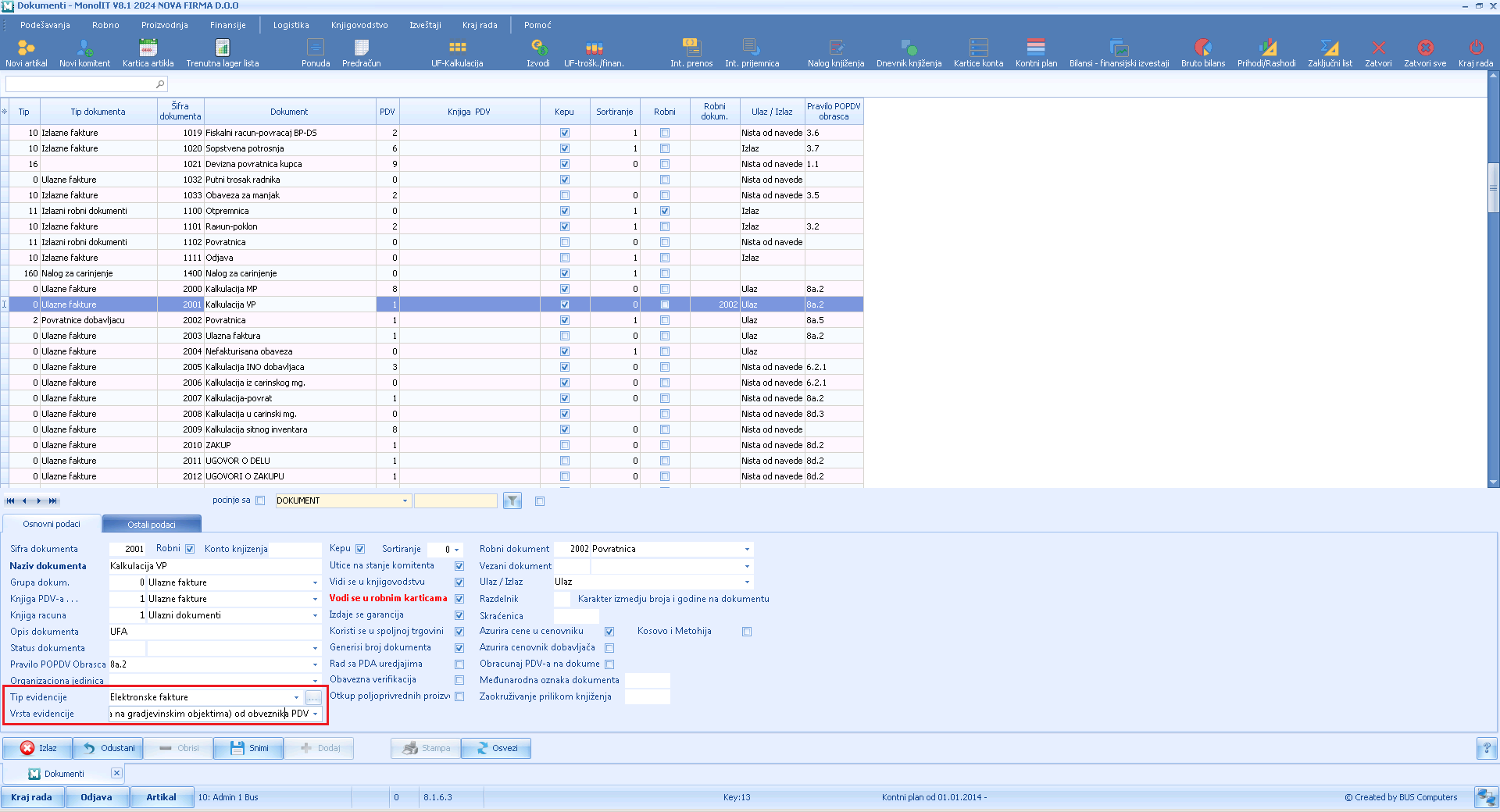
Prikaz na primeru kalkulacije
Klikom na nov nalog, na osnovu automatskog podešavanja, program je automatski postavio na podrazumevana podešavanja. Promenom dokument povući će podešavanja od izabranog dokumenta i pitati vas da li želite da i na stavkama promenite. Naravno postoji mogućnost da prilikom izrade dokumenta sami definišete kom tipu i vrsti evidencije pripada. Tip evidencije na nivou dokumenta može da bude samo jedan.
Na osnovu definisanih podataka, sa svakim unosom nove stavke na dokumentu vrstu evidencije automatski povlači i možete promeniti na drugu vrstu prilikom izrade. Na stavkama možete dodati sakrivenu kolonu vrsta evidencija i uraditi promenu.
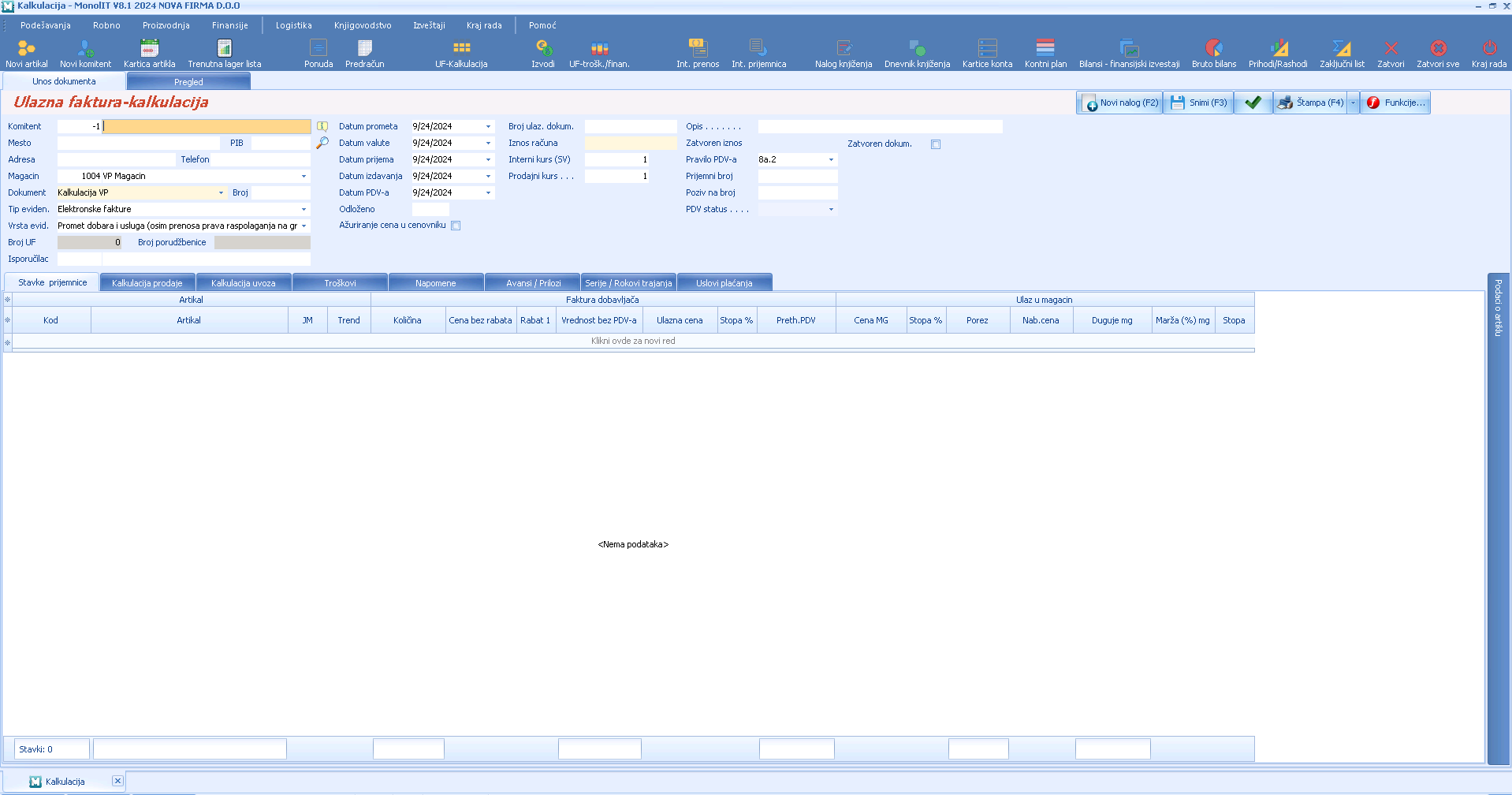
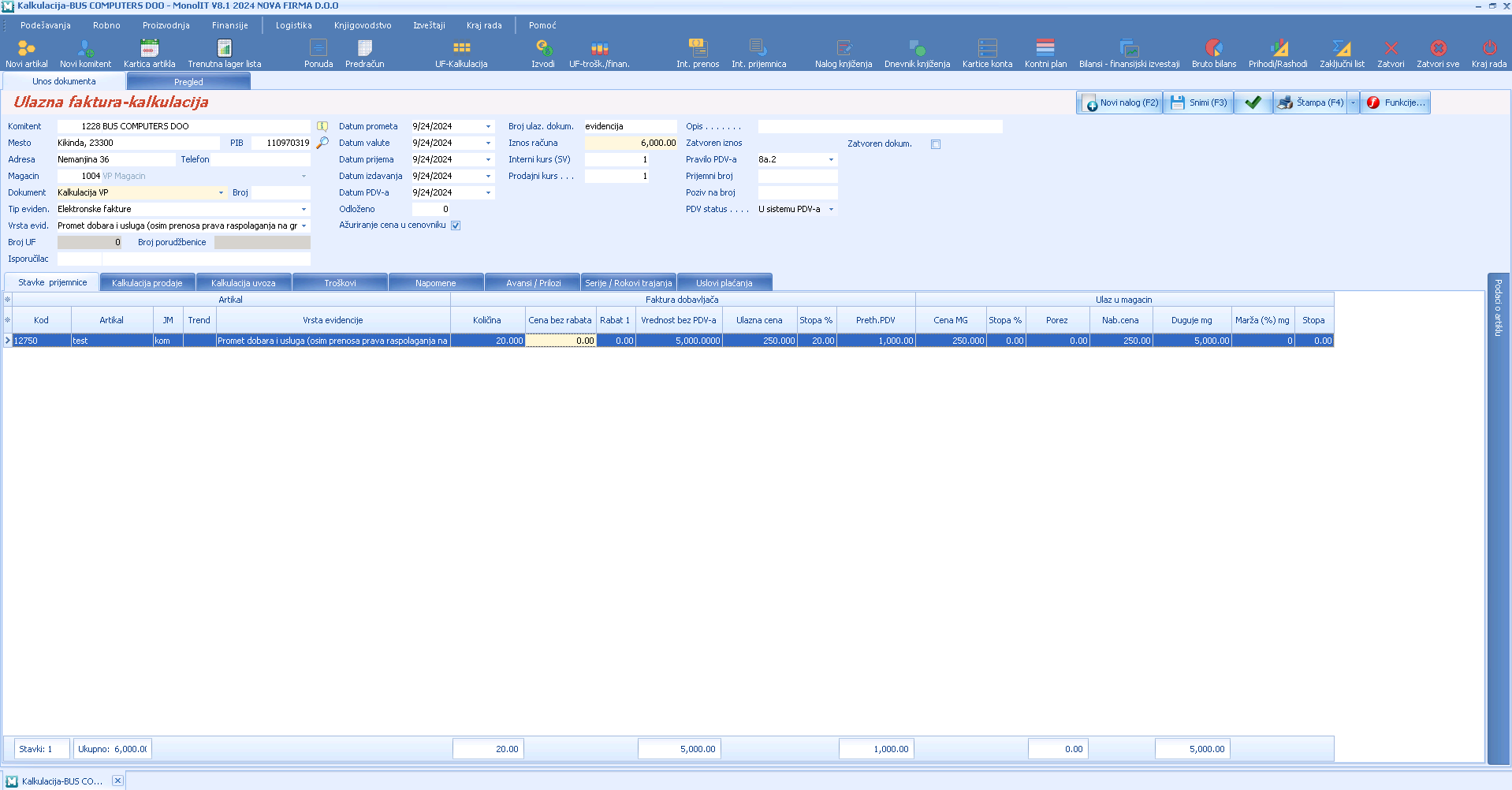
Isti princip izrade je kod svih ulaznih dokumenata: povratnice dobavljaču, troškovnih faktura, avansnih računa, knjižnog odobrenja/zaduženja i internog obračuna pdv-a.
Poreska prijava prethodnog PDV-a
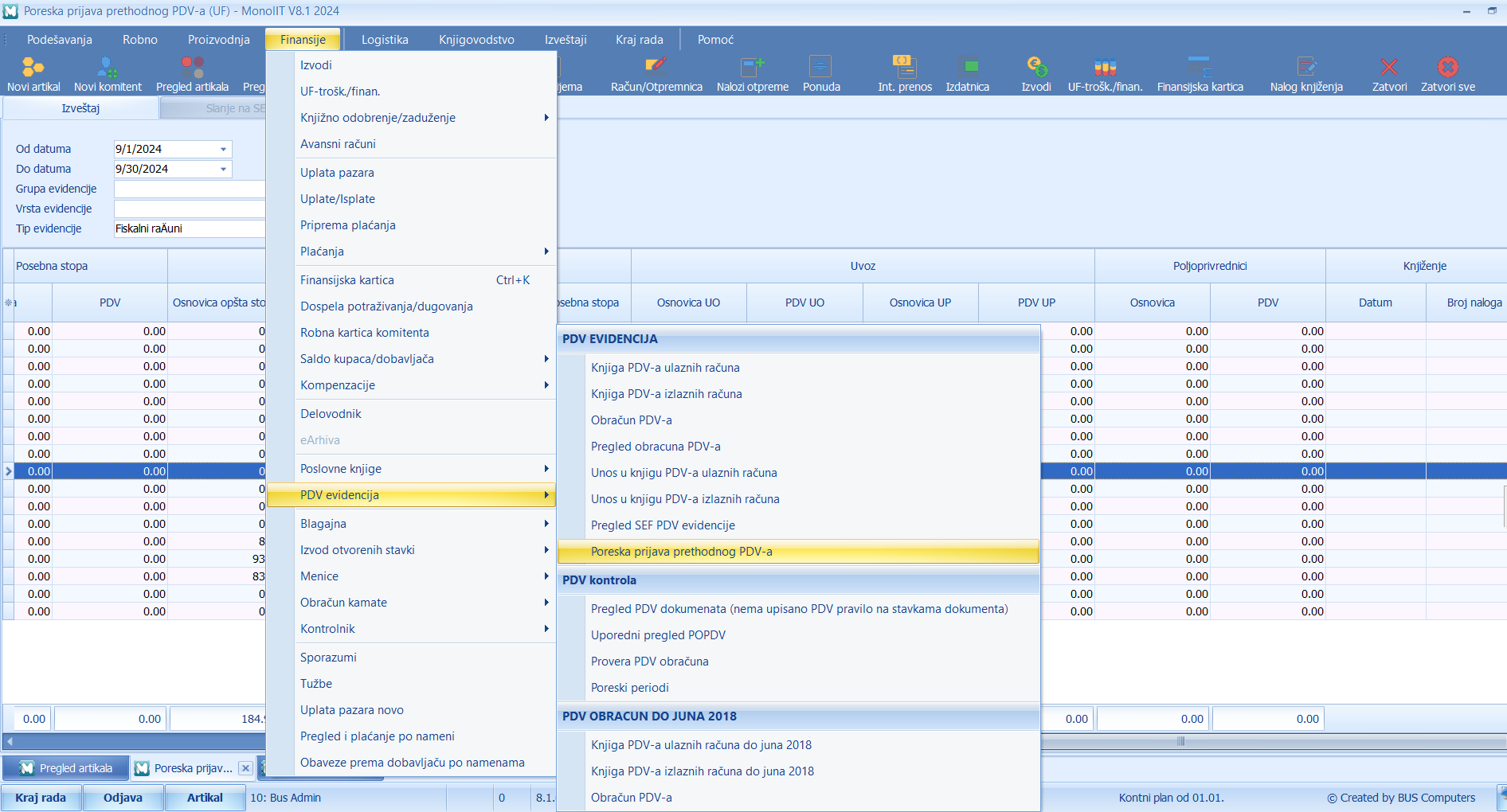
Na putanji finansije -> PDV evidencija -> Poreska prijava prethodnog PDV-a se nalazi izveštaj o prethodnom PDV-u.
Izborom vremenskog perioda, grupe, vrste i tipa evidencije možete da dobijete podatke za definisane kriterijume. Možete raditi prikaz samo po tipu evidencije ili vrsti ili grupi ili po svim kriterijumima.
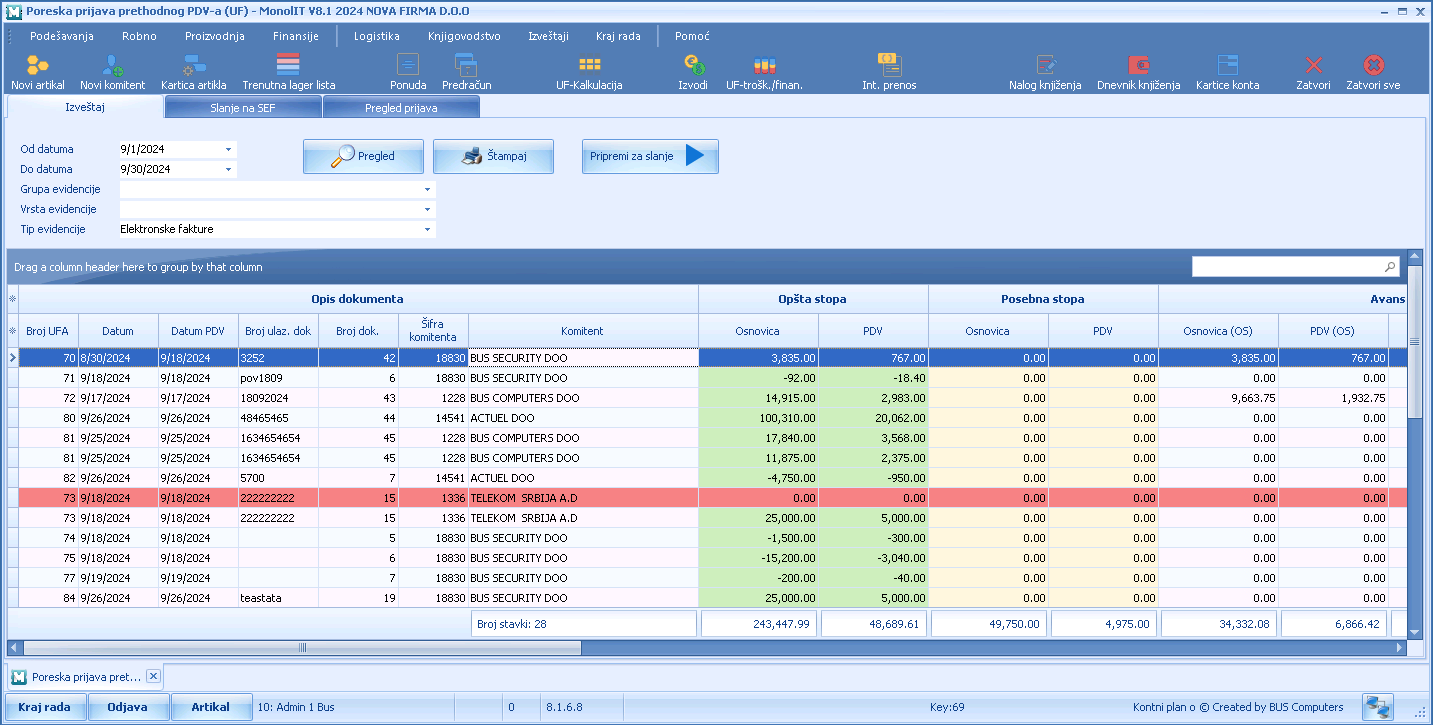
Obojen red znači da na stavci nije upisana vrsta evidencije, a u zaglavlju dokumenta postoji tip evidencije. Ili da u podešavanju dokumenta nisu definisana podešavanja. Ukoliko ne defišete ni vrstu ni tip evidencije dokument će isto biti prikazan, ali bez vrednosti.
Prikazuje samo dokumenta koja idu u pdv-e knjige, ukoliko ste vrstu evidencije uneli na dokument koji ne ide u pdv-e knjige on neće biti prikazan.
Izveštaj možete na desni klik da eksportujete u excel ili da prilagodite raspored kolona kako vam odgovara i snimite izgled tabele.
Pripremu za slanje prijave na SEF radite tako što kliknete na dugme Pripremi za slanje. Na osnovu podataka koje ste uneli program će da formira prijavu koju možete da vidite na tabu Slanje na SEF.
Napomena: U pregledu treba da su prikazani svi dokumenti da biste poslali u pripremu za slanje. Ne sme da vam bude aktivan filter.
Nakon što ste kliknuli na pripremi za slanje da biste npr. samo videli podatke u prijavi kako izgleda ili ste primetili da nešto nije dobro i treba da uradite određenu izmenu na konkretnom dokumentu. Kada uradite izmenu morate ponovo otvoriti formu i kliknuti na pripremi za slanje da bi povukao izmenjene podatke.
Kada se otvori po stavkama možete da vidite kako su popunjeni podaci i ako je sve dobro kliknite na Pošalji na SEF.
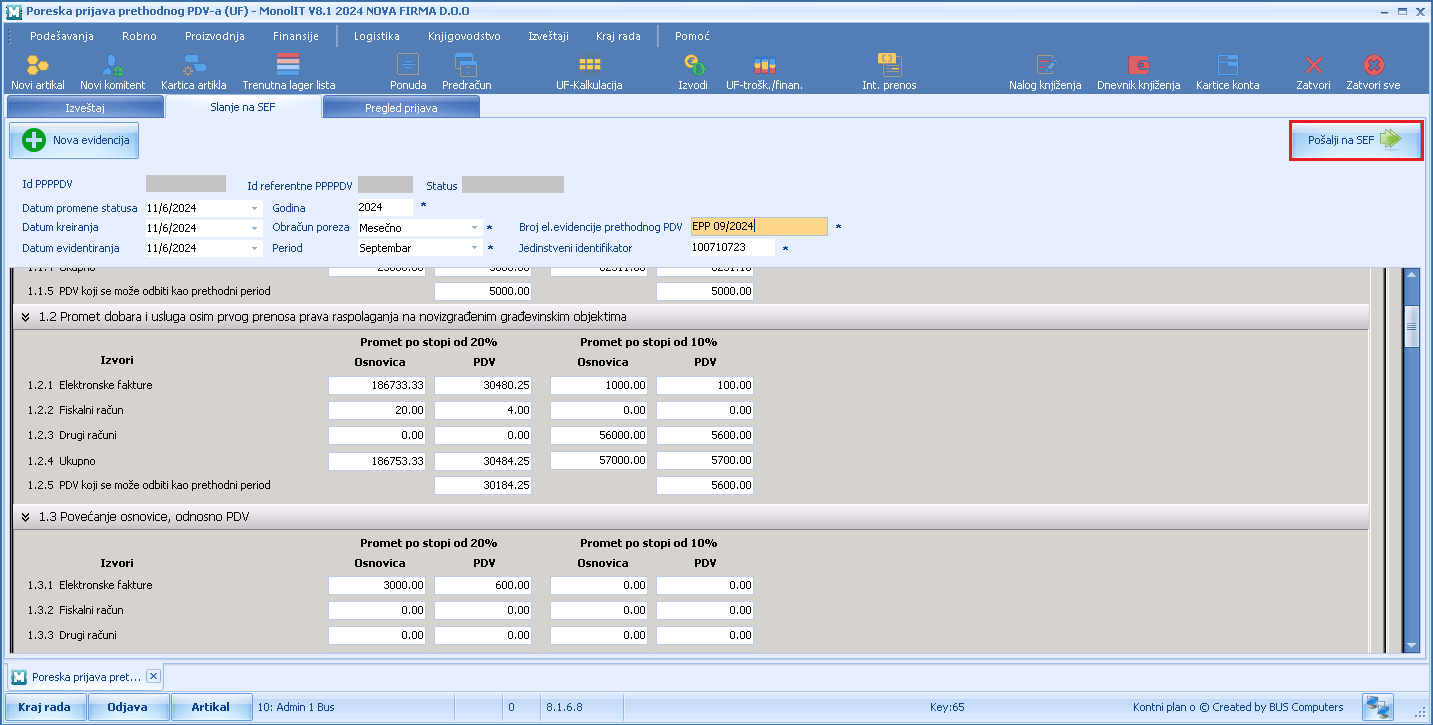
Pre slanja prijave na SEF možete promeniti određeni podatak u tabeli i tek onda poslati.
Obračun poreza i period gleda na osnovu podešavanja sistema i datuma koji ste definisali u izveštaju.
Broj el. evidencije prethodnog poreza - program upiše naziv s tim što možete promeniti na naziv koji želite pre slanja.
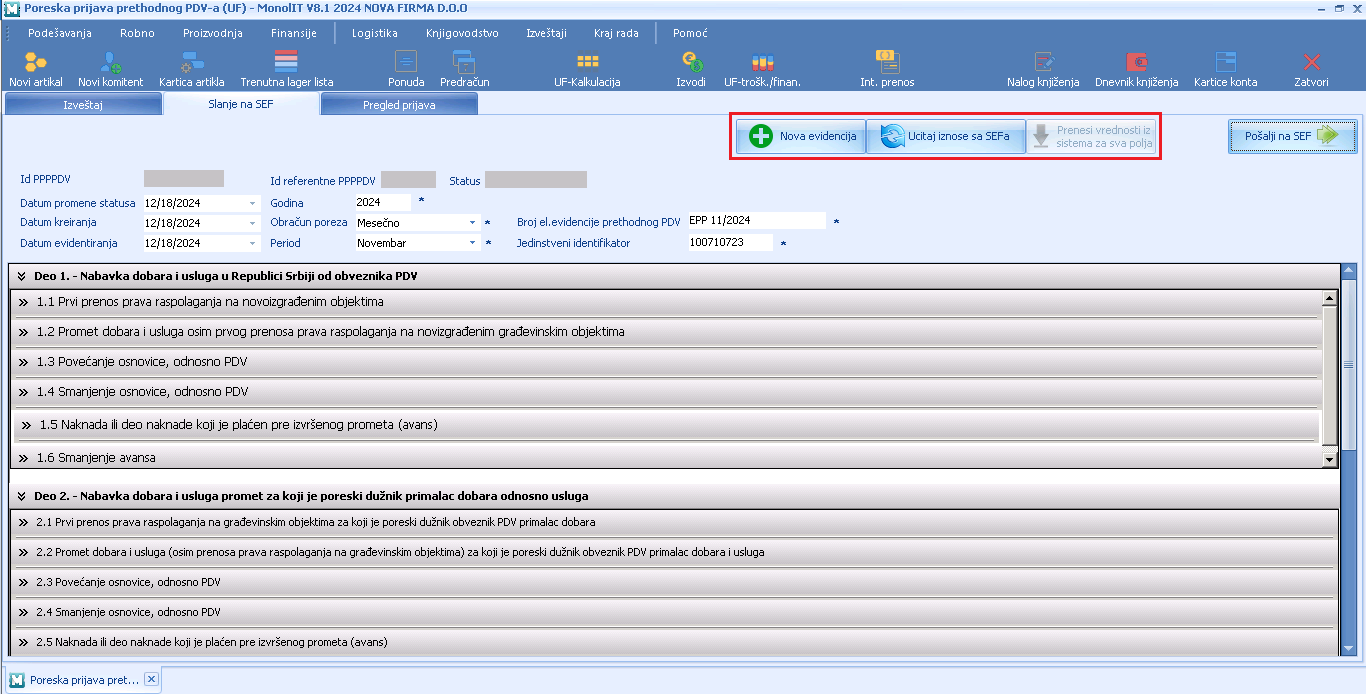
Nova evidencija - kreiranje nove evidencije kako biste ručno uneli sve podatke i poslali prijavu na SEF.
Učitaj iznose sa SEF-a
Dodata je opcija učitavanja iznosa sa SEF-a prilikom izrade prijave (dugme Osveži na portalu od SEF-a).
U poreskoj prijavi prethodnog pdv-a otvorite drugi tab Slanje na SEF i kliknite na nova evidencija.
Proverite podatke u zaglavlju prijave, da li je dobar poreski period za koji radite i dr. Nakon toga kliknite na Učitaj iznose sa SEF-a (ova opcija je dugme osveži na portalu SEF-a). Preuzeće podatke sa SEF-a i upisati u data polja u prijavi. Napomena: Ovu opciju je moguće koristiti tek od evidencaija poslatih posle 30.11.2024.
Nakon toga kliknite na dugme Prenesi vrednosti iz sistema za sva polja. Program će na osnovu trenutnih programskih vrednosti povući podatke u prijavu (osim podataka o elektronskim fakturama što ste preuzeli sa SEF-a). Proverite podatke i kad ste završili pošaljite prijavu klikom na Pošalji na SEF.
Na sledećem tabu Pregled prijava postoje sledeće opcije:
- Ažuriraj - preuzima poslate prijave sa SEF-a,
- Pregled - pregled preuzetih prijava sa SEF-a,
- Korigovanje predate prijave,
- Analitički pregled.
Korigovanje prijave
Korigovanje prijave radite tako što na postojeću prijavu na desni klik miša izaberete opciju koriguj.
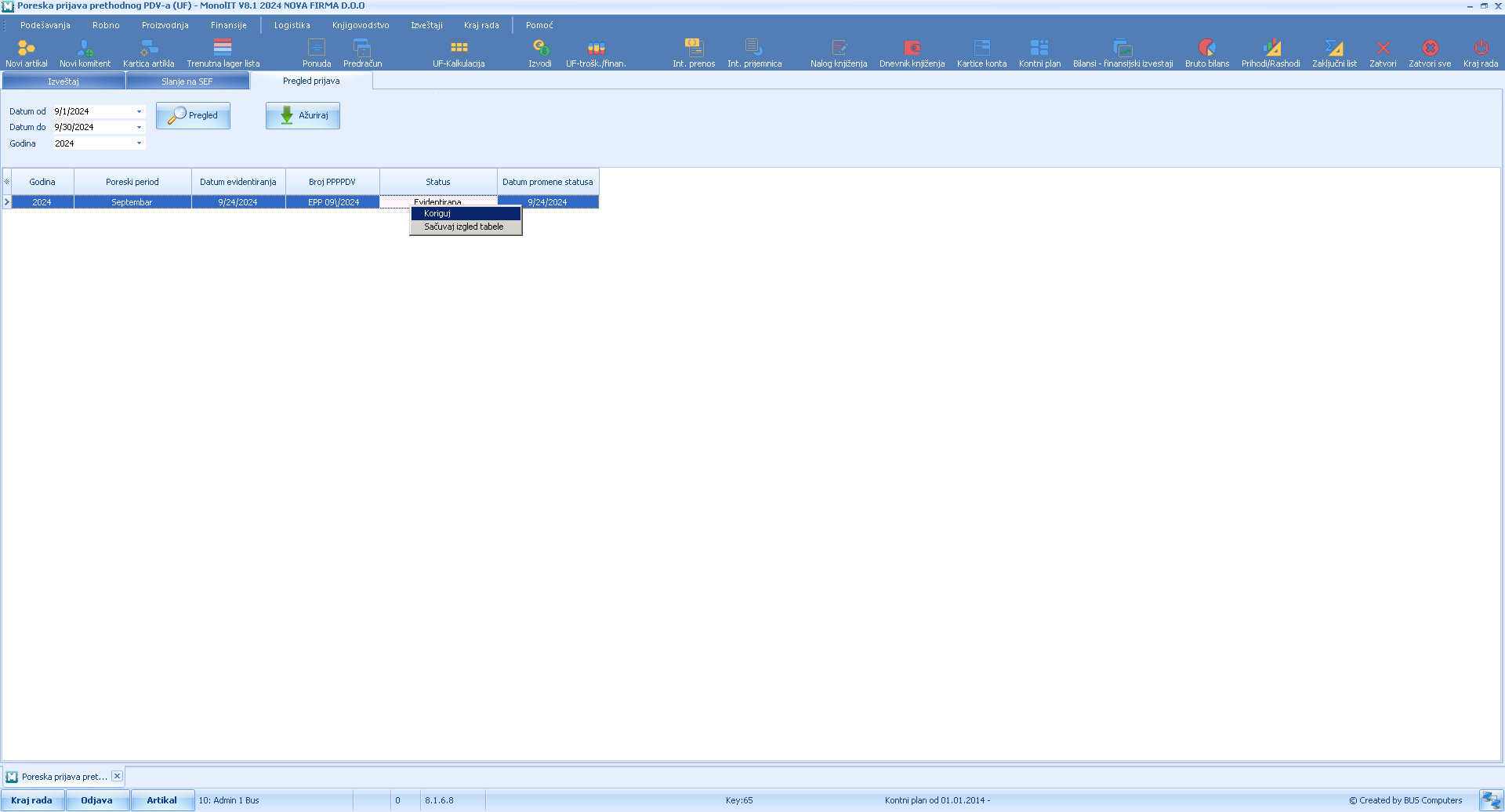
Prikazaće vam se poruka "da li ste sigurni da želite da izmenite odabranu PPPPDV prijavu", ako izaberete "da" prebaciće vas na tab Slanje na SEF. Preuzete prijava odnosno podaci po tačkama će se nalaziti na ovom tabu.
Urađena je dorada programa i sada postoji mogućnost preuzimanja vrednosti prilikom korigovanja prijave.
Pored svake kolone se nalazi trenutni podatak koji je u programu. Kad su crveno obojene vrednosti razlikuje se trenutni podatak u programu u odnosu na podnetu prijavu. Kad su crno obojene vrednosti vrednost se slaže sa prijavom.
Kod svake vrednosti gde se razlikuje podatak klikom na zelenu strelicu se upisuje trenutni podatak u dato polje. Kod svih polja gde želite da uradite korigovanje podataka kliknite na strelicu da se upišu trenutni podaci ili upišite vrednost koju želite.
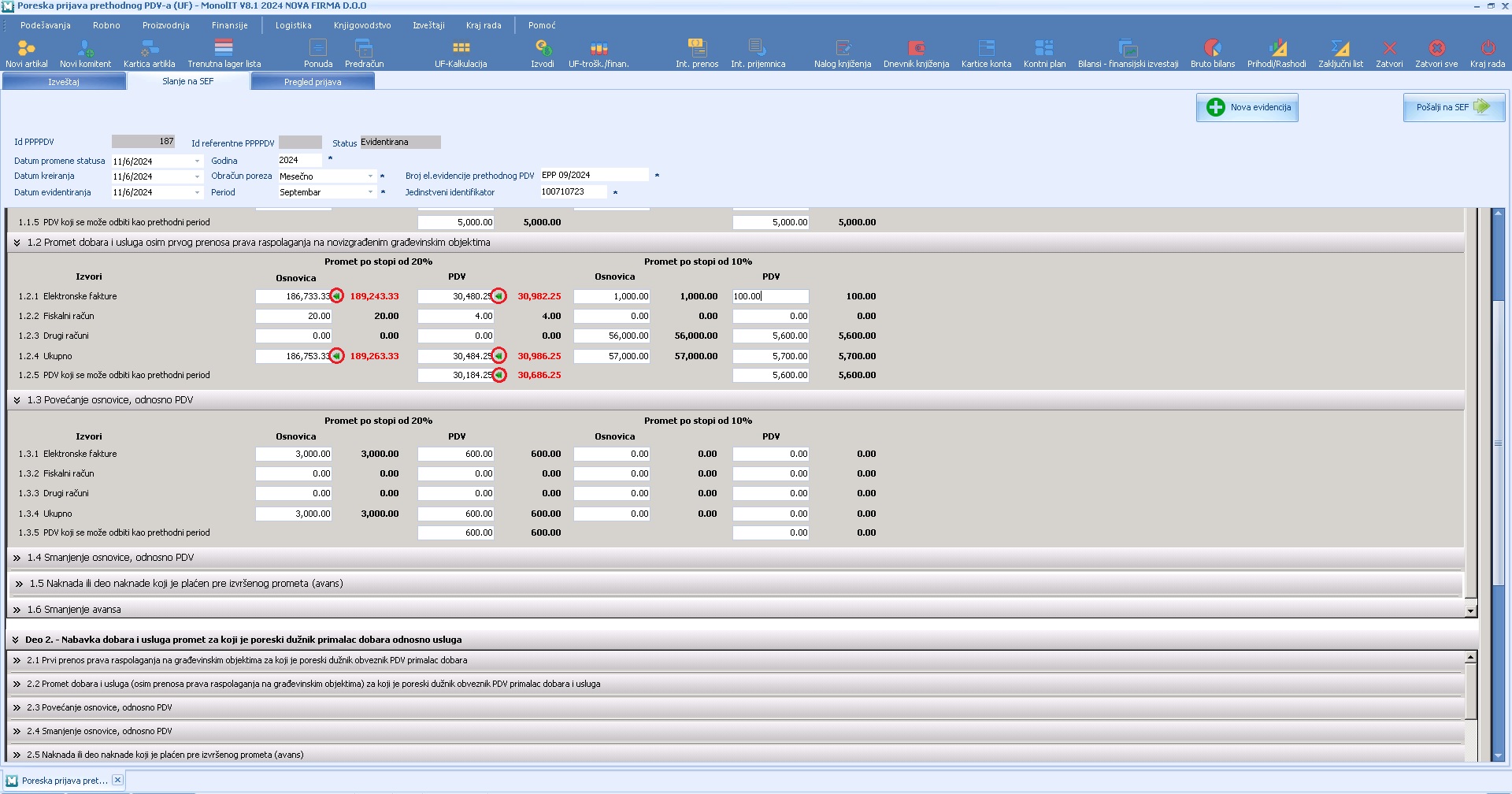
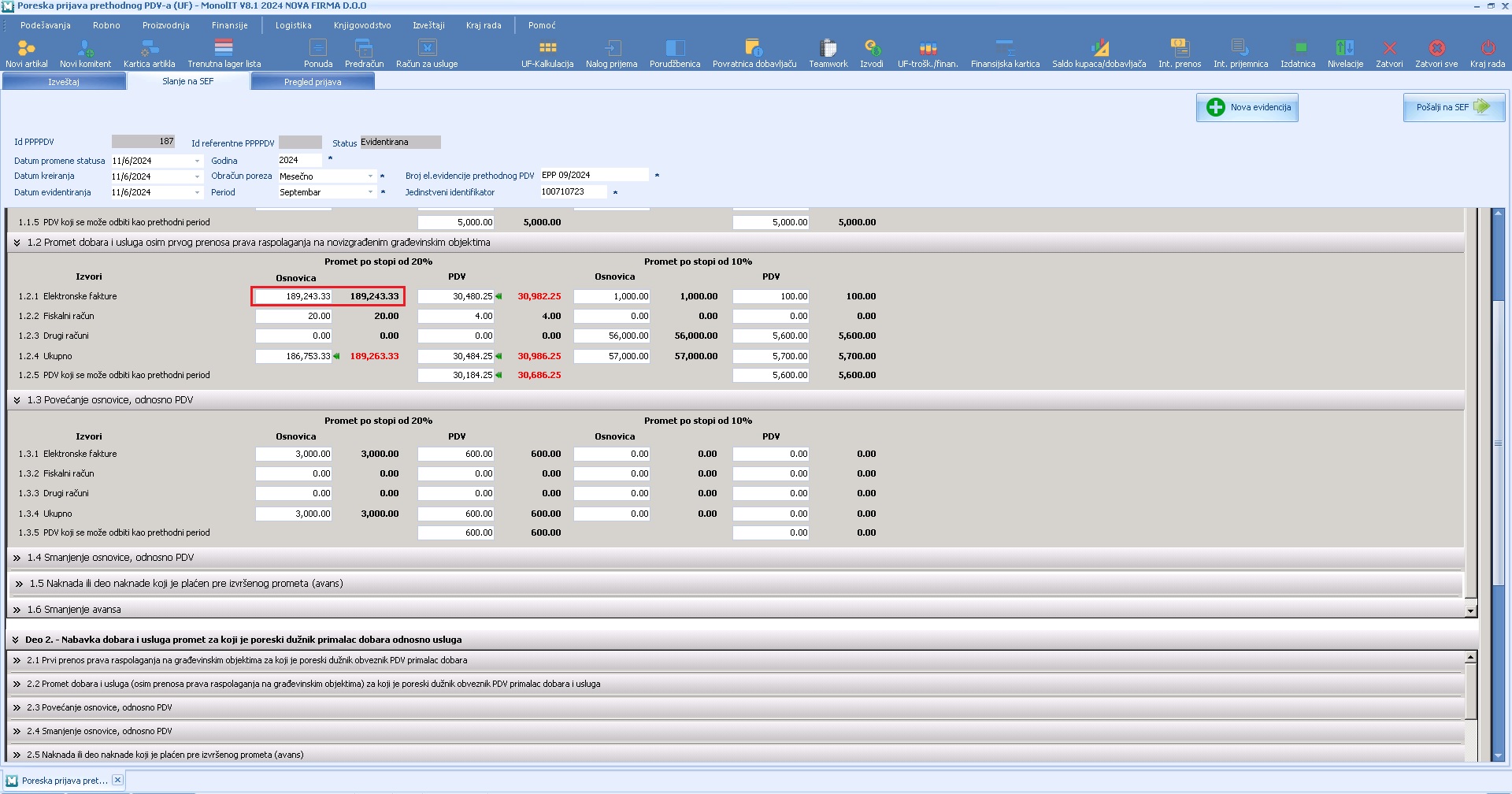
Kad ste završili izmenu podataka kliknite na Pošalji na SEF.
Ažuriranje postojećih dokumenata
Opcija ažuriranja tipova i vrsta evidencija iz pregleda dokumenata služi za grupno ažuriranja već kreiranih dokumenata.
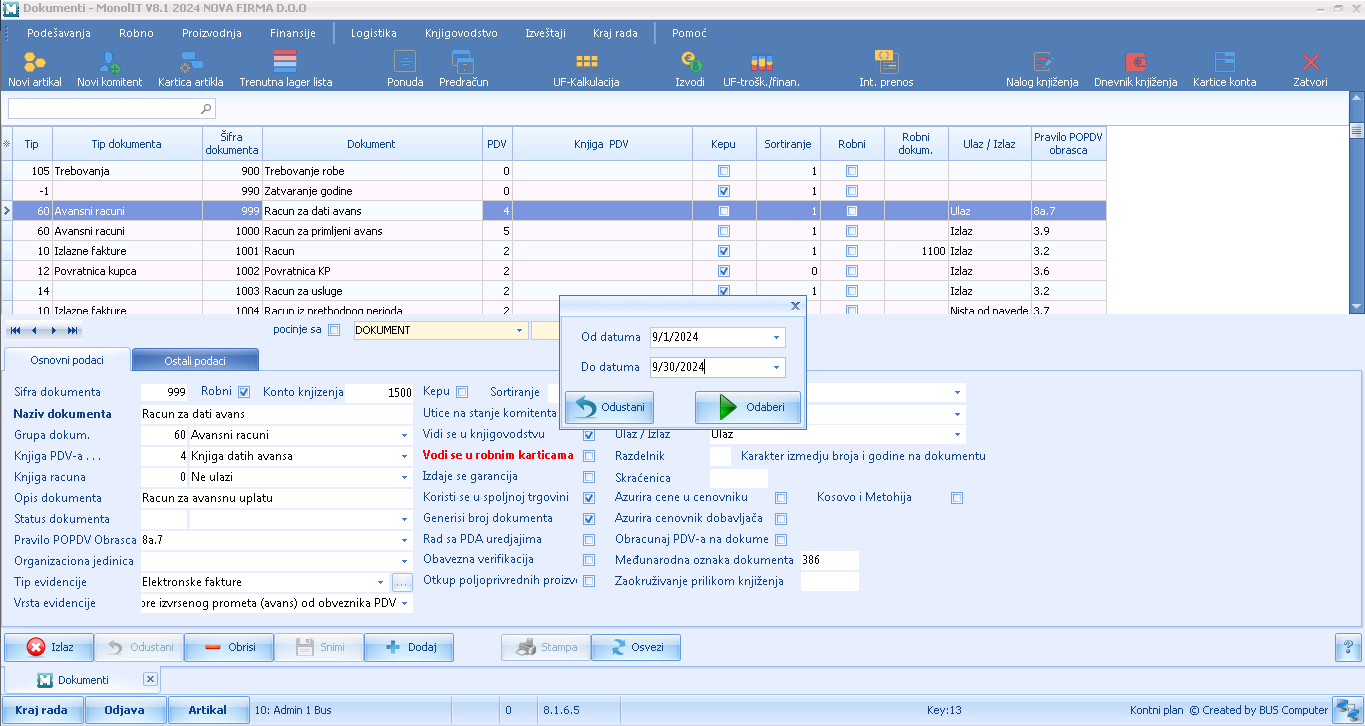
Tom prilikom se prema podešenosti tipova i vrste samih dokumenata i odabirom vremenskog perioda (od datuma - do datuma) može izvršiti ažuriranje prema pojedinačnom dokumentu ili za sve dokumente. Biće ažurirana samo dokumenta iz perioda koja do sad nisu imala podešene tipove i vrste evidencije poreske prijave prethodnog poreza. Ona dokumenta za koja postoje podaci na samom dokumentu se na ažuriraju. Od-do datuma se misli na datum pdv-a.
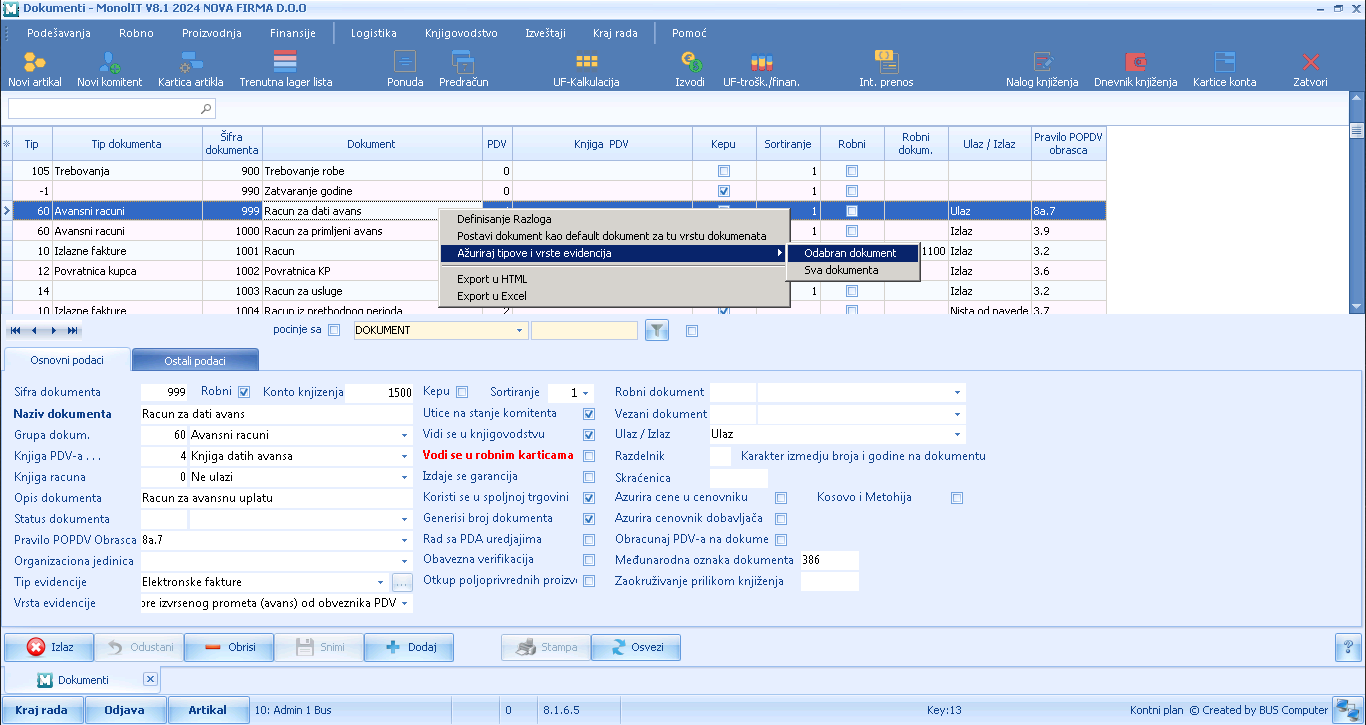
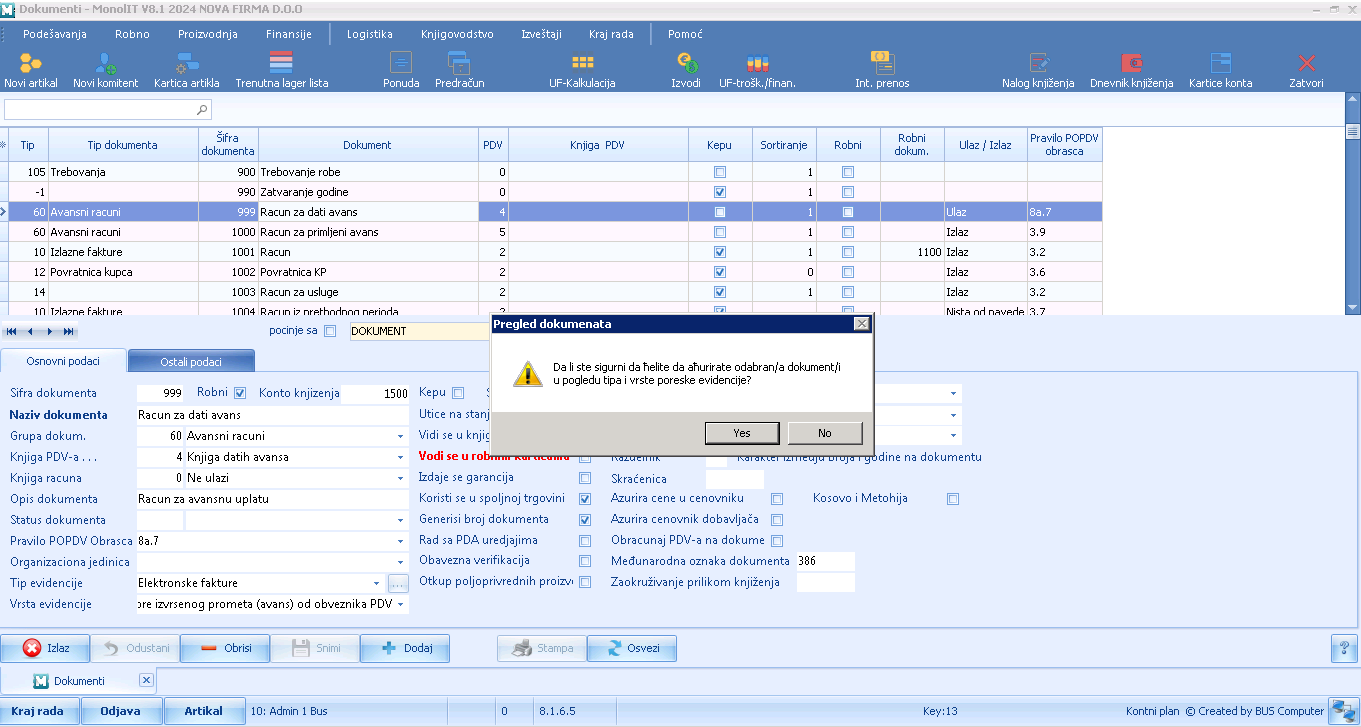
Ova opcija se može pronaći u podešavanju dokumenata na putanji Podešavanje -> Dokumenti -> Dokumenti. Na odabrani dokument na desni klik mišem će se otvoriti padajući meni sa opcijom "Ažuriraj tipove i vrste evidencije", sa opcijama "Odabran dokument" ili "Sva dokumenta". Nakon odabira pojaviće se prozor za odabir period nakon čega ćete dobiti obaveštenje o uspešnom ažuriranju dokumenata.