Da bi otvorili formu za povezivanje i podešavanje LPFR elementa idete u meni Podešavanje - LPFR.
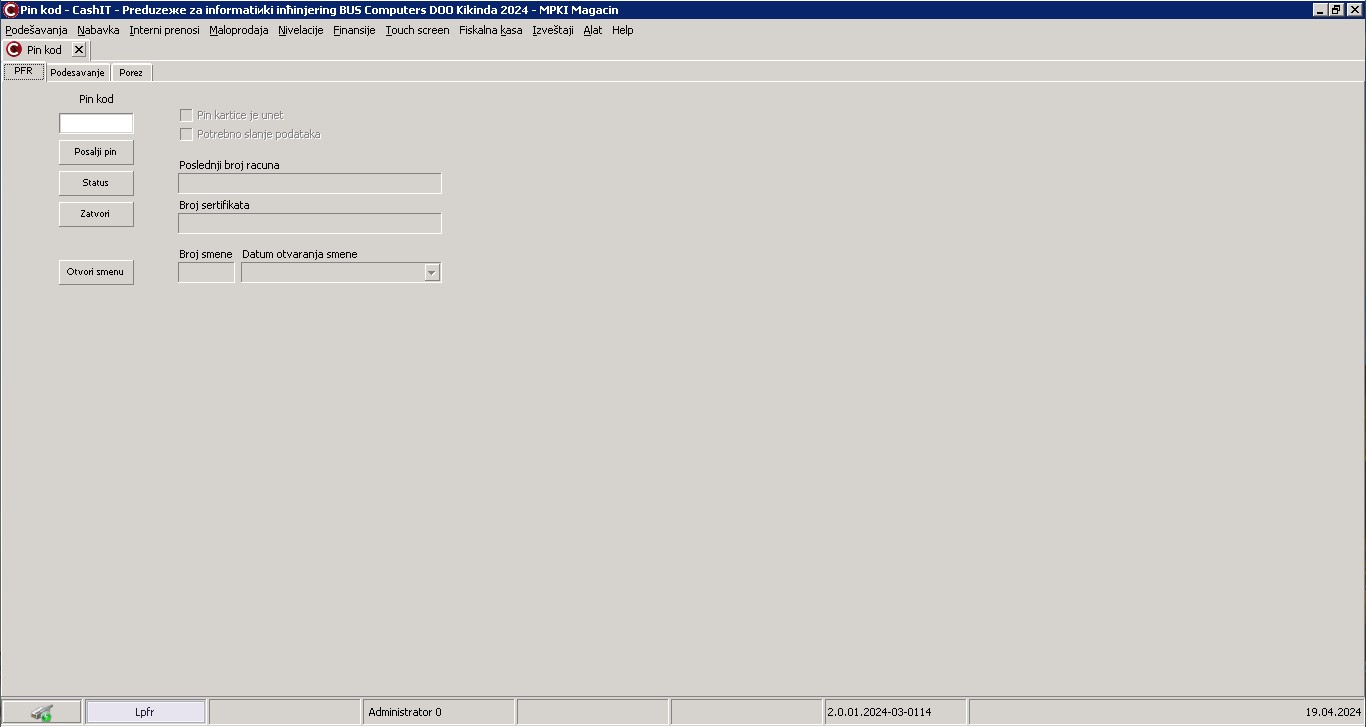
Forma nam služi kako bismo se prijavili na LPFR - program koji beleži račune, predračune i avanse i dodeljuje im jedinstveni broj na osnovu kog će isti biti registrovani u poreskoj i kao takavi punovažni.
Podešavanje LPFR se radi preko fajla settings.ini koji se nalazi u direktorijumu podešavanje. U sekciji [PFR] imate podešavanje adrese api_address i u nju unosite adresu do LPFR elementa, primer api_address=http://127.0.0.1:7500/api/v3/. Ukoliko imate problema sa podešavanjem možete se javiti službi podrške.
Da bi proverili da li ste prijavljeni na LPFR (Lokalni procesor fisklanih računa), potrebno je da kliknete na dugme Status (tačka 5). Program će vas obavestiti ukoliko ste prijavljeni i to učitavanjem broja sertifikata (tačka 4). i čekiranjem opcije da je pin kod učitan (tačka 3). Ukoliko program nema komunikaciju sa LPFR elementom na ekranu će vam se prikazati poruka sa greškom. U tom slučaju morate podesiti pristup LPFR-u jer nećete moći da izdajete bilo kakve dokumente koji se odnose na poresku upravu, račun, storno račun, kopija računa, predračun, storno predračun, kopija predračuna, avansni račun, storno avansnog računa kopija avansnog računa, trening račun ...
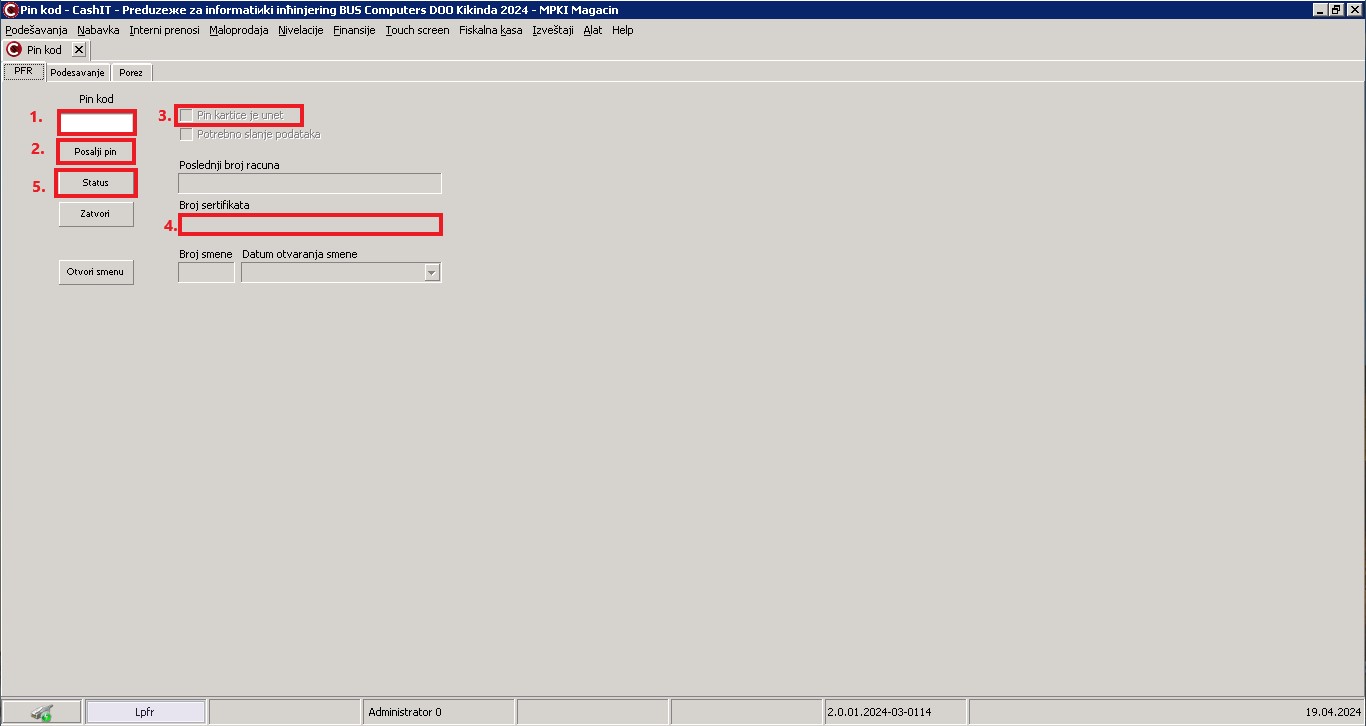
Bezbednosni element je sastavni deo LPFR elementa i neophodno je da imate čitač kartica koji je vezan za LPFR. Pre bilo kakvih povezivanja na LPFR potrebno je da ubacite bezbednosnu karticu koju ste dobili od poreske uprave u čitač kartica. Prijavu vršimo tako što ubacujemo naš sertifikat u čitaču za kartice, a zatim pristupamo formi LPFR, ukucavamo naš pin u polju Pin kod (tačka 1.) i pošaljemo PIN(tačka 2). Kada smo prijavljeni na LPFR, program nas obaveštava o tome. Nakon prijave možemo da otpočnemo prodaju, pravljenje predračuna, avansne račune i sve ostale radnje koje su vezane za slanje podataka poreskoj upravi.
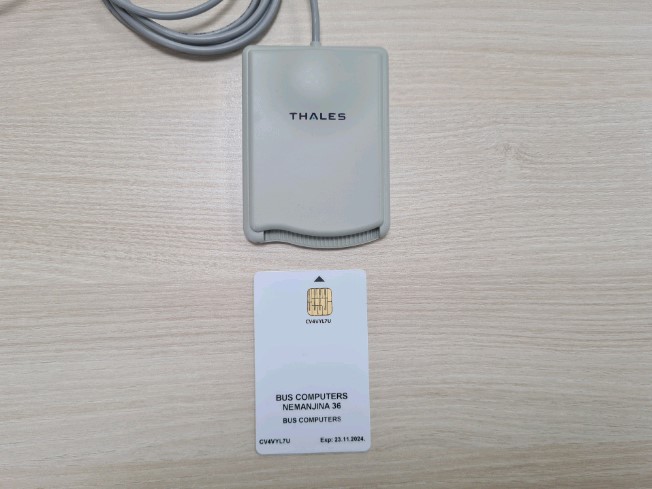
Napomena: Stavke prikazani na slici su informativnog karaktera i najverovatnije se razlikuju od onoga što Vi imate kod Vas u programu.