Unos izvoda
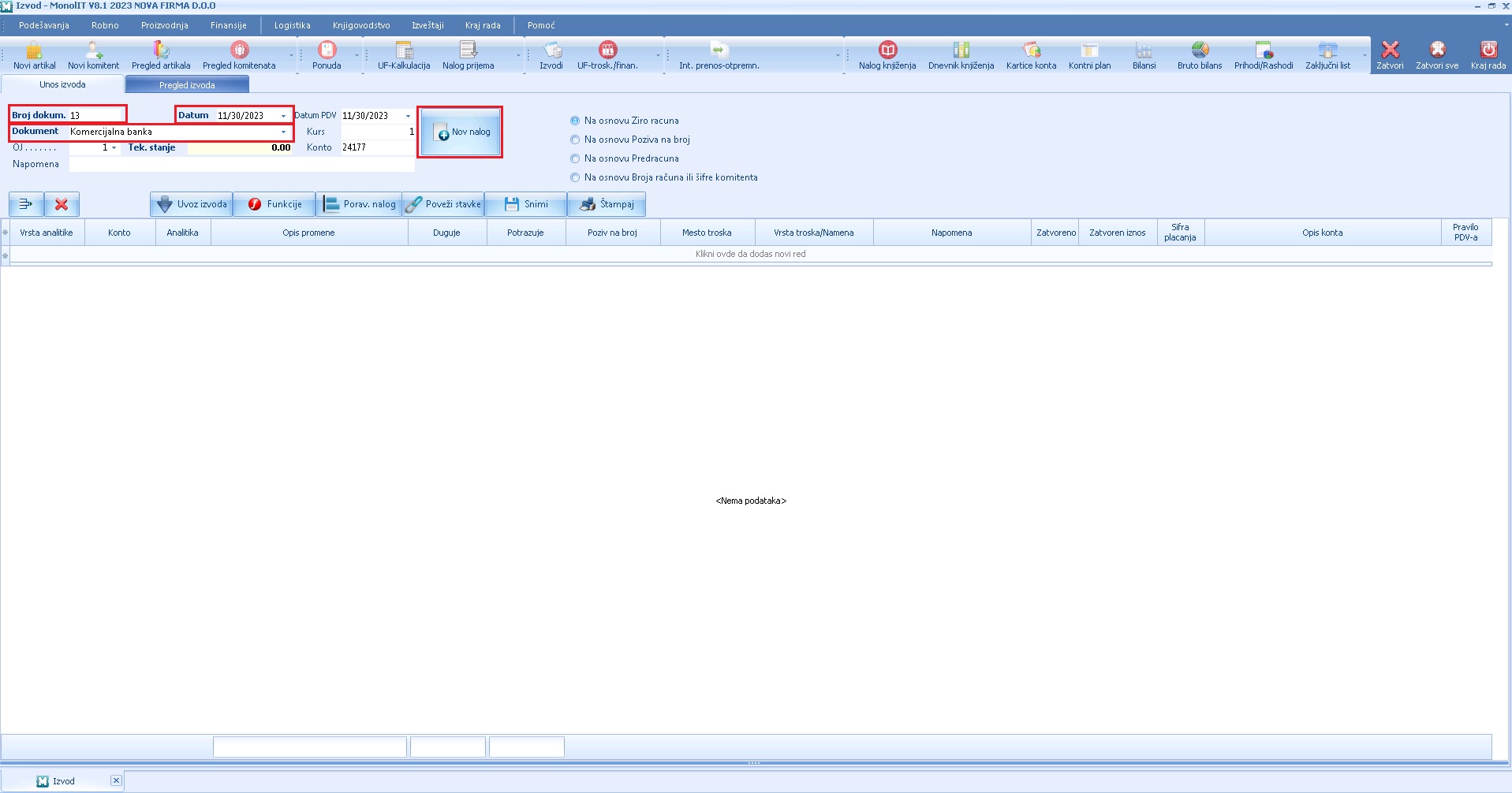
Izvod banke možete da unesete na tabu Unos izvoda.
Izvod možete da uvezete na osnovu fajla banke (txt, xml) ili da unesete ručno.
Postupak unosa je sledeći:
- Nov nalog;
- Dokument - izvod banke koje radite. Dokument izvoda se otvara u šifarniku dokumenata (pročitajte uputstvo na putanji podešavanja - dokumenti - dokumenti);
- Datum izvoda - definišite datum na koji se izvod koji radite odnosi;
- Broj dokumenta - ukoliko je kod podešavanja dokumenta podešeno da generiše broj dokumenta ponudiće naredni broj, ukoliko nije unesite broj izvoda;
- Kurs - unos je neophodan ukoliko radite unos deviznog izvoda;
- Konto - konto na koji će se proknjižiti promet po tekućem računu. Konto je podešen kod podešavanja dokumenta i automatski će povući kad budete radili izvod;
- Tek. stanje - prikazuje tekuće stanje na računu. Računa na osnovu konta na koji knjižite promet po datom tekućem računu i početnog stanja u knjigovodstvu za dati konto;
- OJ - organizaciona jedinica;
- Napomena - ukoliko imate dodatan unos, nije obavezno.
Dok sa desne strane možete da definišete na osnovu čega da se radi uvoz podataka (samo ako radite uvoz izvoda iz fajla).
Nakon definisanja podataka unosimo stavke izvoda. Stavke možemo uneti ručno ili uvesti izvod iz fajla.
Obavezni podaci za unos izvoda:
- Konto - pronađite konto putem dela naziva konta, ili unosom konta na koji želite da proknjižite u polju konto (konto mora da bude otvoren u kontnom planu kako biste ga mogli uneti prilikom knjiženja izvoda);
- Analitika - ukoliko konto ima podanalitiku npr. analitika "komitent" u polju analitika upišite šifru komitenta, ili u polju opis promene uradite pretragu po delu naziva komitenta. Ukoliko je konto bez analitike onda analitika mora biti 0;
- Duguje, potražuje - upišite vrednost da li na dugovnoj ili potražnoj strani (ne sme biti prazno odnosno mora biti upisana nula);
- Poziv na broj;
- Mesto troška - izaberite mesto troška iz padajućeg menija (mesto troška mora biti otvoreno u šifarniku da biste ga mogli izabrati);
- Vrsta troška/namena - izaberite vrstu troška/namenu iz padajućeg menija (mora biti otvorena u šifarniku da biste ga mogli izabrati);
- Napomena - unos interne napomene.
Ukoliko koristite elektronsko bankarstvo izvod možete uvesti iz fajla, koji ćete pre toga da izvezete iz aplikacije banke i sačuvate na vašem računaru.
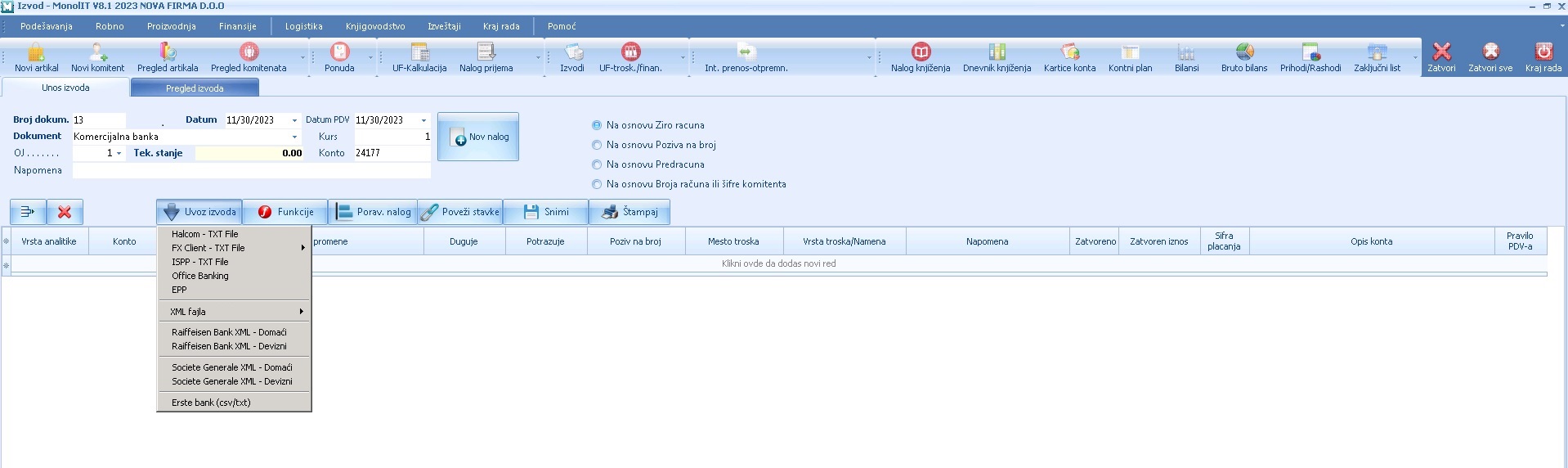
Na dugme Uvoz izvoda možemo da uvezemo izvod iz:
- Halcom - TXT file;
- FX Client - TXT file - Office banking program;
- ISPP - TXT file;
- Office banking;
- EPP;
- XML fajla - izvezi izvod u xml fajl ili uvoz iz XML fajla;
- Raiffeisen Bank XML - domaći;
- Raiffeisen Bank XML - devizni;
- Societe Generale XML - domaći;
- Societe Generale XML - devizni;
- Erste bank (csv/txt).
Sledeći primer uvoza izvoda je rađen preko prve opcije Halcom.
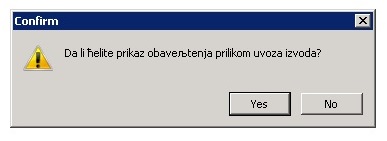
Prilikom izbora željene opcije prvo će se otvoriće prozor gde ćete izabrati da li želite prikaz obaveštenja prilikom uvoza izvoda ili ne. Ukoliko kažete da, za svaku stavku na izvodu odnosno za tekući račun koji ne postoji u bazi tekućih računa komitenata, program će vas pitati da li želite tekući račun da vežete za komitenta ili ne. Ukoliko tekući račun već postoji u bazi tekućih računa komitenata automatski će povući datog komitenta i neće vas pitati da povežete. Ukoliko kažete ne, samo će uvući vrednosti i povezaće sa komitentima za koje postoji tekući račun u šifarniku. Nakon ovog pitanja otvoriće vam se prozor gde ćete pronaći željeni fajl izvoda i preuzeti ga.
Za svaki tekući račun koji ne može da se poveže sa tekućim računom komitenta iz baze prikazaće se opis sa izvoda i pitaće Vas da li želite da vežete dati tekući račun za komitenta.
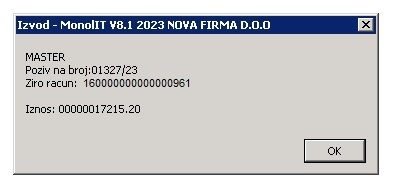
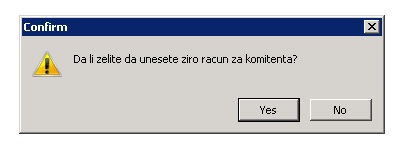
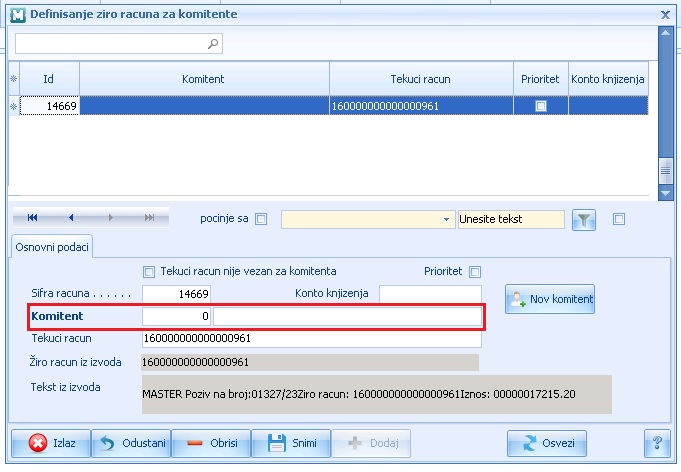
Ukoliko želite kliknite na da i otvoriće se novi prozor gde ćete u polju komitent pronaći komitenta za koji želite da vežete ovaj tekući račun i snimiti. Ukoliko komitent ne postoji u šifarniku klikom na nov komitent možete ga otvoriti. Nakon povezivanja pitaće vas da li želite da prekinete uvoz izvoda, kažite ne.
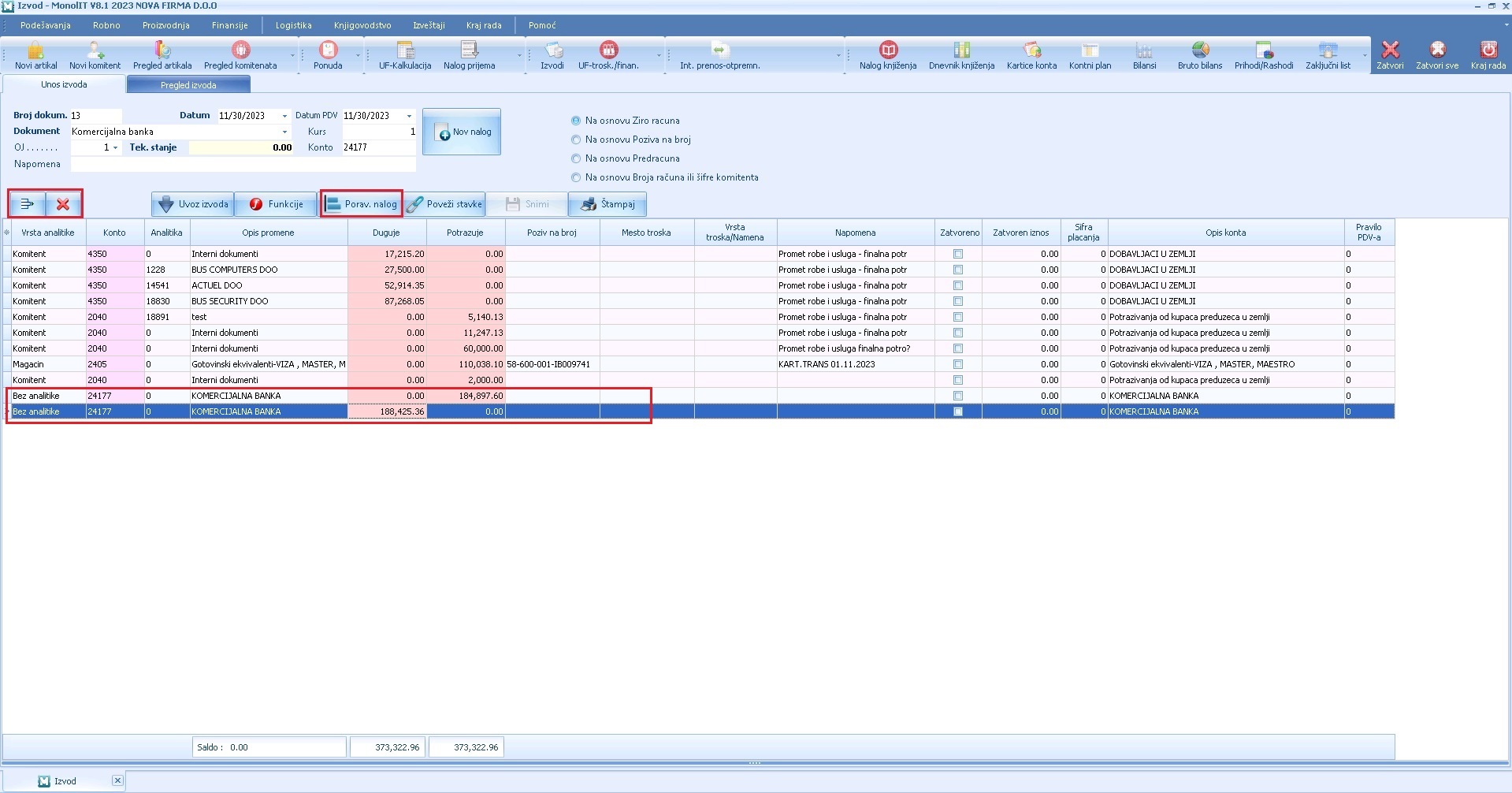
Nakon uvoza dopunite izvod. Promenite konto, analitiku, unesite mesto troška i dr.
Ukoliko ste uneli stavku koja vam ne treba i višak je možete da je obrišete klikom na dugme delete na tastaturi. Klikom na "X" možete da obrišete sve unete stavke.
Kada ste završili unos izvoda kliknite na dugme Poravnaj nalog kako biste proknjižili promet po tekućem računu.
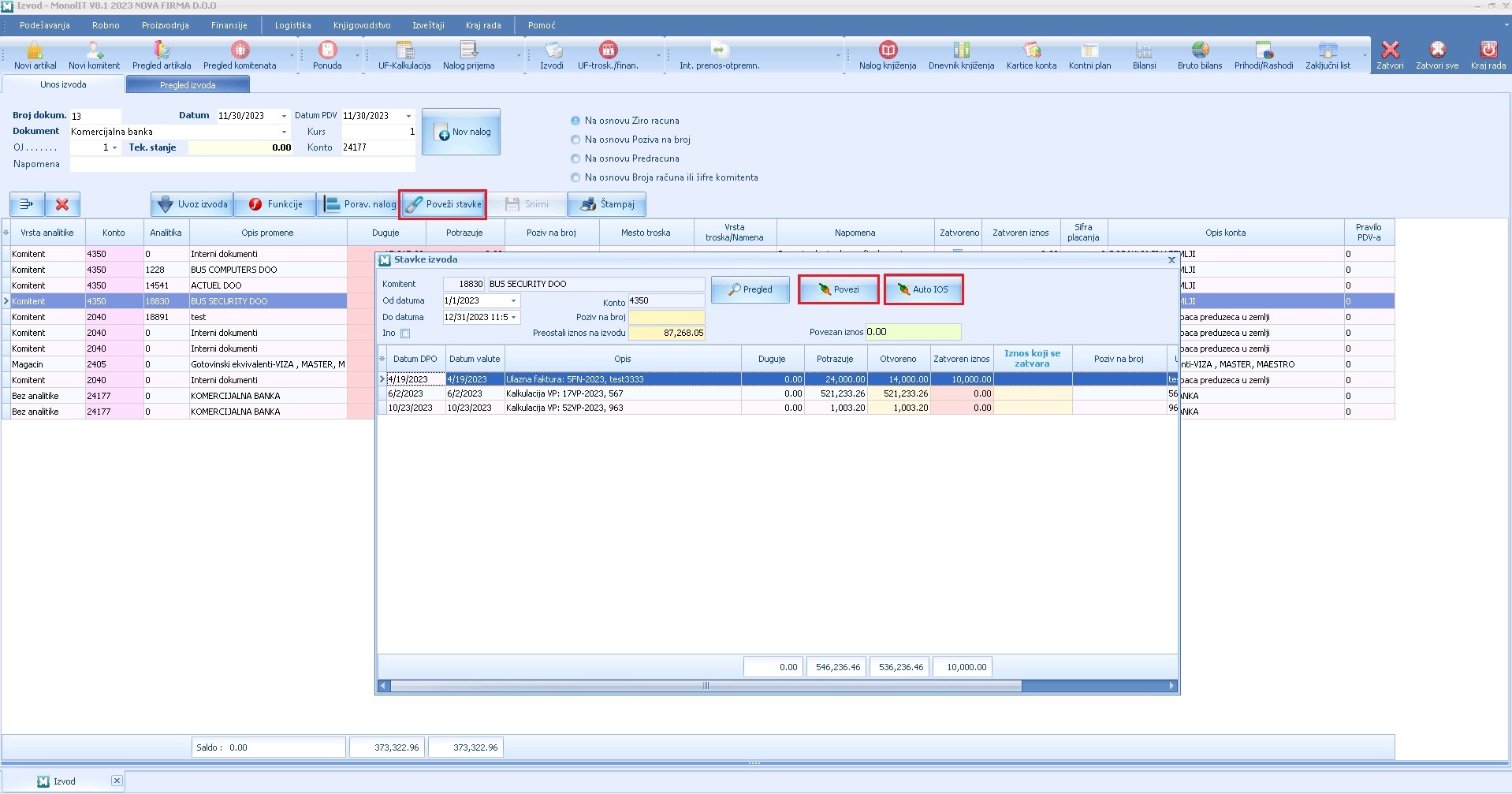
Prilikom unosa izvoda možete odmah i da povežete plaćanje sa računom ili računima klikom na dugme Poveži stavke. Otvoriće Vam se prozor gde će biti prikazani svi otvoreni računi za datog komitenta i dati konto. Klikom na Poveži povezaćete plaćanje za izabranu stavku i tako dok god ne povežete celokupan iznos plaćanja (možete i naknadno povezati), dok ako kliknete na Auto IOS program će hronološki povezati dokumenta.
Prilikom uvoza izvoda možete da podesite, na osnovu šifre plaćanja, koji konto knjiženja da povuče (definisanje se radi u šifarniku šifri plaćanja, podešavanje -> knjigovodstvo -> šifre plaćanja). Kod uplate pazara ako u pozivu na broj na uplatnici upišete šifru magacina odnosno objekta, podrazumeva se da je konto pazara vezan za odgovarajuću šifru plaćanja, onda će automatski povući uplatu pazara na dati konto pazara i u analitici objekat na koji se odnosi. Pod uslovom da je jedna uplatnica pazar za jedan objekat i da je kontu pazara analitika magacin.
Napomena: Izvodi su forma gde automatski snima stavke nakon unosa ili promene nekog podatka. Jedino ako brišete red ili menjate podatak u zaglavlju dokumenta npr. datum izvoda morate da kliknete na dugme Snimi.
Na desni klik mišem na određeni red postoje druge dodatne opcije:
- Unesi tekući račun - ukoliko se radi uvoz izvoda iz fajla;
- Finansijska kartica - otvorite fin. karticu za datog komitenta;
- Zatvaranje dokumenata - otvorite formu za povezivanje/razvezivanje plaćanja;
- Prikaži tekst izvoda - ukoliko se radi uvoz izvoda iz fajla;
- Sačuvaj izgled tabele.
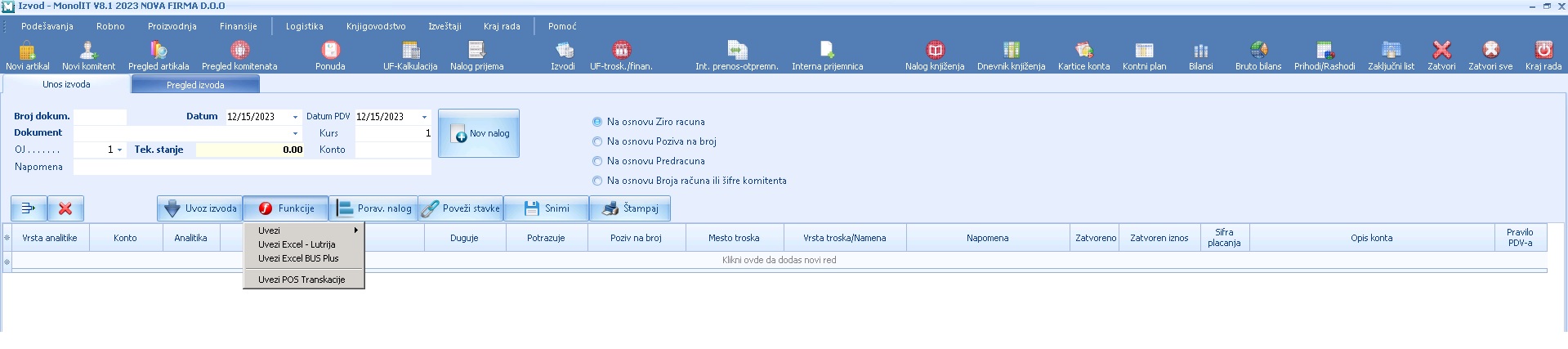
Na dugme f-je postoje dodatne opcije uvoza:
- Uvezi - šablon;
- Uvezi Excel - lutrija;
- Uvezi Excel BUS plus;
- Uvezi POS transakcije;
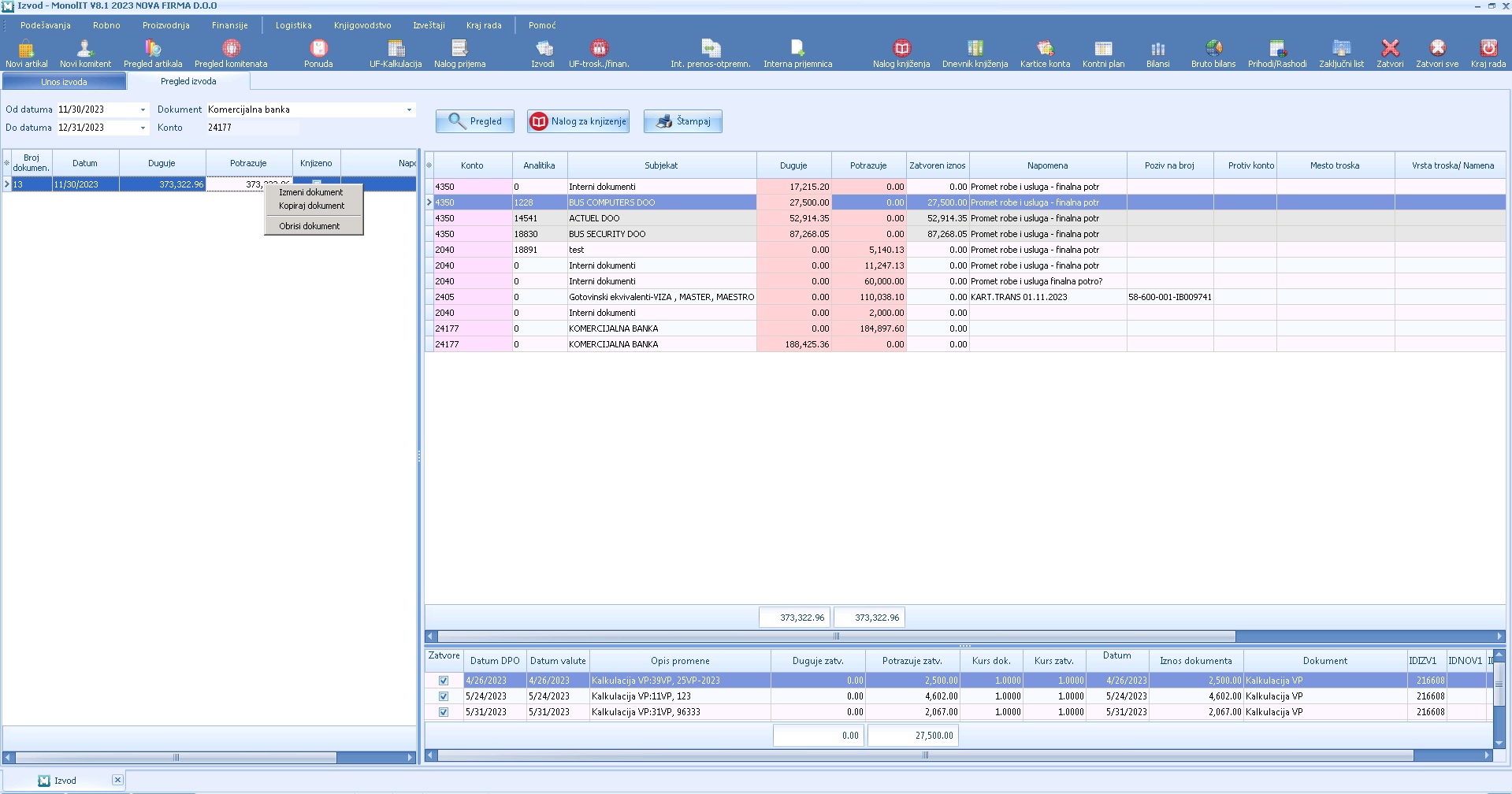
Na tabu pregled izvoda možete da vidite sve napravljene izvode za određenu banku i određeni vremenski period. U levom delu ekrana vidite sve izvode za izabrane kriterijume i kako koji obeležite sa desne strane će biti prikazane stavke tog izvoda. Sivo obojeni redovi su zatvorena odnosno povezana plaćanja i u donjem delu tabele možete da vidite sa kojim računima je povezano. Na desni klik možete da izmenite, kopirate ili obrišete dokument. Nećete moći da obrišete dokument ukoliko je neka stavka sa izvoda povezana. Razvezivanje radite na putanji finansije -> izvod otvorenih stavki -> zatvaranje dokumenata.
Klikom na dugme Nalog za knjiženje izvod će biti proknjižen u knjigovodstvu. Dokument mora biti u ravnoteži da biste mogli proknjižiti.