Interna otpremnica - prenos robe iz jednog magacina u drugi
Ulaskom u ovu formu, otvara nam se opcija za unos interne otpremnice, kao i pregled postojećih.
Interne otpremnice
Pritiskom na dugme Nov nalog počinjemo sa unosom nove interne otpremnice.
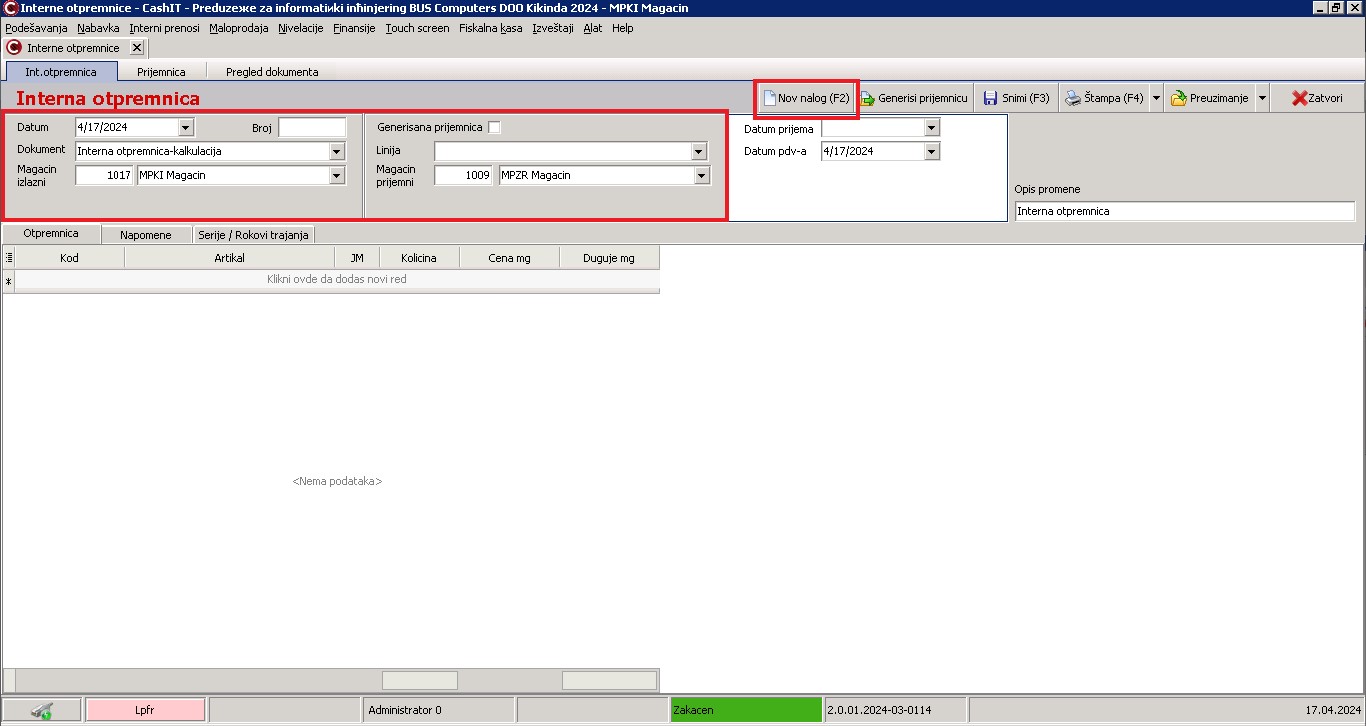
- Prvo unosimo zaglavlje, ono što je obavezno da popunimo jeste sledeće:
- Magacin prijemni - odaberemo magacin u koji prenosite robu, tj. prijemni magacin
- Kada smo uneli zaglavlje, počinjemo sa unosom stavki dokumenta:
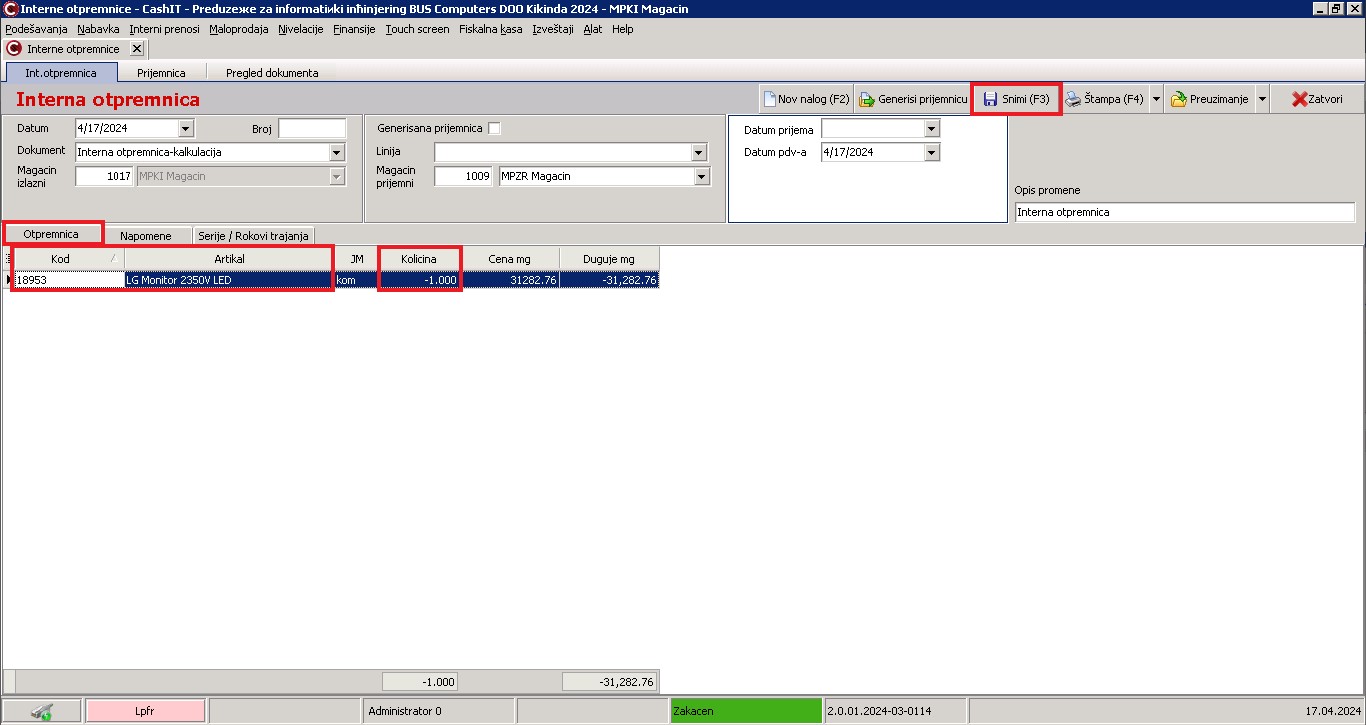
- Prebacujemo kursor miša na stavke otpremnice
- Unosimo artikl unosimo tako što u redu kolone kod kucamo kod artikla (šifru) ili barkod ili u redu kolone artikl, kucamo deo naziva artikla, istim pismom kako smo ga nazvali pri unosu.
- Unosimo količinu robe koju želimo da otpremimo u drugi magacin (količine će biti automatski u minusu)
- Unos narednog artikla stisnemo strelicu na dole na tastaturi ↓
- Kada smo uneli sve stavke otpremnice, snimamo je na dugme Snimi,automatski se dodeljuje prvi slobodni redni broj interne otpremnice
- Štampamo internu otpremnicu tako što odmah nakon čuvanja kliknemo na dugme štampa ili tako što pronadjemo urađenu internu otpremnicu u pregledu dokumenata, označimo je pa kliknemo na dugme štampaj
Pregled svih napravljenih internih otpremnica
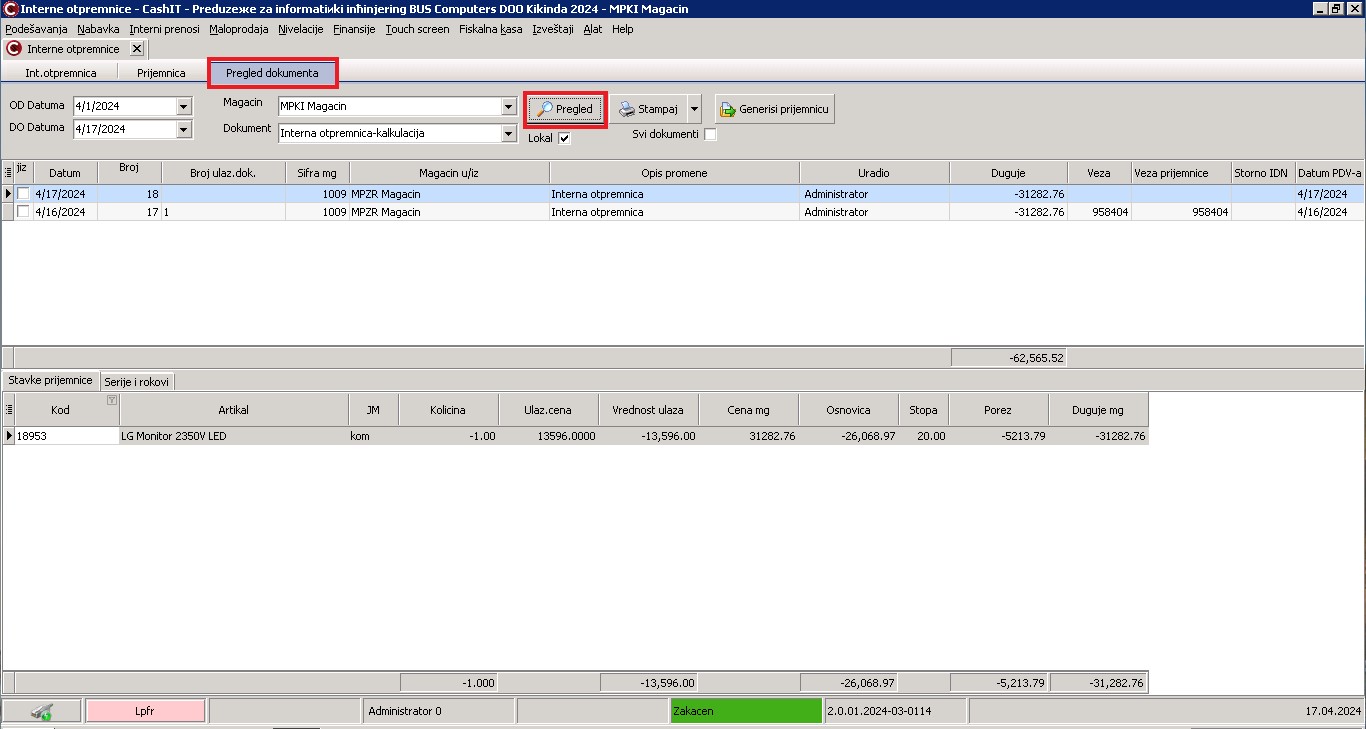
Klikom na jezičak Pregled dokumenta, otvara nam se forma za pregled svih napravljenih internih otpremnica, da bismo pronašli odgovarajuću internu otpremnicu, potrebno je da odaberemo:
-
- Željeni magacin u kom smo radili dokument
- Željeni dokument
- željeni vremenski period u kom smo radili dokument klikom na od datuma i do datuma , a možemo uvek i da ostavimo period od početka godine do današnjeg dana kako nudi sam program
- i poslednje što treba da uradimo je da kliknemo na dugme pregled. Klikom nam se otvaraju sve interne otpremnice za odabrani magacin