Dodavanje novog cenovnika
Da bismo uneli nov cenovnik, potrebno je da unesmo zaglavlje cenovnika :
- Kliknemo na taster Dodaj
- Unesemo naziv cenovnika,
- Datum kreiranja - početak važenja
- Tip cenovnika - sve cenovnike delimo na osnovne i posebne (akcijski cenovnik, happy hour, posebni cenovnik, specijalni magacin cenovnik) :
- Osnovni cenovnik je cenovnik koji služi kao osnova za rad, poseban cenovnik je izveden iz osnovnog cenovnika za specifične cene
- Posebni cenovnik - ne može funkcionisati kao samostalni, u njemu se nalaze specifične cene po nekom kriterijumu (akcija po satu, nedeljan, mesečna, vezana za komitenta, za magacin i sl.) i isti mora biti vezan za neki osnovni cenovnik iz kog će povlačiti sve one cene koje se ne nalaze u posebnom cenovniku.
- Osnovni - Ukoliko je cenovnik u nastanku posebni, mora imati vezan za sebe neki osnovni.
- Snimimo uneto.
Nakon što smo uneli zaglavlje, možemo preći na sredjišnji deo ekrana i uneti stavke cenovnika:
- Fokusiramo na polje Kod, unosimo kod robe, enterom potvrdjujemo
- Unosimo cenu,
- Datum od
- Klikom na eneter, potvršujemo red i spremni smo da unosimo sledeći
Pregled cenovnika
Ulaskom u ovu formu, otvara nam se opcija za pregled unetih cenovnika i artikala koje se nalaze u cenovniku kao i za pregled artikala koji se ne nalaze u cenovniku .
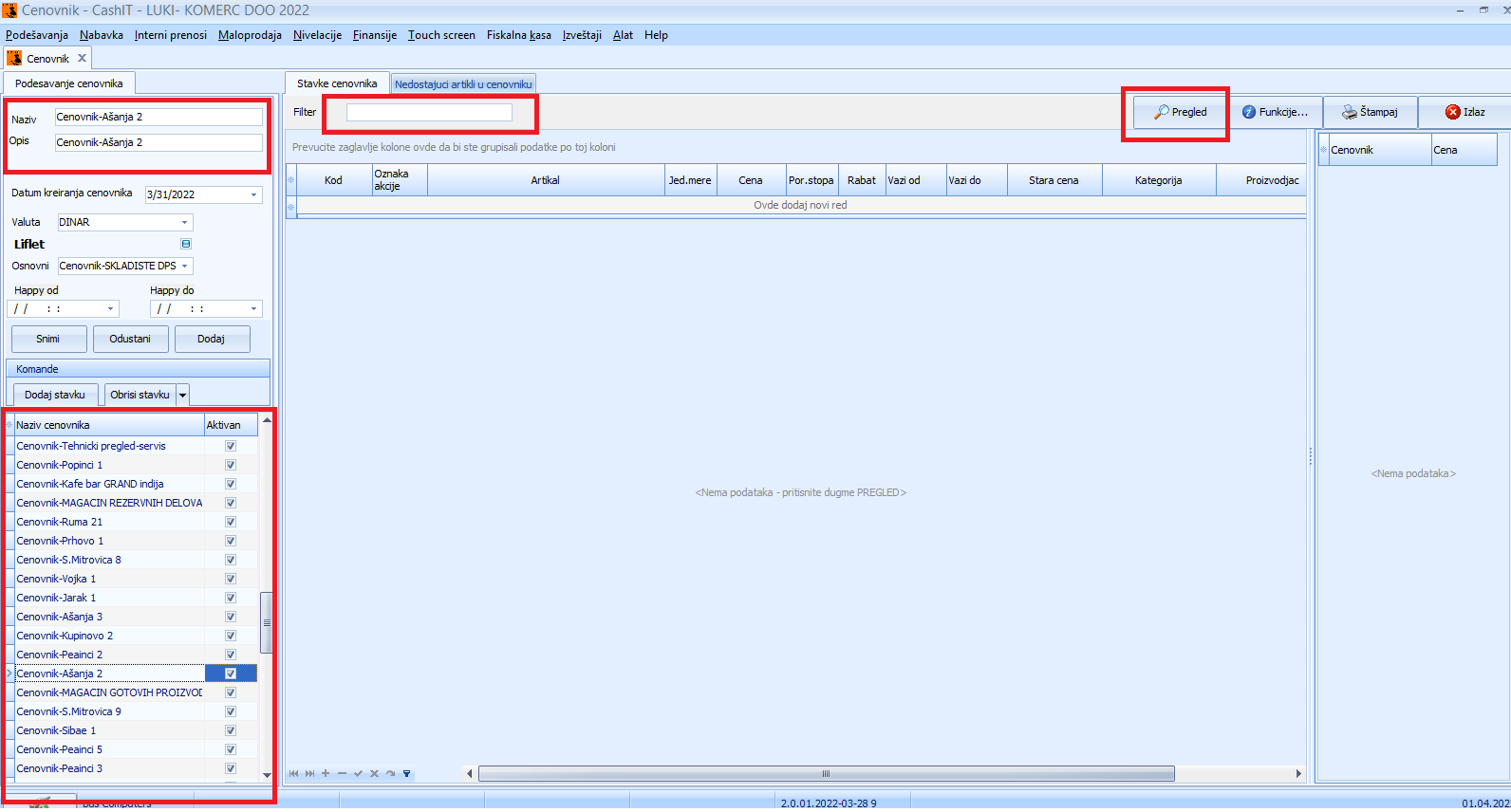
Sa leve strane forme mozemo videti sve cenovnike našeg preduzeća. Da bismo pregledali cenovnik od objekta u kom poslujemo, potrebno je da ga pronadjemo u donjem levom prozoru, a zatim ga označimo levim kursorom miša. Nakon što smo ga označili on će biti ispisan u gornjem levom uglu koji je označen na slici. Klikom na dugme PREGLED koje se nalazi u gornjem desnom uglu, dobijamo pregled svih artikala koji se nalaze u našem cenovniku.
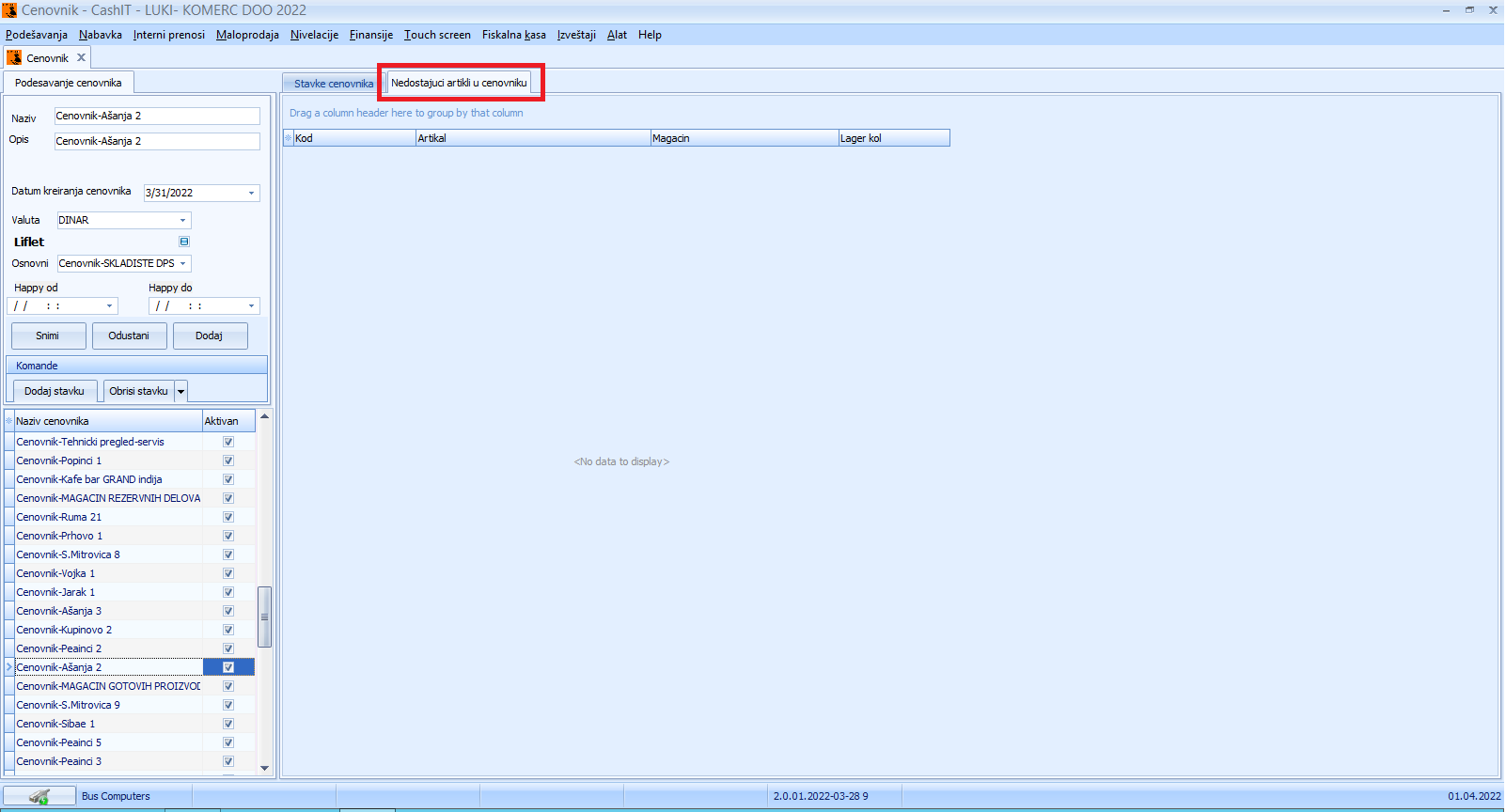
Klikom na jezičak Nedostajući artikli u cenovniku, otvara nam se pregled artikala koje se ne nalaze u cenovniku našeg objekta.
Pretraga i izmena cenovnika
Klikom na dugme PREGLED, dobijamo pregled svih artikala koji se nalaze u našem cenovniku. Ispisivanjem naziva ili dela naziva, u polje Filter i klikom na taster ENTER, vršimo pretragu konkretnog artikla u samom cenovniku.
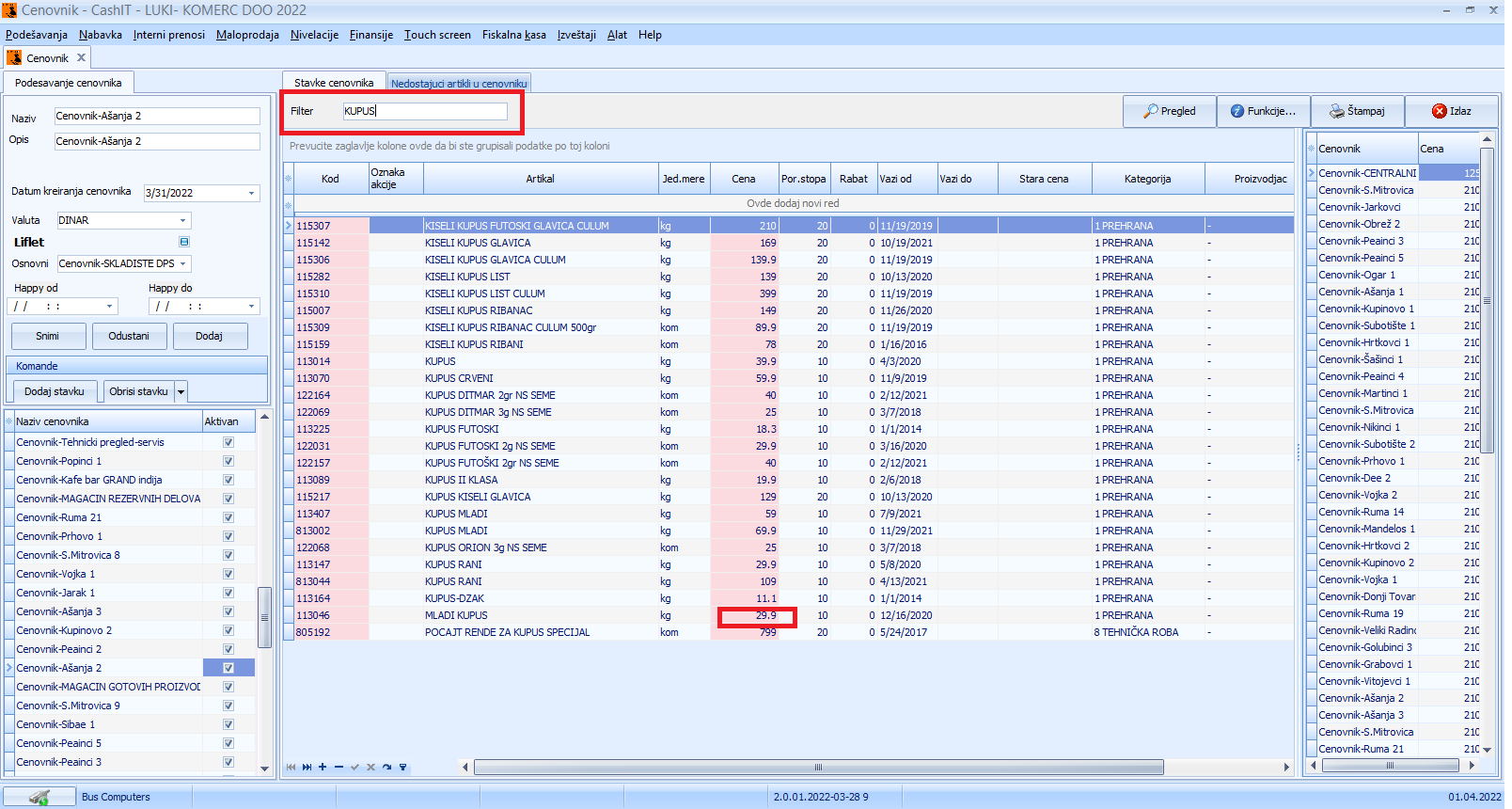
Da bismo promenili cenu u cenovniku, potrebno je da cenu pronadjenu u cenovniku zamenimo starom, tako što je prekucamo i kliknemo na taster ENTER. Znak da smo to ispravno uradili nam je izmenjena boja reda u kom je nameštena izmena cene.
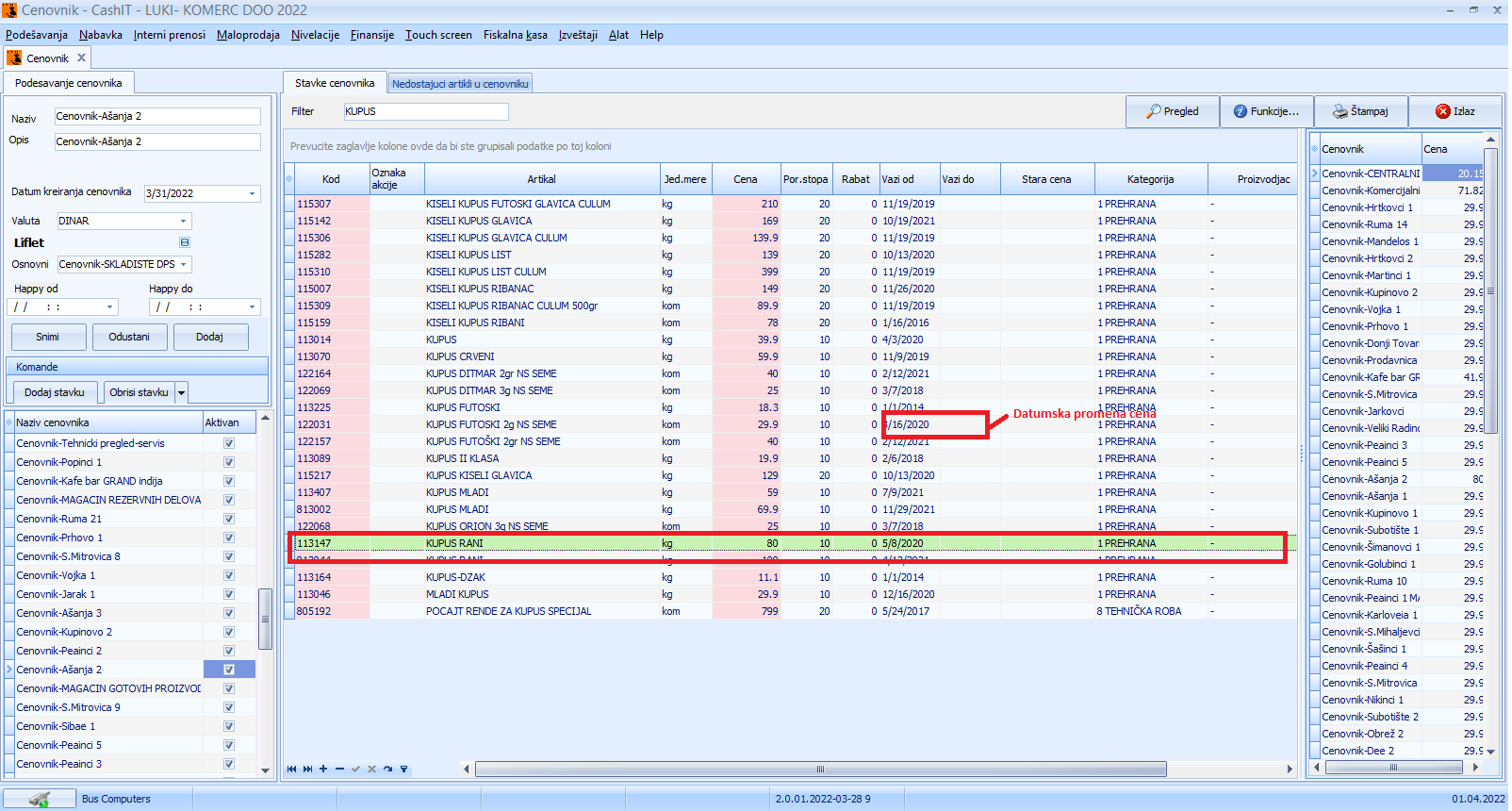
Ukoliko želimo da promenimo cenu nekog artikla koja će važiti od određenog datuma, dovoljno je da u koloni važi od datuma i važi do datuma, upišemo vremenski period važenja cene za konkretan artikl.
Napomena: Stavke prikazani na slici su informativnog karaktera i najverovatnije se razlikuju od onoga što Vi imate kod Vas u programu.