Nov avansni račun
-
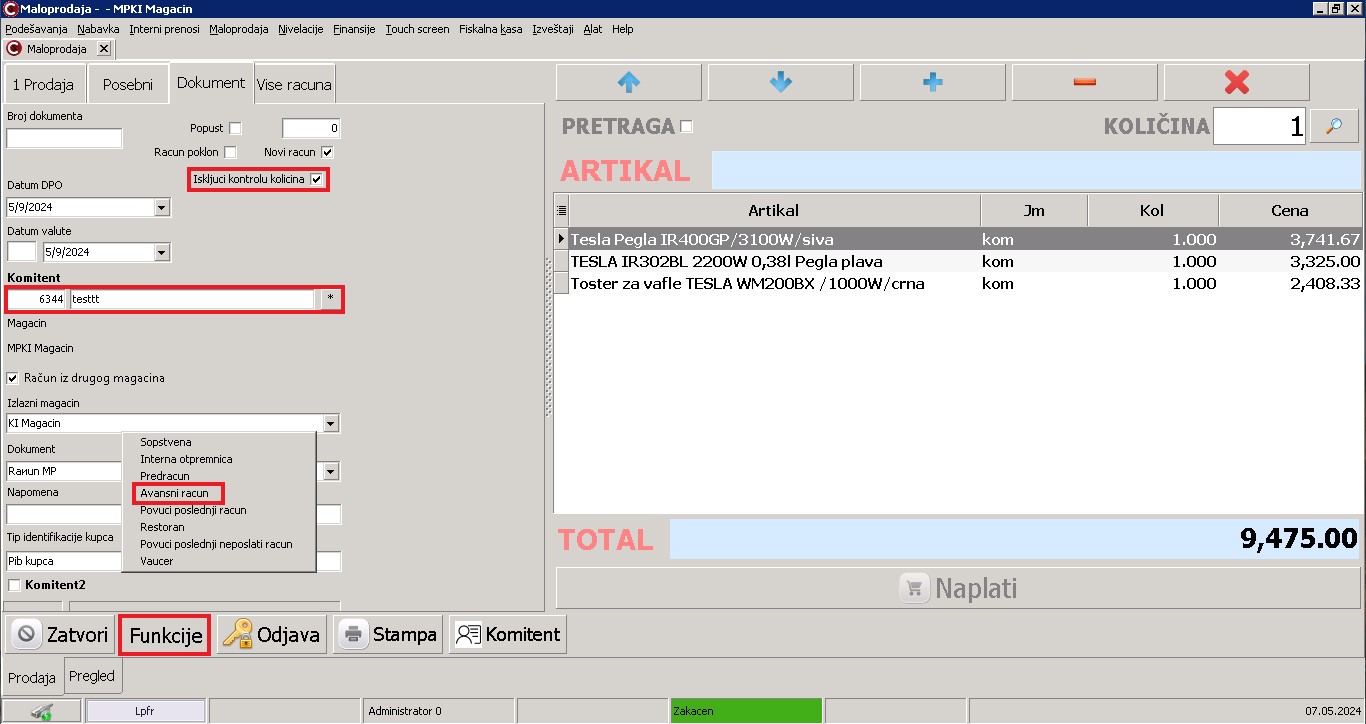
- Za formiranje novog avansnog računa potrebno je da:
-
- Čekirate polje Isključi kontrolu količina kako bi Vam dozvolio da kucate artikle i koje nemate na stanju;
- Unesite komitenta unosom dela naziva ili šifre komitenta;
- Iz padajućeg menija odaberite magacin i dokument;
- Unesite stavke računa i njihovu količinu;
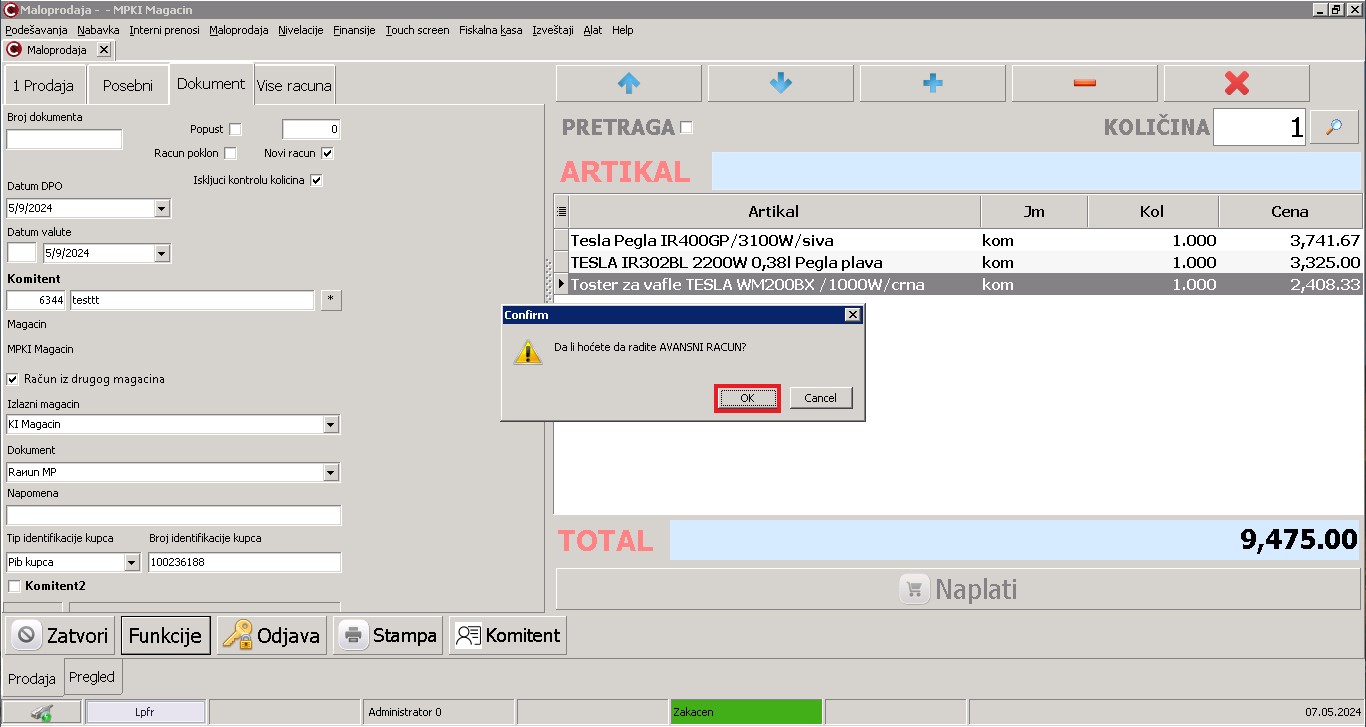
- Klikom na dugme Funkcije/Avansni račun prikaže Vam se poruka:
-
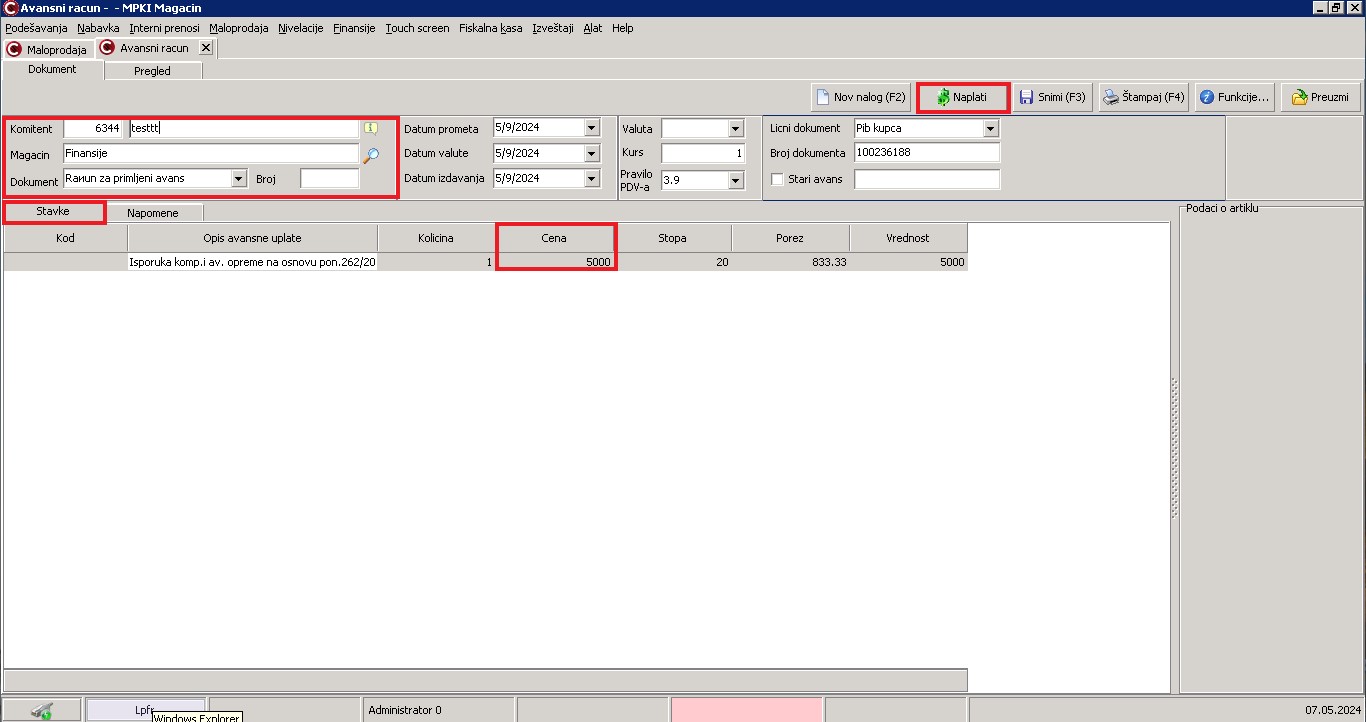
- Nakon potvrde da želite da radite avansni račun program Vas prebacuje u formu Avansni račun;
-
- Program automatski popunjava podatke komitenta (koje ste izabrali u formi prodaje), magacin, datume i dokument;
- Potrebno je da unesete vrednost koju Vam komitent uplaćuje. Uplata može biti i manja u odnosnu na cenu artikala(Unosite iznos koji Vam je kupac UPLATIO) Ukoliko je ta vrednost manja u odnosu na vrednost artikla koji komitent kupuje radite izmenu iznosa i unosite tu manju vrednost.
Primer sa slike: kupac želi da kupi artikal čija je cena 9475 dinara, avansno Vam uplaćuje manju vrednost. Tu vrednost unosite u avansni račun. U primeru sa slike kupac uplaćuje 5000 dinara, tu vrednost unosite u kolonu Cena.
-
- Nakon unosa svih potrebnih podataka, potrebno je da unesete iznos uplate na dugme Naplati kako biste odabrali način plaćanja(kako Vam je kupac uplatio);
- Klikom na dugme Naplati otvara nam se sledeća forma:
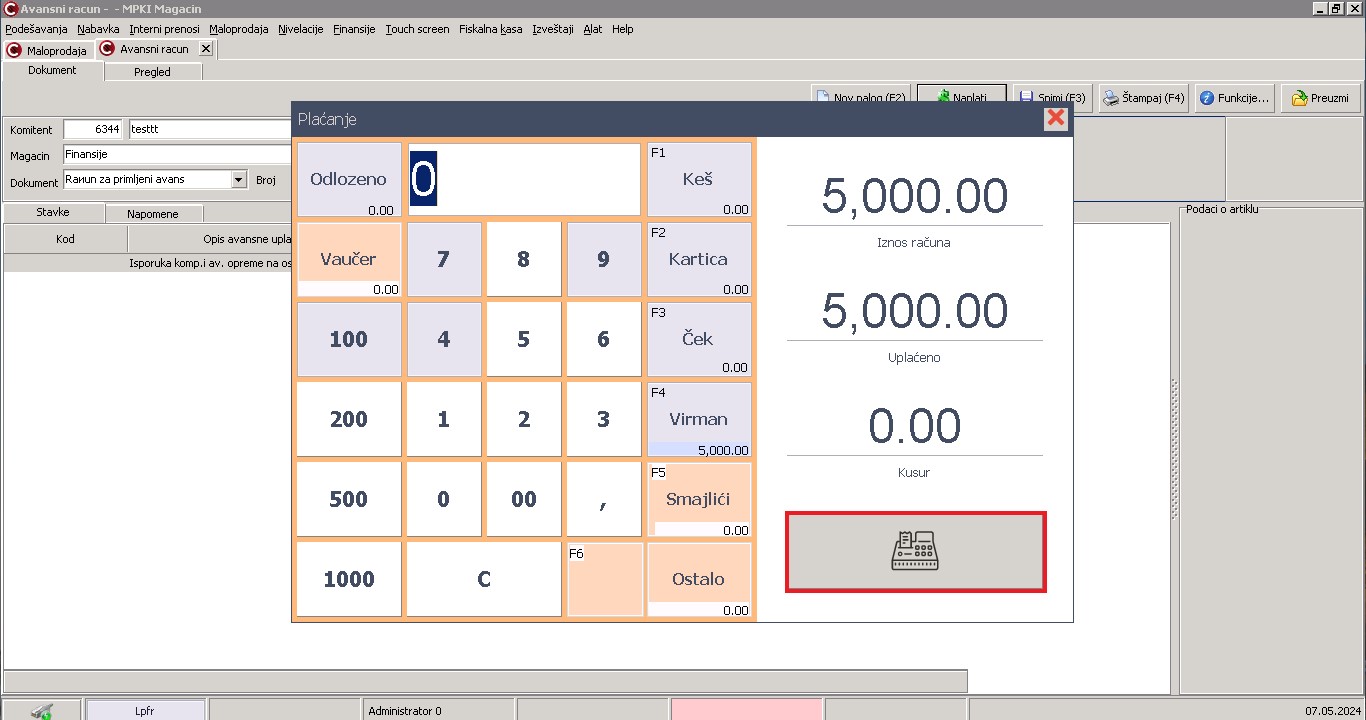
- Unesite iznos koji je kupac avansno uplatio.
- Dokument snimate klikom na dugme Snimi.
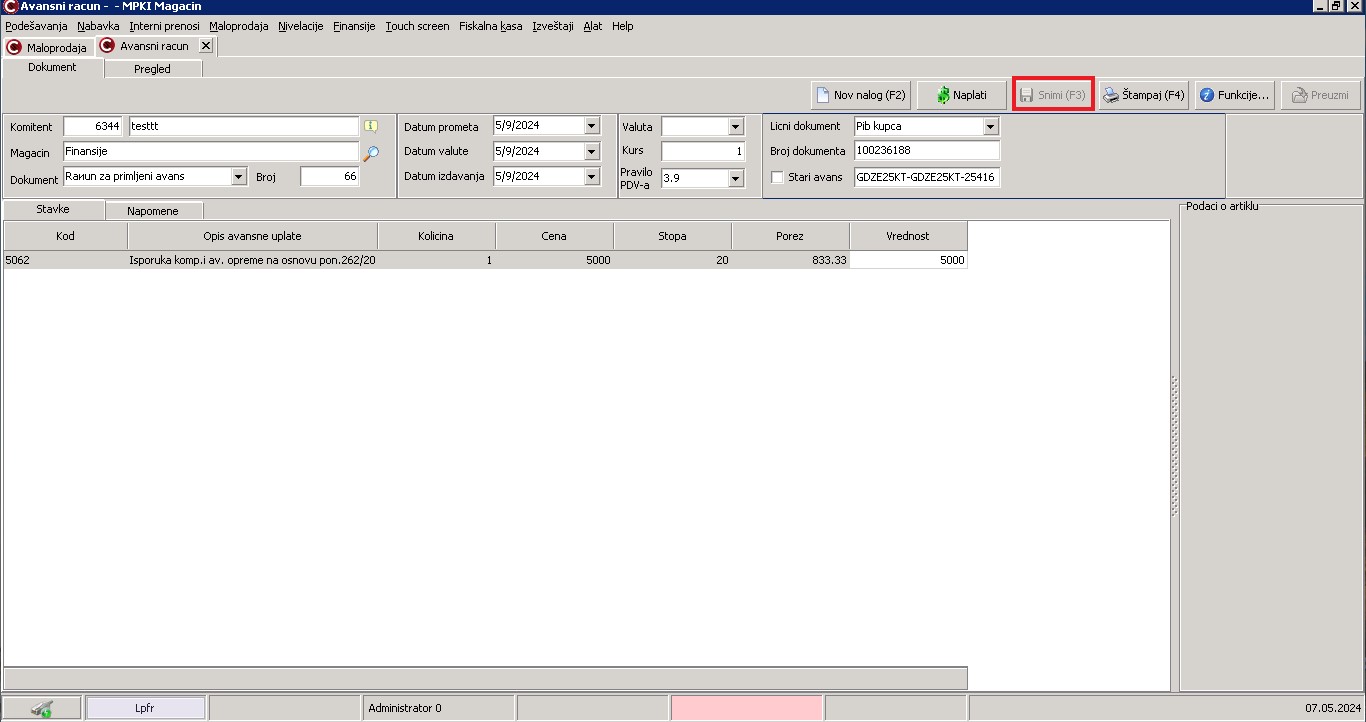
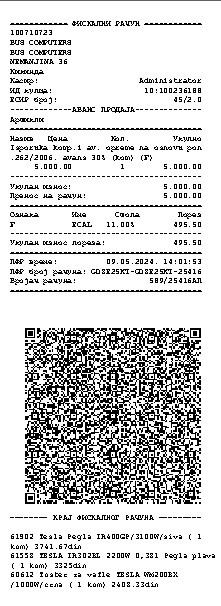
- Automatski će Avansni račun izaći na termalnom štampaču sa pridajućim QR kodom i jedinstvenim PFR brojem
Stari avans
Ukoliko imate stari avansni račun (napravljen zaključno sa 30.04.2022.) potrebno je da isti unesete na putanji Finansije/Avansni račun na sledeći način:
- Nov nalog;
- Unesite komitenta za kojeg pravite avansni račun;
- Unesite magacin (Finansije);
- Odaberite dokument;
- Unesite datume;
- Potrebno je da čekirate Stari avans, u polje pored program će automatski nakon čekiranja uneti oznaku za isti( xxxxxxxxx-xxxxxxxx- u nastavku dodajete broj koji želite npr xxxxxxxx-xxxxxxxx-01);
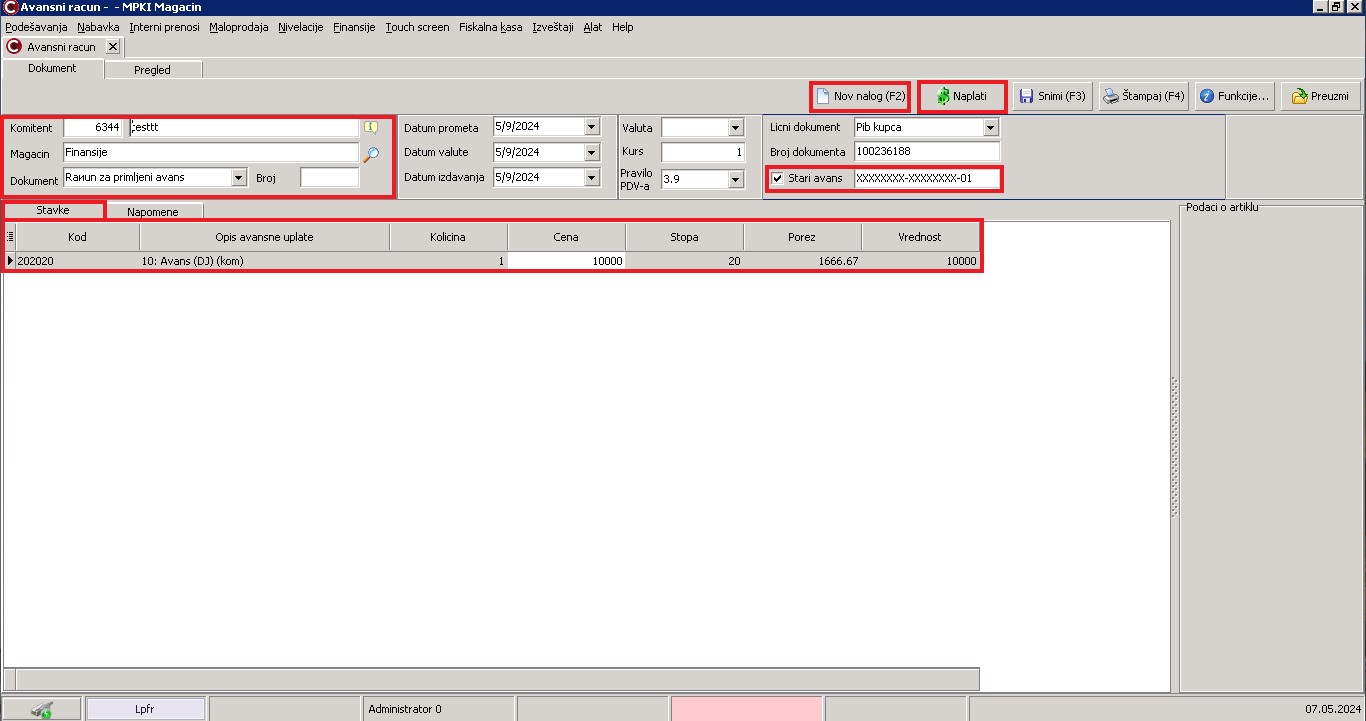
- Unesite avans u zavisnosti od poreske stope;
- Unesite količinu (1);
- Unesite ukupnu vrednost koliko vam je komitent avansno uplatio;
- Nakon unosa svih potrebnih podataka, potrebno je da odaberete plaćanje klikom na dugme Naplati;
- Dokument snimite na dugme Snimi.
Podsetnik:Po izmenama zakona od 28. aprila 2023. godine, treba da znate da avansni račun ne treba da sadrži više stavki računa, već isključio sledeće stavke:
- 1.Avans (DJ)-ukoliko je avans sa 20% poreza i/ili
- 2.Avans (G)- ukoliko je avans sa 0% poreza i/ili
- 3.Avans (E)- ukoliko je avans sa 10% poreza i
- 4.Avans (A)- ukoliko je avans uplaćen pravnom licu koje nije u sistemu PDV-a
U programu u artiklima morate otvoriti ove artikle, odnosno ukoliko ne koristite neke stope ne morate ih nužno ni imati. Dakle, u artiklima otvarate artikl sa kodom npr 202020 Avans(DJ), stavite da se ne vodi lager, da je aktivan, da ne ide u KEP knjigu i da je usluga/finansije, a da ostalo-grupa, kategorija nisu definisane, jedinica mere-kom.
Kada radite Avans, potrebno je da stavite samo jednu stavku odnosno dve ukoliko imate po uplati kombinaciju 10% i 20% poreza. Uvek je jedan komad avans, a vrednost je iznos rate-uplate (razdeljene po stopama ukoliko imate dve stope). Nakon toga nastavljate redovno na naplati, nakon naplate idete na Snimi.
Pregled avansa
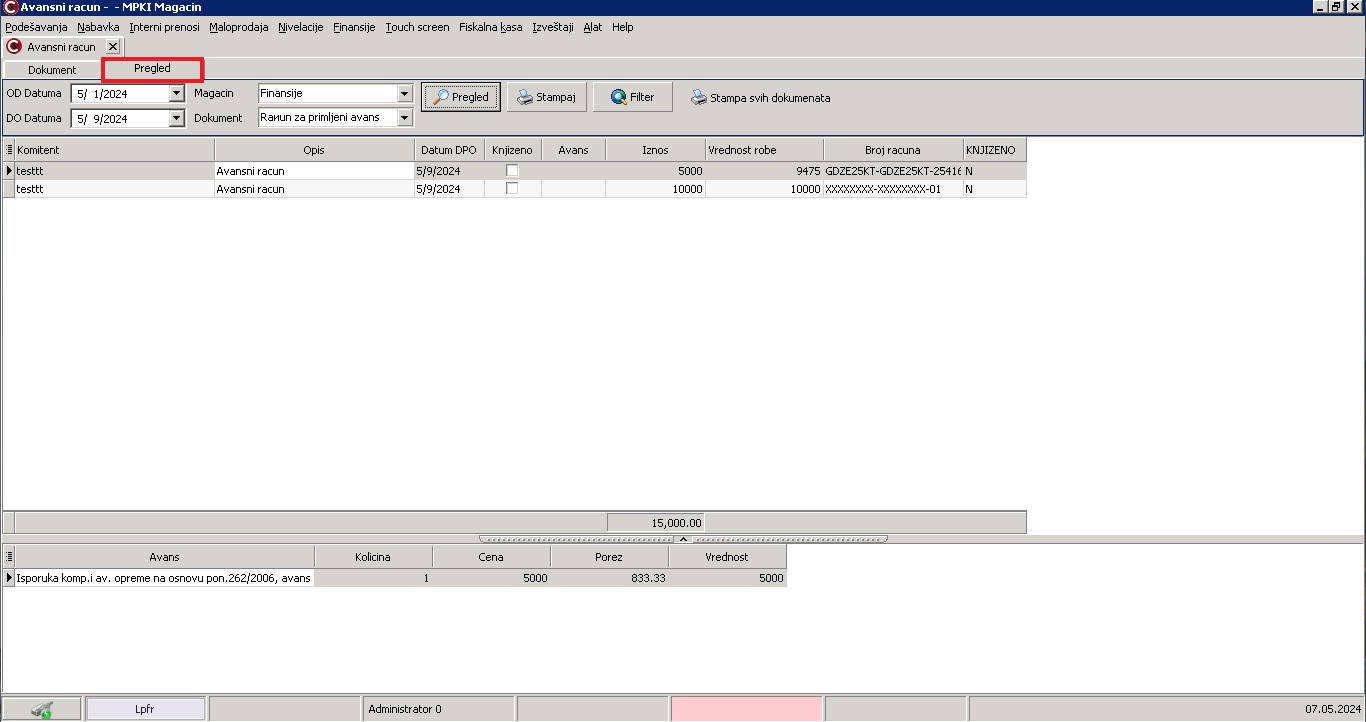
Pregled svih napravljenih avansnih računa možete da vidite na kartici Pregled. Pregled dokumenata započinjete izborom vremenskog perioda za koji želite da vidite napravljene avanse, izborom magacina i dokumenta. Učitavanjem pregleda avansnih računa, u koloni Broj računa možete videti PFR broj računa. Broj računa predstavlja jedinstveni broj avansnog računa dodeljen od strane poreske koji će kasnije biti vezan za konačni račun.
Evidentiranje nove rate-uplate
Ukoliko komitent uplaćuje avansno više rata, sledeću ratu-odnosno avansnu uplatu sprovodimo tako što pronalazimo prethodnu avansnu uplatu za koju vezujemo novu avansnu uplatu i to klikom na prethodni avans i odabirom opcije Kopiraj u novi avans
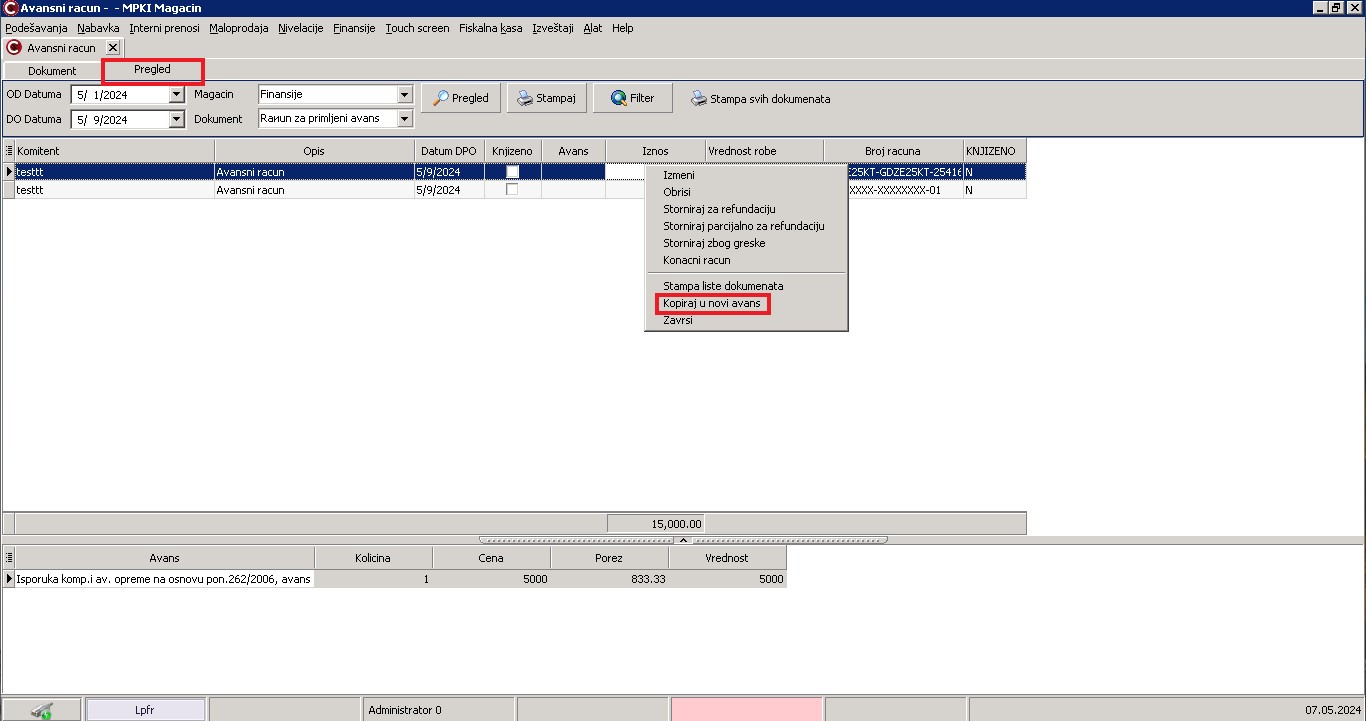
Klikom na ovu opciju automatski nam se otvara isti avans kao prvoformirani, potrebno je da opet idete na opciju Naplati, unesete iznos rate – odnosno nove avansne uplate i da isti opet snimite na opciju Snimi. Nakon snimanja, automatski se štampa avansni račun. Ovo je postupak koji ponavljate u skladu sa brojem rata.
Konačni račun ili deo konačnog računa
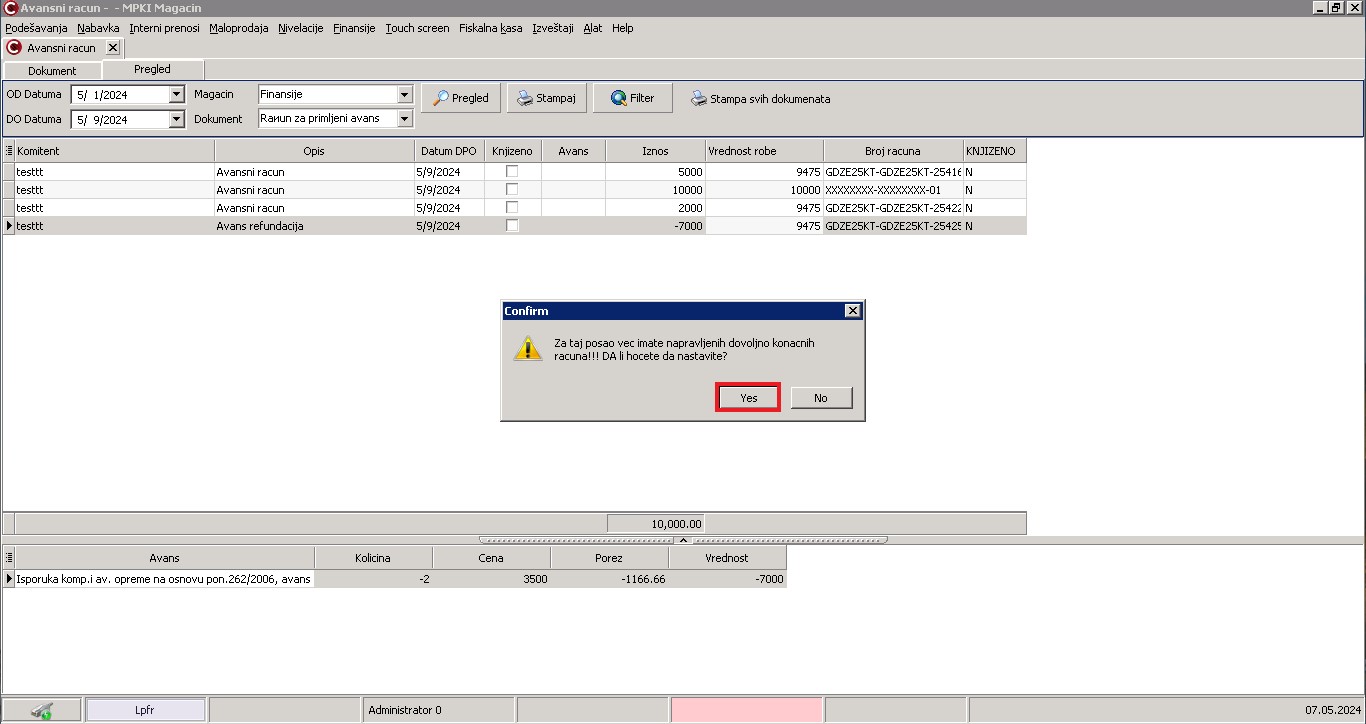
Pre formiranja konačnog računa, potrebno je da stornirate prethodne avansne uplate i da ih kasnije objedinimo na konačnom računu. Storniranje vršite tako što u pregledu avansnih računa pronalazite poslednju avansnu uplatu, na nju kliknete desnim klikom i odaberete opciju Storniraj za refundaciju ili Storniraj parcijalno za refundaciju.
Kada storniramo avansne uplate, na štampaču nam izlazi Avans – refundacija na kom se nalaze sve prethodne uplate prema tipovima plaćanja sa svojim jedinstvenim PFR brojem – broj koji se dodeljuje od strane Poreske Uprave.
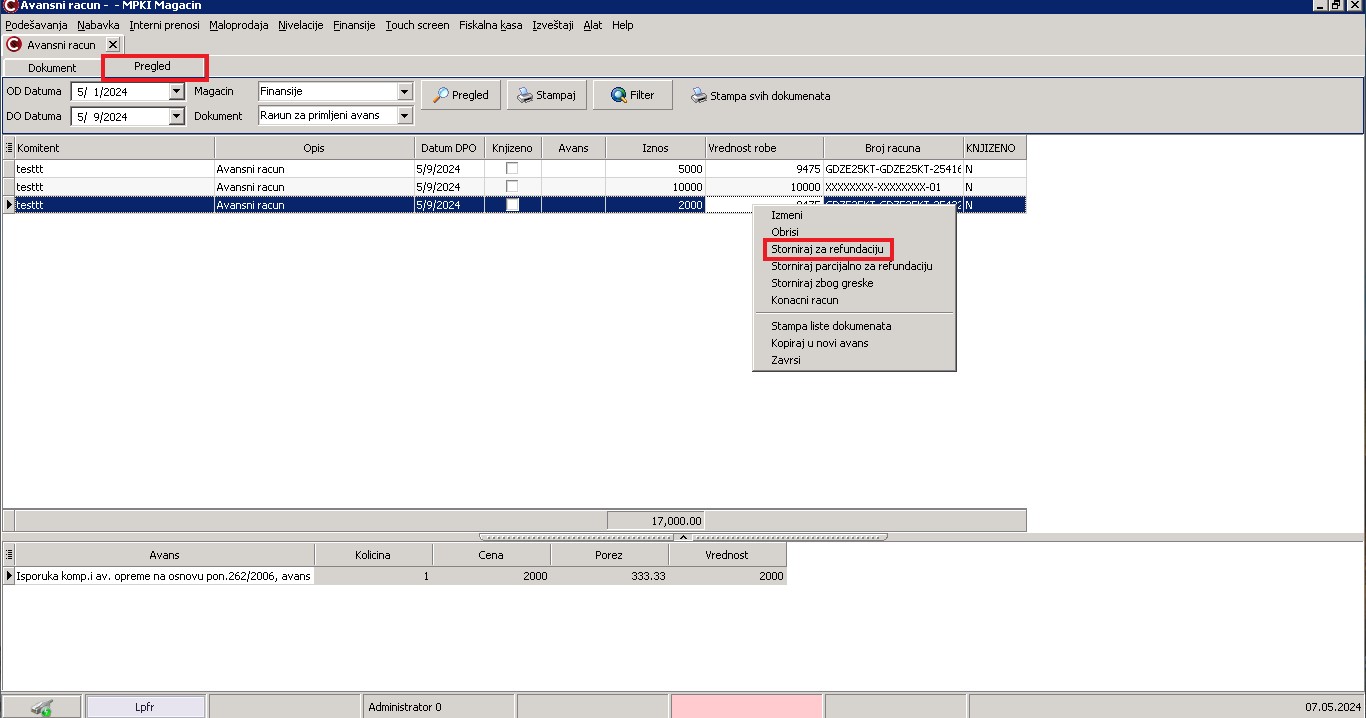
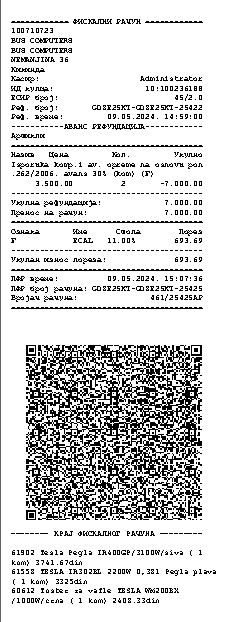
Nakon storniranja, možete otpočeti sa pravljenjem konačnog računa i to tako što ćete u pregledu pronaći stornirani avansni račun, a zatim desnim klikom miša odabrati opciju Konačni račun.
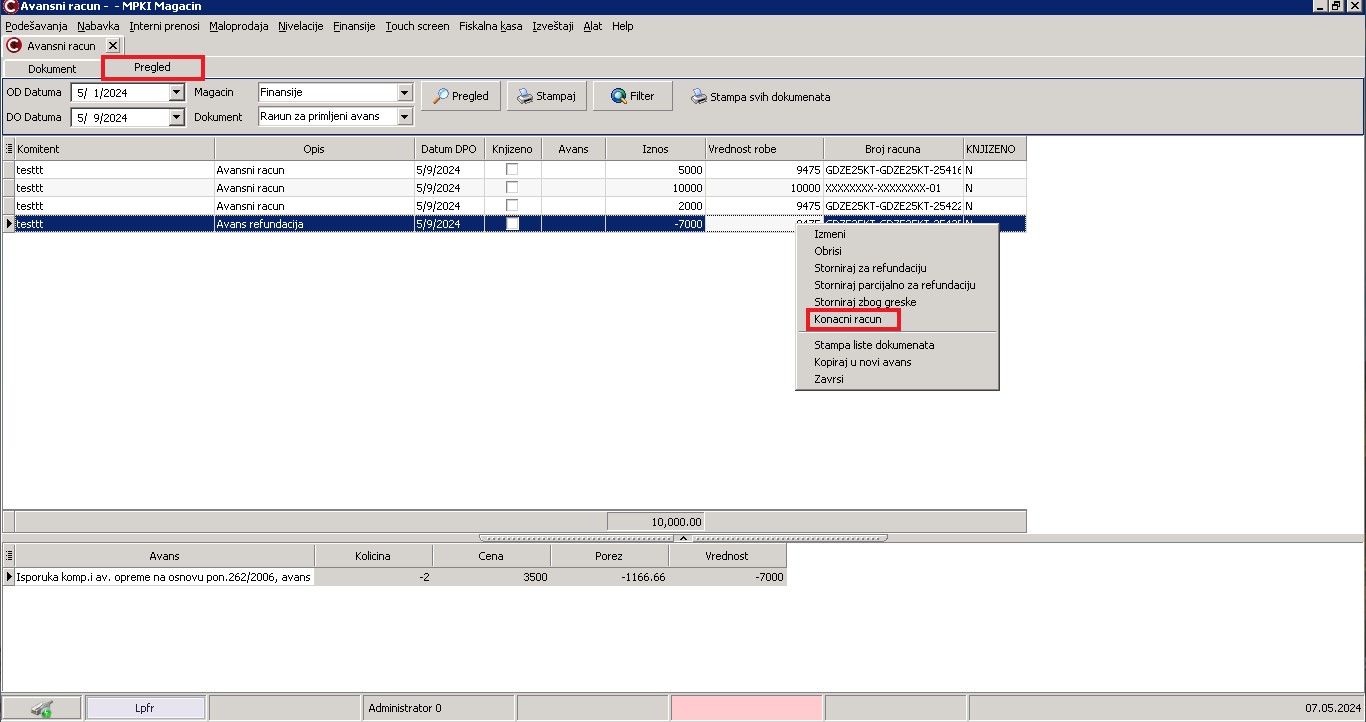
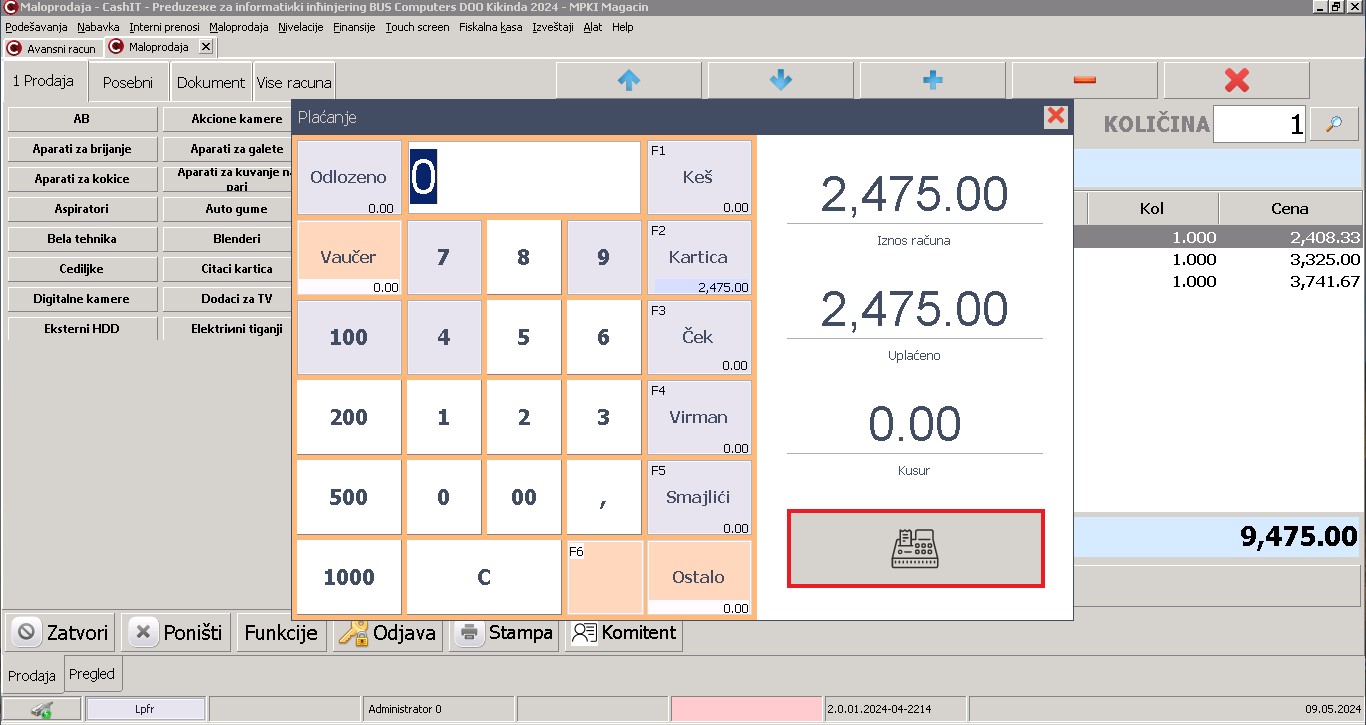
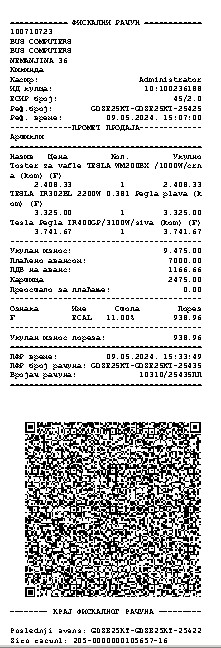
Klikom na konačni račun, otvara nam se forma prodaje, u kojoj se automatski nalaze stavke koje ste odabrali za račun. U formi naplate ponudiće Vam preostali iznos odnosno, razliku između dosadašnje uplate na osnovu avansa (rata) i konačnog računa (ukoliko postoji razlika). Račun sa svojim pripadajućim poreskim brojem izlazi na kasu.
Storniranje avansnog računa
Na putanji Finansije/Avansni računi/na kartici Pregled, odaberite vremesnki period, magacin i dokument. Desnim klikom na izabrani Avansni račun možete da uradite storniranje:
Storniranje za refundaciju ili parcijalno za refundaciju: radite na poslednji avansni račun, pre izdavanja konačnog računa.
Storniranje zbog greške: ukoliko je došlo do greške u unosu Avansnog računa isti možete da stornirate. Odaberite avansni račun iz Pregleda avansnih računa koji želite da stornirate i desnim klikom na mišu odaberite opciju Storniraj zbog greške. Prilikom kreiranja konačnog računa iznos će biti umanjen za storniranu vrednost.
Napomena: Stavke prikazane na slikama su informativnog karaktera i najverovatnije se razlikuju od onoga što Vi imate kod Vas u programu.