Upozorenje: Nivelacije se rade isključivo na kraju radnog dana, nikako u toku radnog vremena prodajnih objekata.
Promet magacina
Svakoj automatskoj nivelaciji prethodi provera prometa magacina za određeni period. Proveru vršimo tako što idemo na padajući meni Podešavanja/Promet magacina.
U ovoj formi odabiramo period za koji posmatramo magacin, u ovom slučaju će to biti od početka godine do današnjeg dana (ukoliko radimo nivelaciju na kraju današnjeg dana i ukoliko radimo nivelaciju na početku današnjeg dana), zatim biramo magacin i idemo na opciju “Pregled”. Otvara nam se forma sa slike.
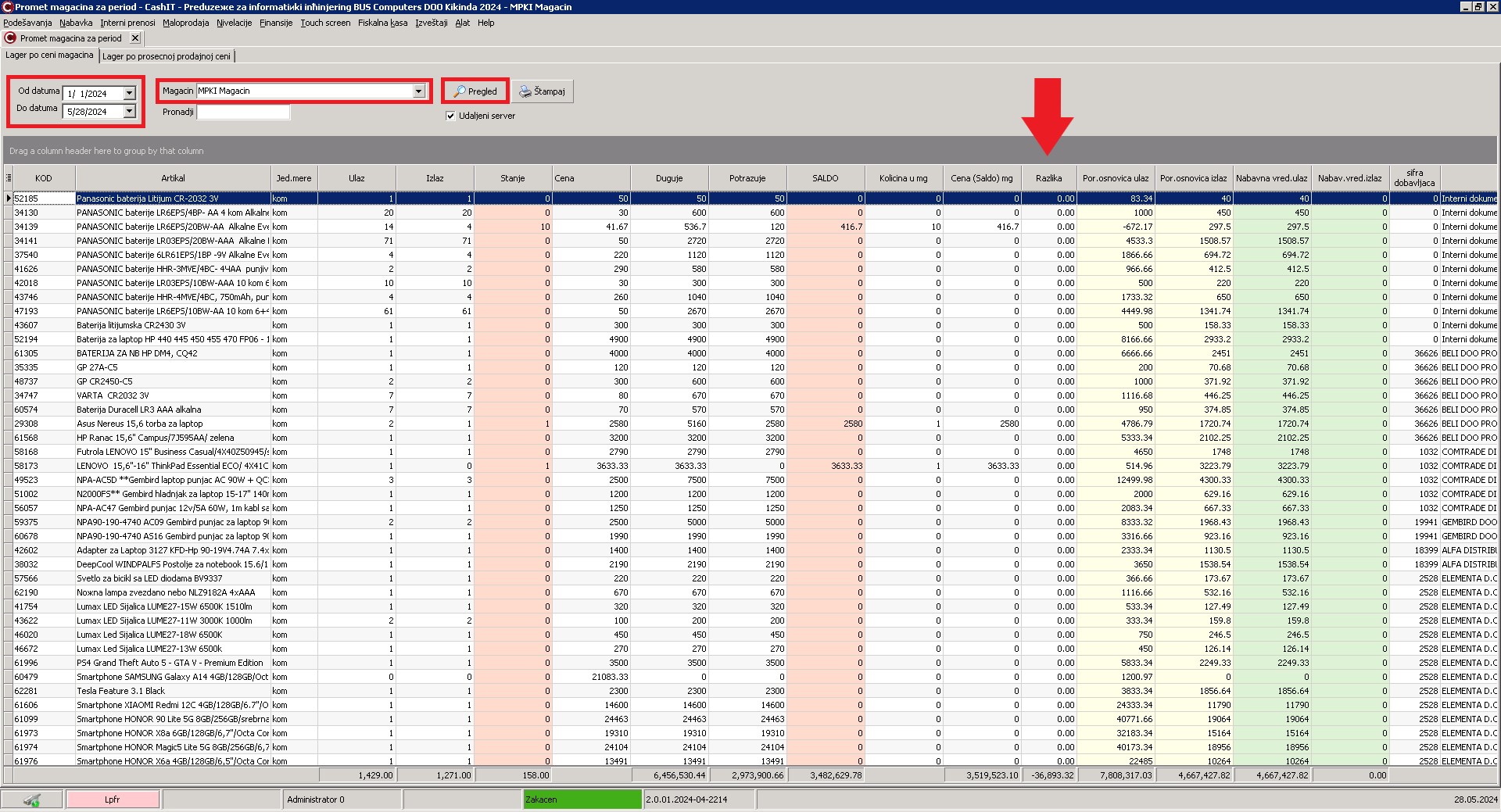
Pomeranjem kursora udesno (nalazi se u donjem delu forme), dolazimo do kolone “Razlika”. Ova kolona nam govori o neslaganjima na karticama pojedinih artikala, i čini zbirno stanje neslaganja na karticama. Ukoliko je ovde iznos oko nule, znači da su sve kartice i promet ispravi i da nije potrebno raditi nivelacije na taj dan. U slučaju sa slike, potrebno je raditi iste. (Kolona “Razlika”).
Nivelacije radimo iz padajućeg menija Nivelacije/Nivelacije automatske ili klikom na ikonicu Nivelacija . Ova nivelacija se radi iz dva koraka:
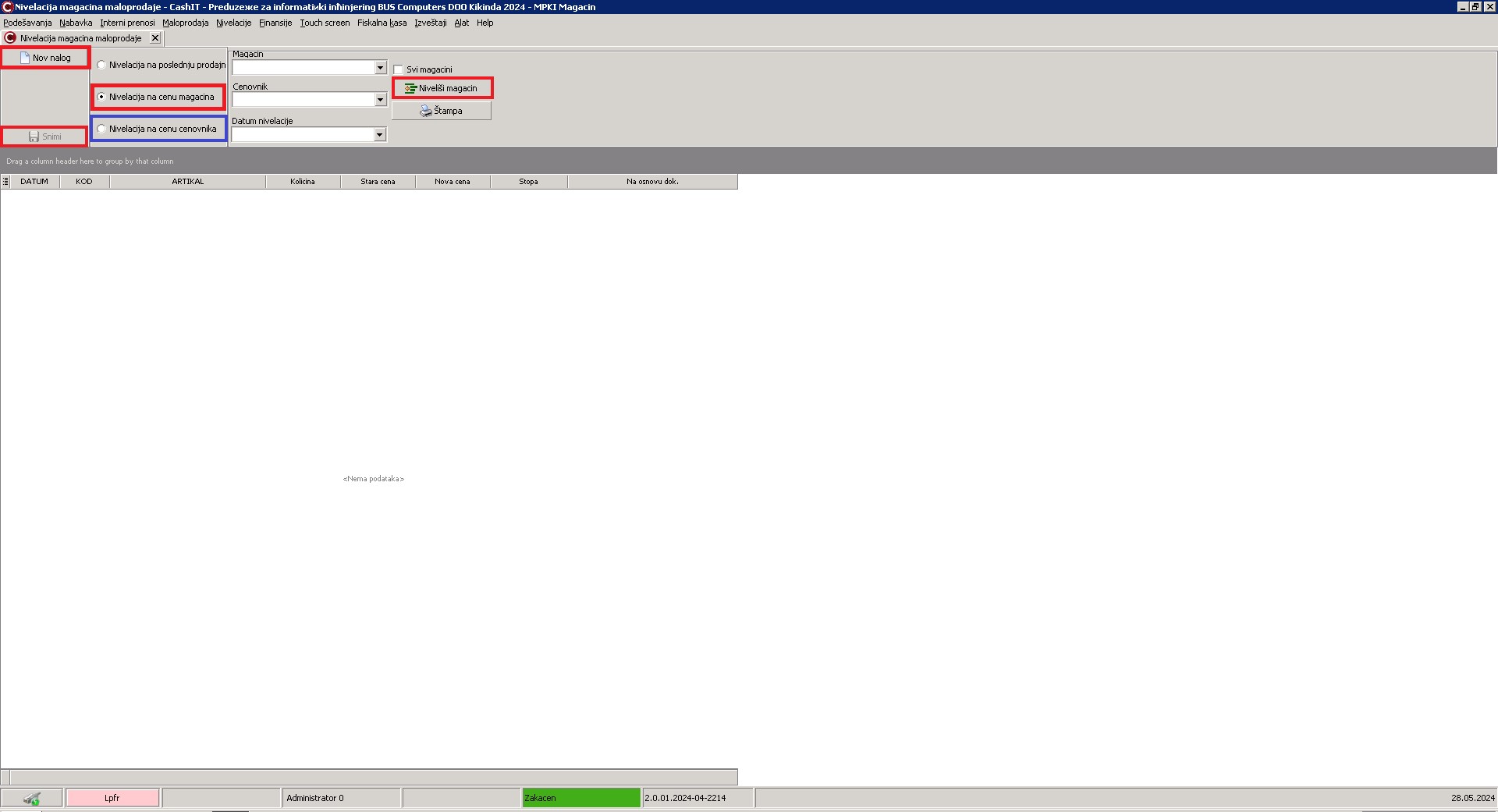
Prvi korak - Pristupanjem formi Automatskih nivelacija , pratimo redosled polja u tabeli s leva na desno:
- Prvo odabiramo dugme “Nov nalog” da bismo otpočeli sa radom.
- Sledeće što odabiramo je vrsta nivelacije koju želimo da radimo, uvek prvo biramo Nivelacija na cenu magacina.
- Poslednje, magacin, na osnovu kog nam se automatski dodeljuje maloprodajni cenovnik sa kojim radimo, a isti možemo menjati u skladu sa potrebom. Ukoliko ne radimo sa istim, zanemarujemo polje. Datum ostaje ponuđeni.
- Sledeće korak je dugme Niveliši magacin.
- Po završetku automatske nivelacije potrebno je klknuti na dugme Snimi.
Drugi korak - Nakon snimanja, ostajemo u formi Automatskih nivelacija , pratimo redosled polja u tabeli s leva na desno:
- Prvo odabiramo dugme “Nov nalog” da bismo otpočeli sa radom.
- Sledeće što odabiramo je vrsta nivelacije koju želimo da radimo, uvek drugo biramo Nivelacija na cenu cenovnika.
- Poslednje, magacin, na osnovu kog nam se automatski dodeljuje maloprodajni cenovnik sa kojim radimo, a isti možemo menjati u skladu sa potrebom. Datum ostaje ponuđeni.
- Sledeće korak je dugme Niveliši magacin.
- Po završetku automatske nivelacije potrebno je klknuti na dugme Snimi.
Napomena: Stavke prikazani na slici su informativnog karaktera i najverovatnije se razlikuju od onoga što Vi imate kod Vas u programu.