Pripremu promena cena možete da uradite na putanji podešavanje -> cenovnici -> promena cena u cenovnicima.
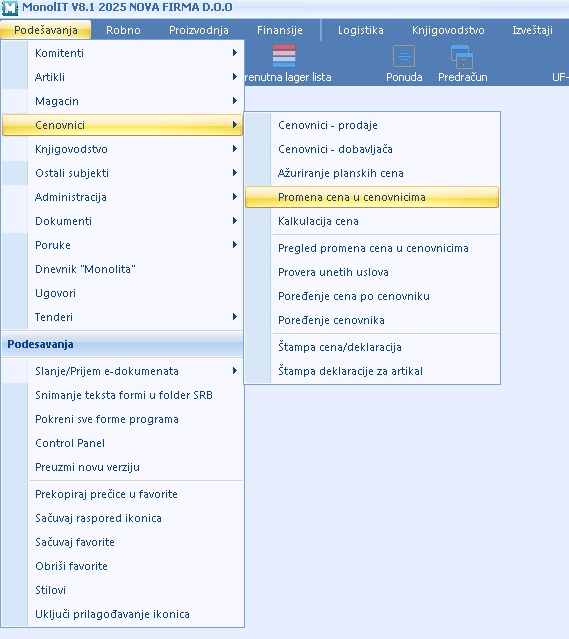
Priprema ne ažurira odmah automatski cenu u cenovnicima, nego vi birate kada hoćete da aktivirate promenu i od kog dana počinje da važi promena.
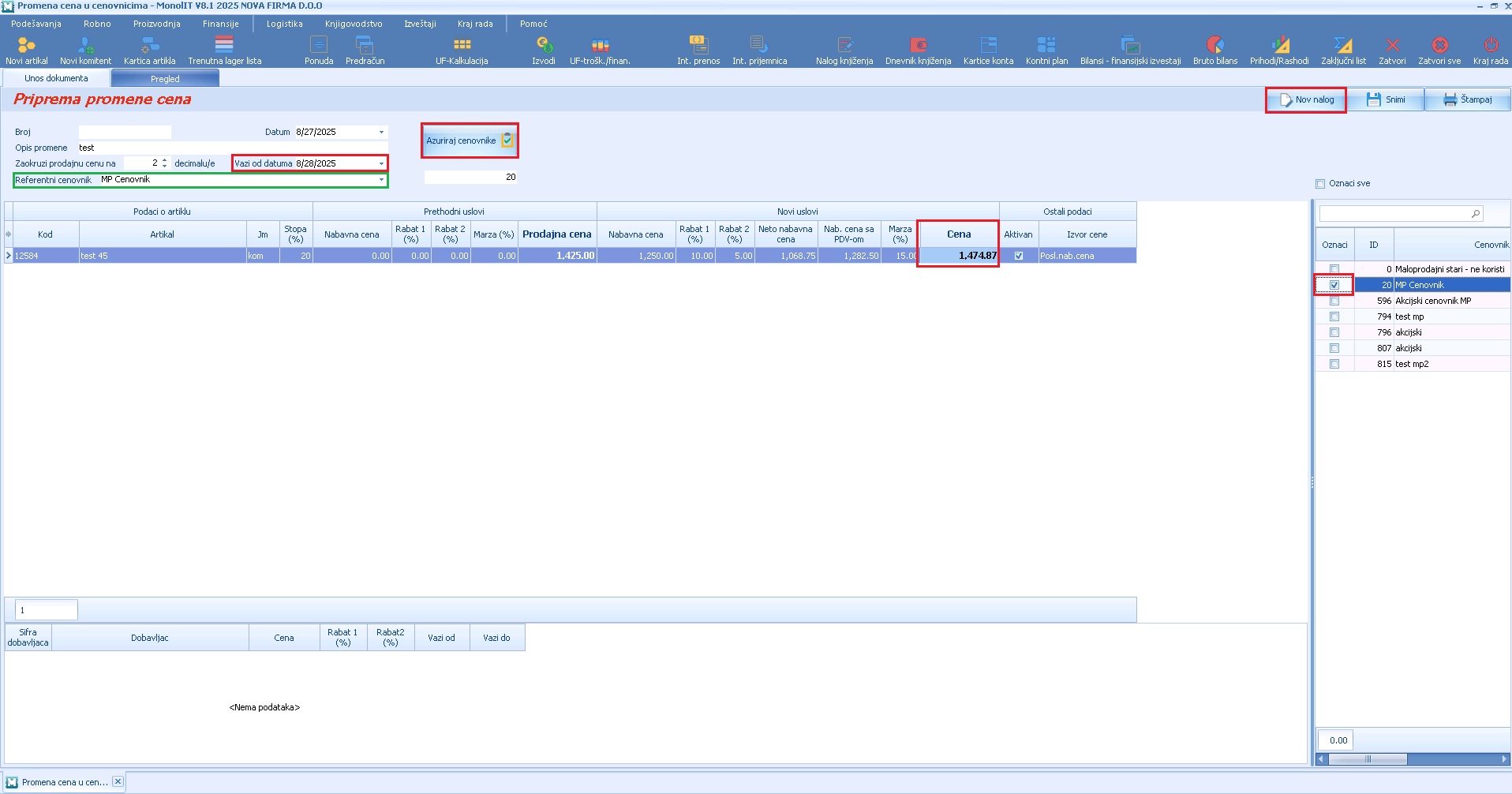
Postupak unosa:
- Nov nalog;
- Broj - broj dokumenta program sam upisuje kada snimite;
- Opis promene - unos bližeg opisa promene;
- Važi od datuma - definišite datum od kad želite da cena kreće da važi u cenovnicima;
- Referentni cenovnik - izbor referentnog cenovnika na osnovu čega će vam povući trenutno aktuelne uslove u delu prethodni uslovi;
- Unos artikala - artikal pronađite pretragom po kodu ili delu naziva artikla. U delu prethodni uslovi povući će trenutno aktuelne uslove na osnovu izabranog referentnog cenovnika. U delu novi uslovi radite unos novih uslova. Unesite nabavnu cene, rabate i na kraju procenat marže na osnovu koje će program da izračuna cenu. Ukoliko vam ne odgovara izračunata cena možete je promeniti. Ukoliko želite možete preskočiti unos nabavne cene i da samo u koloni cena upišete novu cenu. U delu ostali podaci postoji podatak odakle je izvor podataka. Strelicom na dole dodajte novi red i unesite sve artikle za koje želite da uradite promenu cene. U donjem delu ekrana, u delu dobavljači, možete da vidite cene iz cenovnika dobavljača;
- Sa desne strane označite u kojim cenovnicima želite da ažurirate cene, jedan ili više cenovnika;
- Snimi - nakon unosa svih podataka kliknite na snimi;
- Ažuriraj cenovnike - prvo morate da uradite snimanje pripreme kako biste mogli da kliknete na opciju ažuriraj cenovnike da bi se data priprema cena preslikala u izabrane cenovnike. U cenovniku će stara, trenutno aktuelna, cena biti zatvorena do datuma početka važenja nove cene, a nova cena će da važi od datuma koji ste definisali u pripremi.
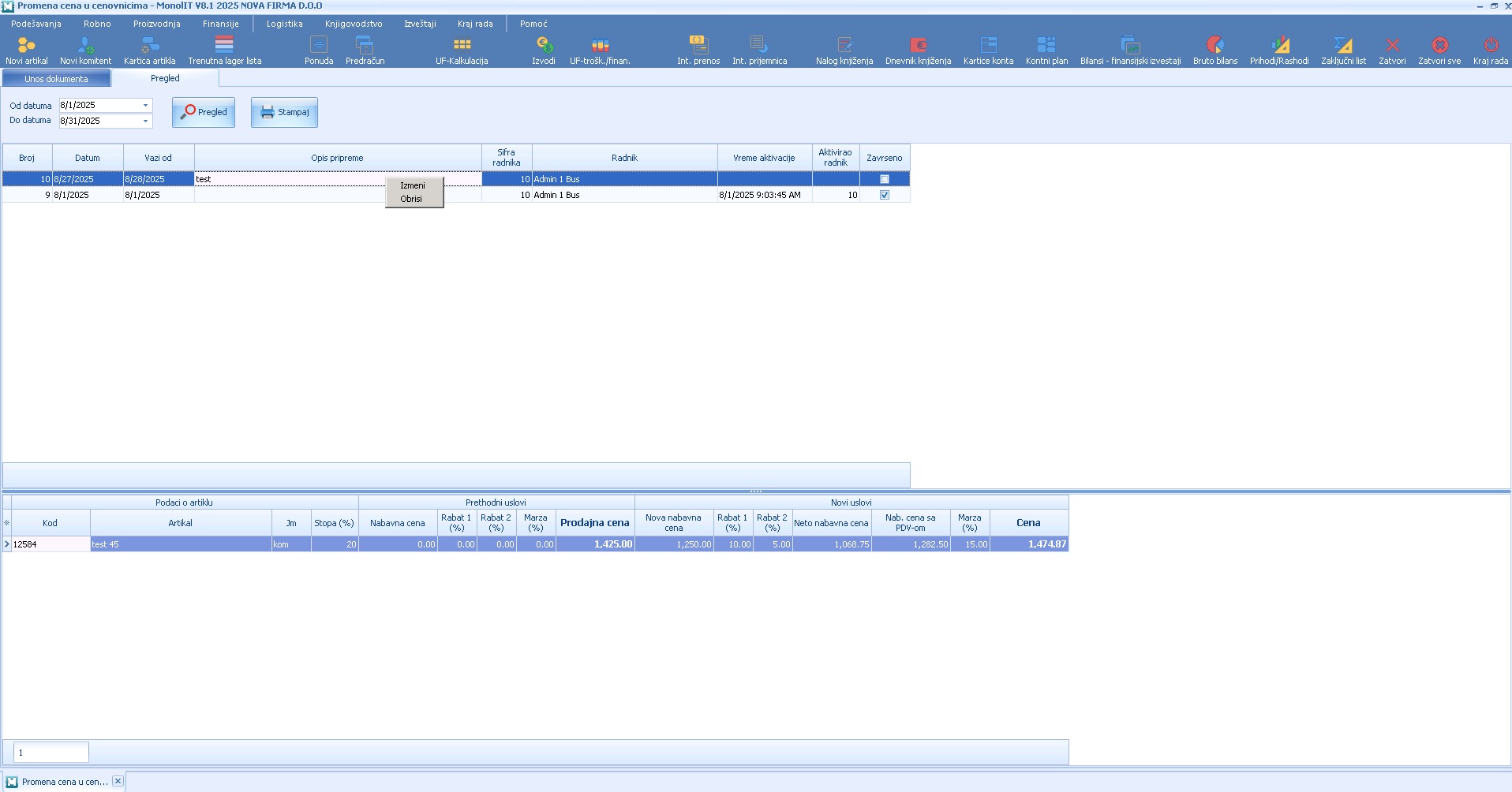
Na drugom tabu pregled možete da vidite sve napravljene pripreme cena. Na desni klik možete da uradite izmenu ili obrišete. Takođe možete da vidite kog dana i u koje vreme je urađena aktivacija.
Nakon što se uradi aktivacija cena ne može da se radi izmena ili brisanje pripreme cena.
Samu aktivaciju možete da uradite i naknadno. Iz pregleda idite da izmenite pripremu. Štiklirate za koje cenovnike želite da uradite ažuriranje cena. Promenite datum važi od, ukoliko je taj dan prošao. Snimite promene i zatim kliknete na ažuriraj cenovnike.