Poslednji put ažurirano: 08.07.2026.
Kratak osvrt na eOtpremnice i šta je neophodno da biste iz programa mogli da pošaljete eOtpremnicu na portal.
Zamolili bismo vas da pre nego što krenete da čitate ovo uputstvo pročitate korisničko uputstvo za eOtpremnice kako bi dam bilo jasno koji je zakonski definisan postupak.
Uputstvo možete pronaći na sledećem linku https://eotpremnica.efaktura.gov.rs/tekst/5478/korisnicko-uputstvo.php
Prvo su neophodna podešavanja sistema. Morate aktivirati vaš nalog na portalu eOtpremnica i generisati API ključ.
Dati API ključ unosimo u sistem i nakon toga možete da šaljemo i preuzimamo eOtpremnice, a da ne moramo da se logujemo direktno na portal.
Drugo su podešavanja artikla.
- Akcizna roba
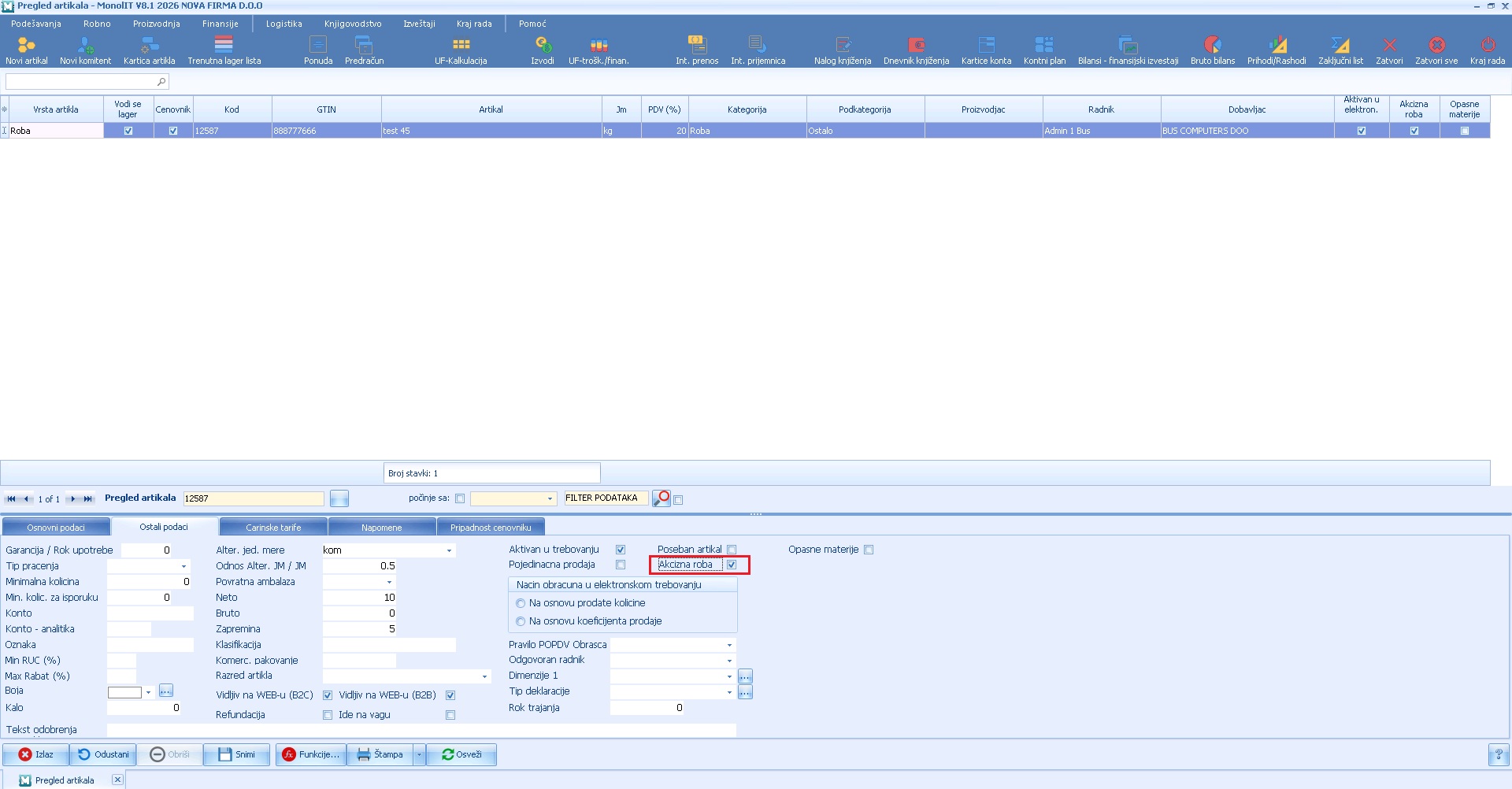
U šifarniku artikala podešavamo artikle koji su akcizni. Podešavanje radimo u pregledu artikala (podešavanje -> artikli -> pregled artikala), pronađemo željeni artikal i na tabu ostali podaci, štiklirajte polje Akcizna roba i snimite izmenu.
Zatim na dugme Funkcije ili desni klik birate opciju Atributi artikala. Popunjavate polja i snimate unos.
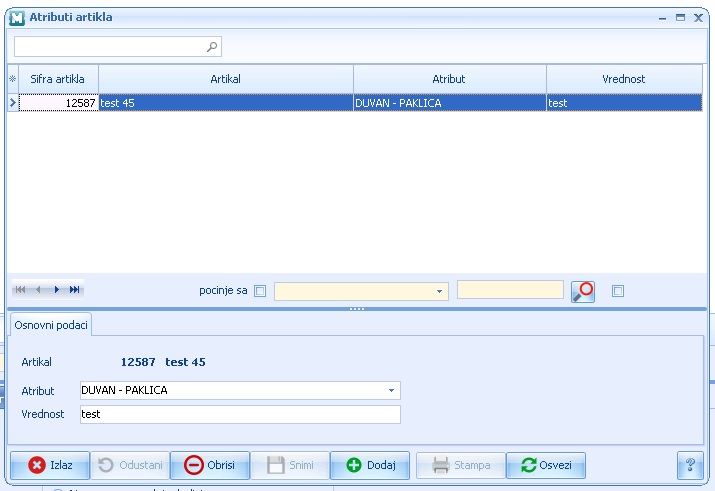
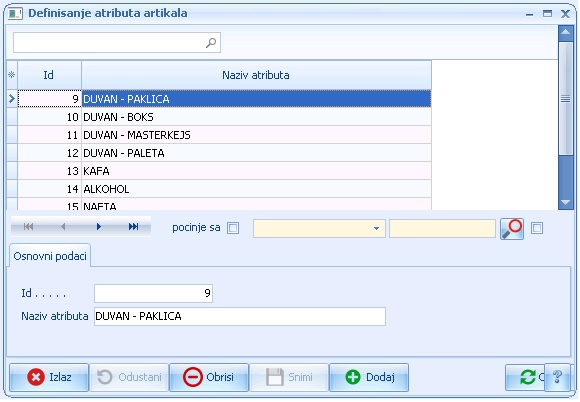
Npr. za akcizni proizvod kafa, u polje vrednost upisuje se gramaža. Dok za alkohol litražu. Polje vrednost za duvan je šifra robne marke.
Za akcizne proizvode u atributima artikala ćete date kategorije videte u ponudi tek nakon što podesite da je artikal akcizni proizvod.
- Opasne materije
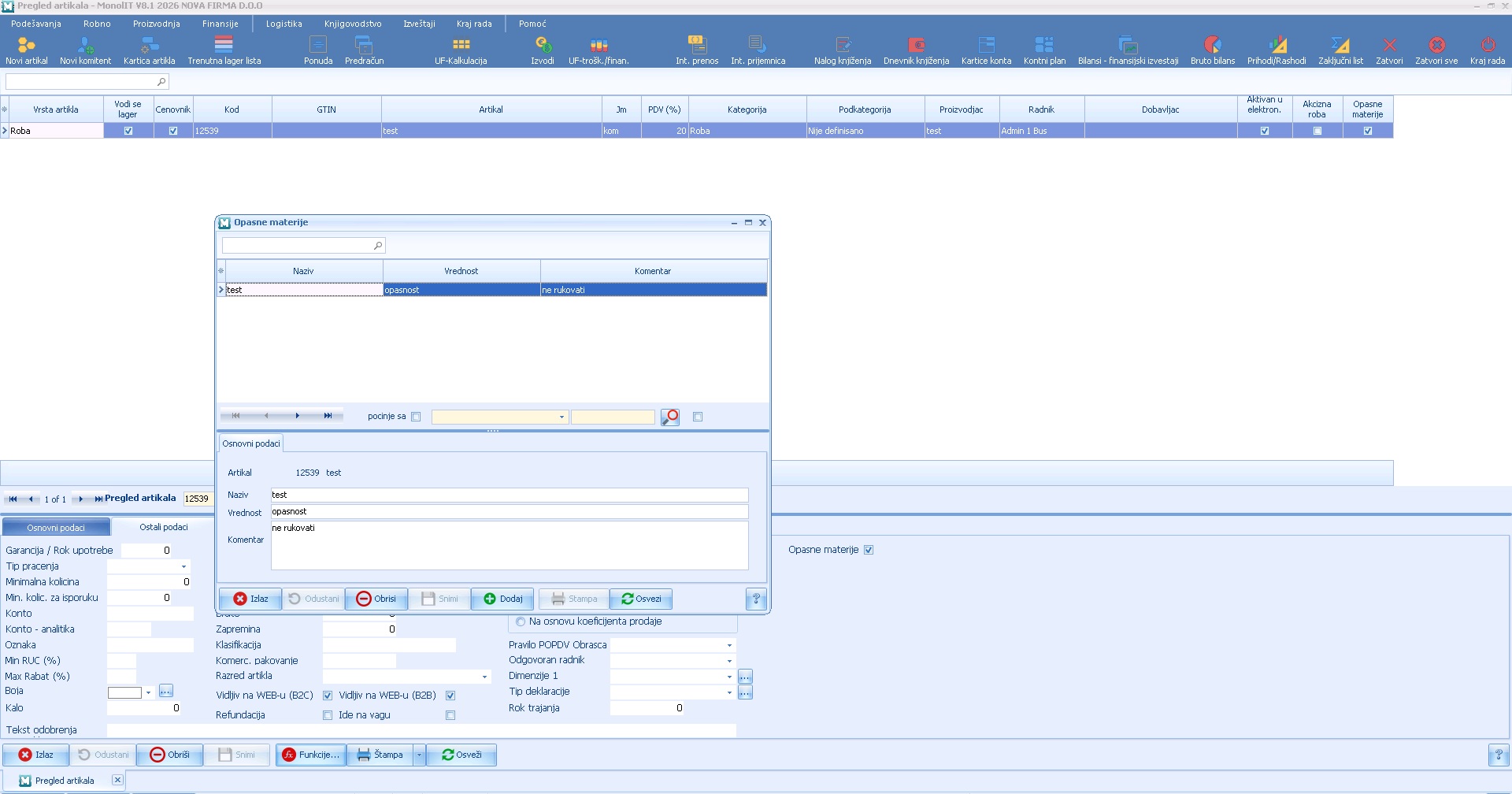
Na isti način kao što smo radili unos za akcizne artikle radimo i unos za opasne materije. U pregledu artikala pronađite željeni artikal. Na tabu Ostali podaci, štiklirajte polje Opasne materije i snimite unos.
Zatim na dugme Funkcije ili desni klik birate opciju Opasne materije. Popunjavate data polja i snimate unos.
Pregled poslatih/primljenih eOtpremnica i preuzimanje sa portala
Na putanji podešavanje -> slanje/prijem e-dokumenata -> eOtpremnica možete da otvorite pregled eOtpremnica i da ažurirate, ali ne možete da preuzmete u sistem. Jednom urađeno preuzimanje, vide i drugi korisnici na svojim računarima.
Na dugme pregled prikazuje već preuzete dokumente.
Na dugme preuzmi izmene evidencije radi preuzimanje izabrane evidencije i promenu statusa.
Na dugme preuzmi izmene svih evidencija radi preuzimanje svih evidencija i promenu statusa.
U prikazu možete birati da li ćete sva dokumenta, ili samo ulazna ili izlazna, tip dokumenta (prijemnica, otpremnica ili dostavljač) i tip otpremnica (interni ili eksterni).
Na desni klik na željeni dokument nalaze se dodatne opcije:
- Štampaj PDF - odštampate PDF otpremnice,
- Prebaci u preuzete - prebacite dokument u preuzete tj. urađene,
- Storniraj dokument - stornirate dokument na portalu eOtpremnice,
- Zaplena robe - promena statusa otpremnice da je došlo do zaplene robe od strane nadležnih organa,
- Prihvaćena prijemnica - promenite status u prihvaćeno,
- Odbijena prijemnica - promenite status u odbijeno,
- Pretovar - nije u funkciji,
- Fizički prijem - označite status otpremnice da je u toku fizički prijem,
- Početak vožnje - označavanje početka vožnje otpremnice,
- Pregled istorije statusa,
- Deaktiviraj status "U radu",
- Sačuvaj podešenost pretrage i
- Obriši podešenost pretrage.
Kreiranje eksterne eOtpremnice radite preko forme račun/otpremnica (robno -> prodaja -> račun/otpremnica). Za više informacija pročitajte uputstvo za račun otpremnicu.
Ukoliko od više eOtpremnica želite da napravite jedan zbirni račun onda otpremnice radite putem forme otpremnice (robno -> prodaja -> otpremnice), a zbirni račun od datih otpremnica pravite putem forme zbirni račun (robno -> prodaja -> zbirni račun).
Kreiranje interne eOtpremnice radite putem forme interne otpremnice (robno -> interni dokumenti -> int. prenos).
U formi Interna eOtpremnica - od komitenta ka magacinu (robno -> interni dokumenti -> Interna eOtpremnica - od komitenta ka magacinu) možete da kreirate internu eOtpremnicu u situaciji kada ste kupili robu lično u maloprodajnom objekti ili treba da uradite internu eOtpremnicu kada radite povrat robe nakon prijema i dr. Ova forma ne stavlja/ne smanjuje robu sa stanja niti utiče na stanje komitenta, samo je tu da bi mogli da napravite internu eOtpremnicu.
Fizički prijem i ePrijemnicu radite putem forme nalog prijema (robno -> nabavka -> nalog prijema).
Odgovor na ePrijemnicu odnosno ePrijemnicu koju ste dobili, gde svi vi u ulozi pošiljaoca robe (ulazne prijemnice, eksterna ili interna), prihvatanje prijemnice kojom potvrđujete da se slažete sa prijemnicom koja vam je poslata radite na putanji podešavanje -> slanje/prijem e-dokumenata -> eOtpremnica. Ukoliko ne odobrite u roku od 30 dana prijemnica se smatra odbijenom.
Zakonske odredbe
Ukoliko ne dođe do fizičkog prijema u zakonom predviđenom roku (30 dana od dana otpočinjanja kretanja dobara, otpremnica se automatski otkazuje tj, stornira od strane sistema).
Dodatno, od dana potvrde Fizičkog prijema, teče Zakonom predviđeni rok od 8 dana za izdavanja prijemnice:
- Ako primalac elektronske otpremnice koji je subjekt javnog sektora ne pošalje elektronsku prijemnicu u roku od 8 dana, elektronska otpremnica smatra se prihvaćenom u celosti.
- Ako primalac elektronske otpremnice koji je subjekt privatnog sektora ne pošalje elektronsku prijemnicu u roku od 8 dana, elektronska otpremnica smatra se odbijenom u celosti.
Više informacija možete da pročitate na sajtu https://eotpremnica.efaktura.gov.rs/
Napomena:
Od verzije 8.1.7.4 eOtpremnica je spojena u aplikaciju Monolit.
Forma interna eOtpremnica od komitenta do magacina, dorada u formi otpremnice i kreiranje zbirnog računa je moguća od verzije 8.1.7.5.